Up and Roamii in minutes

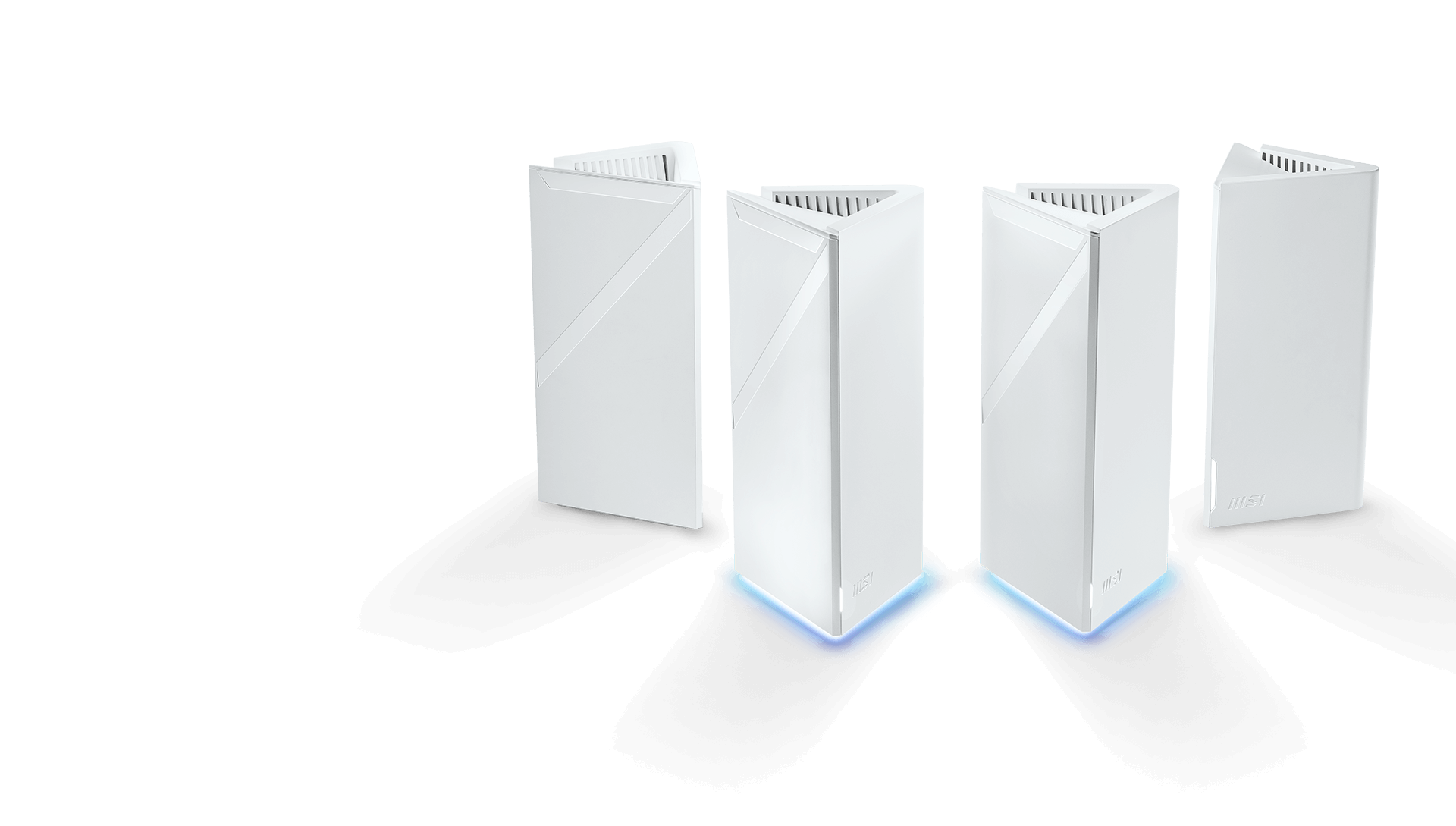

享受全屋覆蓋的WiFi體驗
幾分鐘即可啟用 Roamii
Roamii 系列設計簡單直覺,讓設定變得輕而易舉。MSI Router 2.0 App 會一步步引導你完成整個設定流程。





連接路由器與數據機,並開啟電源

啟動 MSI Router 2.0 app
依照指示操作
設定完成!
尋找最佳 WiFi 熱點
使用 MSI Router 2.0 App中的「尋找 WiFi 熱點」功能,你可以在家中四處走動,App會即時測量 WiFi 訊號品質,並顯示最適合放置 Mesh 節點的位置——讓你清楚知道節點應放在哪裡,以獲得最強覆蓋範圍。這讓任何人都能輕鬆消除死角,享受家中每個角落順暢且穩定的 WiFi。
*注意:此功能僅支援 Roamii 系列韌體版本 v1.00 及以上
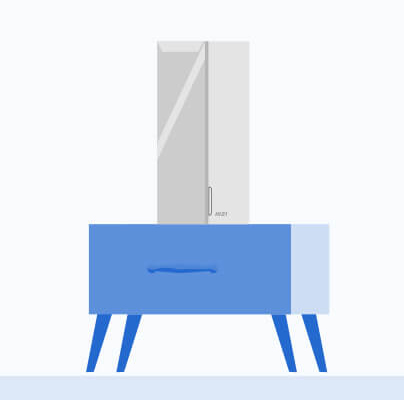
讓我們找出放置 Mesh 節點的最佳位置。

在 App 中啟動「尋找 WiFi 熱點」功能
慢慢走過你的居住空間,App 會即時繪製訊號強度地圖。
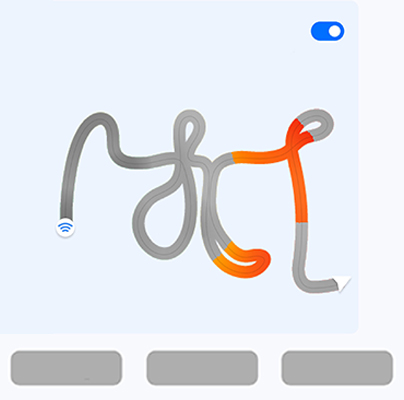
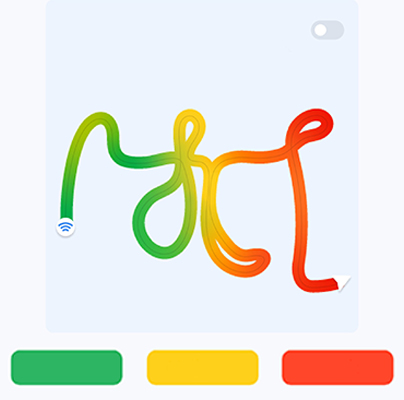
顯示建議區域:
強
中
弱
視覺化 WiFi 覆蓋範圍
將節點放在 App 建議的合適位置,並開啟電源
LED 狀態
恆亮藍燈

啟動中,可能需要30秒
閃爍藍燈

設備為設置模式,準備與Roamii應用程式進行設置
恆亮白燈

正常運行中
閃爍綠燈

Mesh 連接中

Roamii 設備正在彼此連接
閃爍白燈
Mesh 信號弱
Roamii設備之間的信號較弱 - 將衛星Roamii 移近主Roamii
閃爍橘燈

與前端失去連接
主 Roamii:檢查您的數據機或網路線
衛星 Roamii:將衛星 Roamii 移近主 Roamii;如果兩個 Roamii 設備都是透過有線連接,請檢查乙太網路線


靈活設置
Roamii 系列附帶壁掛安裝套件,您可以將其放置在不受影響的地方,同時擴大WiFi覆蓋範圍。
適用機型:Roamii BE Lite / Roamii BE Pro


FAQ
Roamii Mesh 系統的 WiFi 覆蓋範圍是多少?

兩台 Roamii 裝置組成的 Mesh 系統,約可提供 5,500 到 6,000 平方英尺 的 WiFi 覆蓋範圍,確保整個家中連線強大且穩定。然而,實際覆蓋範圍會因住宅格局、建材以及周遭無線干擾而有所不同。
為了獲得最佳效能,我們建議將裝置放置在開闊空間,並避免金屬障礙物或可能削弱訊號的角落。
我要如何新增 Roamii 節點?
來自同一包裝的 Roamii 設備已經配對好了,只需啟動第二個節點,其便會自動與主要 Roamii 設備建立網狀回程。
如果新增的 Roamii 來自不同的包裝,請先啟動它,然後按下附加設備和現有 Roamii 設備上的同步按鈕,以進行同步。
我可以透過網頁管理 Roamii 嗎?
為了簡化設定流程,Roamii 主要設計為透過 MSI Router 2.0 App 管理。不過,你也可以透過網頁進行管理,但功能有限。
Roamii App 將於 2025 年 12 月 31 日 停止支援,我們建議切換至 MSI Router 2.0 App 以持續管理網路。
Roamii可以取代數據機嗎?
Roamii不是數據機,還是需要單獨的數據機。
可以向 Roamii 網絡中添加多少個 Roamii 裝置?
技術上來說,Roamii 裝置的數量沒有限制。不過,我們建議將 Roamii 節點放置在靠近主要路由器的地方,以最小化網狀節點之間的延遲。
Roamii 可以與其他mesh系統一起使用嗎?
Roamii 僅能與Roamii 系列其他產品一起建立網狀網絡使用。
可以有多少人管理 Roamii 網絡?
只要是擁有您的 Roamii 管理員ID/密碼,都可以通過 Roamii 應用程式登錄到您的 Roamii 網絡並接收安全通知。