如何連接筆記型電腦連至多電競螢幕
筆記型電腦 ,
顯示器
毋庸置疑,筆記型電腦是外出工作、休閒娛樂或學習的最佳選擇。得益於來自Nvidia、AMD和Intel的現代芯片,筆記型電腦現在擁有類似桌面的性能,使其在處理像遊戲和製作等密集工作負載時表現出色,而不會失去便攜性或電池壽命。
然而,在筆記型電腦上的多任務體驗仍然存在問題。筆記本電腦的屏幕空間有限,尤其是當你需要同時使用多個應用程序和瀏覽器標簽等時。但如果你不想犧牲筆記本電腦的便攜性,該怎麽辦呢?
當然是圍繞您的筆記本打造多螢幕配置!
多顯示器配置最吸引人的是可以增加螢幕配備,無論你想玩遊戲、欣賞電影甚至是工作,都游刃有餘。現在,就讓我們來看看如何將多個螢幕連接到筆記型電腦,並打造您的夢幻配置。
多顯示器配置最吸引人的是可以增加螢幕配備,無論你想玩遊戲、欣賞電影甚至是工作,都游刃有餘。現在,就讓我們來看看如何將多個螢幕連接到筆記型電腦,並打造您的夢幻配置。
為何使用多螢幕?
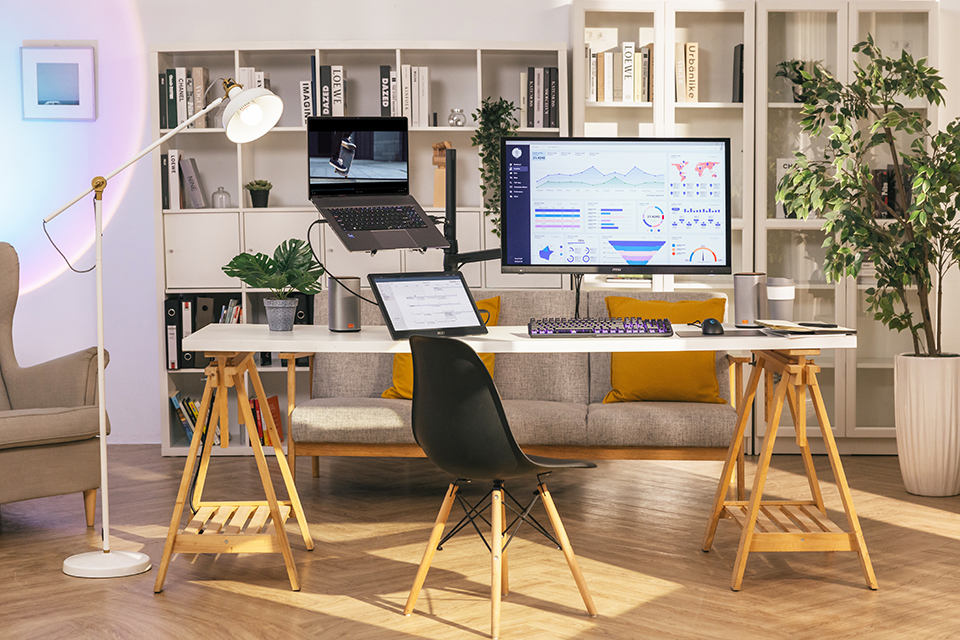
即使你的筆記型電腦配備高解析度顯示器,你的工作空間也十分有限。設置雙顯示器有以下幾個顯著優點:
- 通過添加另一個螢幕來補充筆記型電腦螢幕的不足,可以為您的工作和遊戲提供更多的螢幕空間。如果您能添加兩個螢幕並保持筆記型電腦螢幕關閉,那效果會更好!
- 多螢幕對於需要同時處理多個應用程式和/或瀏覽器分頁的工作來說,是無價之寶。您可以在兩個較大的螢幕上同時監控多個應用程式:這是在相對較小的筆記型電腦螢幕上幾乎不可能完成的任務。
- 額外的屏幕空間可以讓你隨時掌握所需的所有工具和資源,從而大大提高你的工作效率。
- 更大的螢幕也可以提升您在Netflix、YouTube等高清電影或節目上的娛樂體驗。
- Adobe Premiere Pro 等創意應用程序可從額外的屏幕空間中獲益,讓您更好地使用時間線等基本工具。
如果您有足夠的預算和空間來配置多顯示器,顯然應該選擇一台,這樣既能最大限度地提高工作效率,又不會在需要時影響便攜性。
準備好將多部顯示器連接到你的筆記型電腦
在我們開始連接多個顯示器至您的筆記型電腦前,您需要進行幾項檢查。在本節中,我們將以「MSI Creator Z17 HX Studio – A13V」筆記型電腦作為範例。
檢查筆記型電腦的端口:多螢幕設置是否可行?
並非所有筆記型電腦都能直接處理多個螢幕。有些可能需要Thunderbolt集線器或不同的電纜。一些較舊的筆記型電腦甚至根本不支持此功能。在這種情況下,是時候考慮升級了。要確認您的筆記型電腦是否支援多螢幕設置,請檢查其可用的顯示輸出端口。如果您想連接兩個螢幕,則至少需要兩個顯示輸出端口。
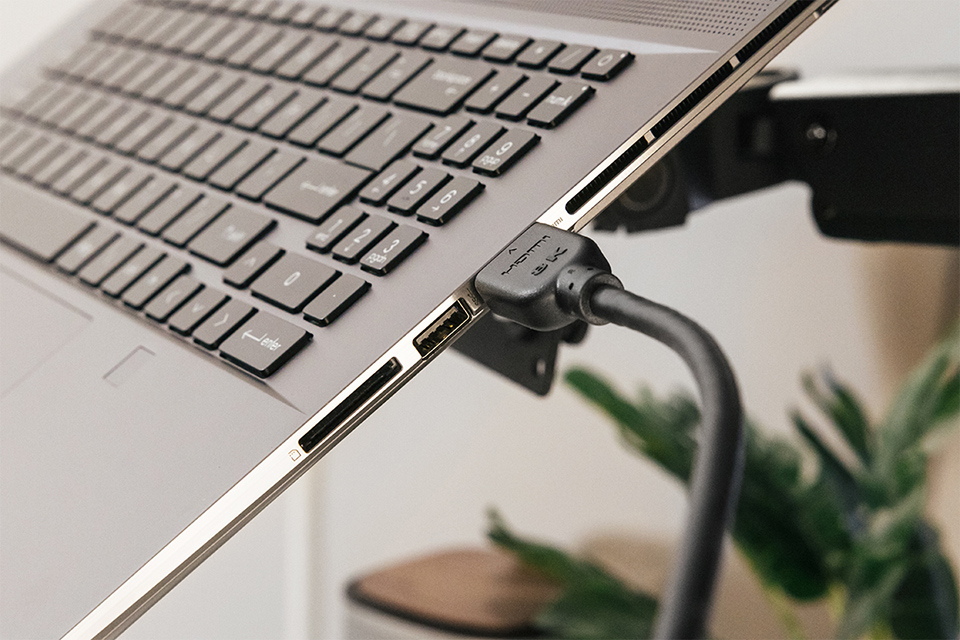
在我們的筆記型電腦型號中,您可以看到2個USB Type-C端口、1個USB Type-A端口以及一個HDMI顯示輸出端口。然而,USB Type-C端口配備了Thunderbolt 4,這使它們能夠處理顯示信號。因此,在我們的範例中,這台筆記型電腦可以輕鬆處理最多三個螢幕。

備註:雖然您可以使用USB Type-C Thunderbolt轉DisplayPort(或HDMI)電纜連接您的螢幕,但這不是理想的方式,因為在使用多個螢幕時,您會阻塞一個寶貴的端口。Thunderbolt 4集線器將是更好的選擇,因為您不僅可以連接到外部顯示器,還可以連接外部設備、外部儲存設備等。
這種端口選擇在現代筆記型電腦中相當常見。有時,可能只有一個USB Type-C端口支援Thunderbolt或顯示輸出。因此,請查閱您的筆記型電腦的規格或手冊以確認。
確認你的顯示卡
在確認筆記型電腦上的顯示輸出端口數量後,現在是時候瞭解其顯示卡的性能了。筆記型電腦中的顯示芯片越強大,它就越能處理多個顯示器。確認筆記型電腦中的GPU相當簡單。
- 點擊Windows鍵或點擊Windows工作列上的搜尋圖示,然後輸入「裝置管理員」
- 在這裡,尋找一個名為「顯示卡適配器」的分類
- 點擊其左側的小箭頭展開它,就會出現一個下拉列表
大多數筆記型電腦配備了Intel、AMD Radeon或Nvidia顯示卡。如果您的筆記型電腦配備了Nvidia(20系列及以上)、AMD Radeon(5000系列及以上)或Intel Arc顯示卡,您就不需要擔心顯示效能。您可以放心地購買最高解析度的顯示器,並且可以在上面進行遊戲和工作。
然而,如果您的筆記型電腦配備較舊的顯示芯片,您應該在對多個高解析度顯示器下決定之前查閱一些基準測試(針對您的應用程式和遊戲)。
延伸你的工作空間:將筆記型電腦連接到顯示器
既然您已確認您的筆記型電腦至少支援雙顯示器,那麼現在就開始吧。
配置 1:筆記型電腦螢幕透過單一顯示器擴展
在這第一個配置中,我們將使用您筆記型電腦內建的螢幕作為第一個顯示器,並將一個顯示器作為第二個顯示器。我們為此選擇的顯示器是MAG 323UPF遊戲顯示器。其4K解析度提供更多的螢幕實際空間和比傳統Full HD顯示器選項更清晰的視覺體驗。
將您的顯示器插入並使用正確的介面將其連接至筆記型電腦。由於我們只需連接一個外部顯示器,我們可以使用HDMI™電纜將筆記型電腦連接至這個顯示器。如果一切正常,您應該能在您的顯示器上看到您的螢幕。預設情況下,Windows會複製顯示。然而,您需要將其設置為「擴展」模式。
按下Windows鍵和「P」鍵將會顯示Windows投影選單:
按下Windows鍵和「P」鍵將會顯示Windows投影選單:

在這裡選擇第三個選項,即「擴展」
這將會將您的螢幕擴展到您的筆記型電腦螢幕和顯示器。您可以在下方找到有關如何自訂您的工作空間和螢幕的詳細資訊。
配置 2:雙外接顯示器
與使用筆記本電腦屏幕作為第二台顯示器的設置相比,這種設置的一個明顯優勢是統一性。在這種配置中,你可以選擇並排放置顯示器,以最大程度地擴展屏幕空間。
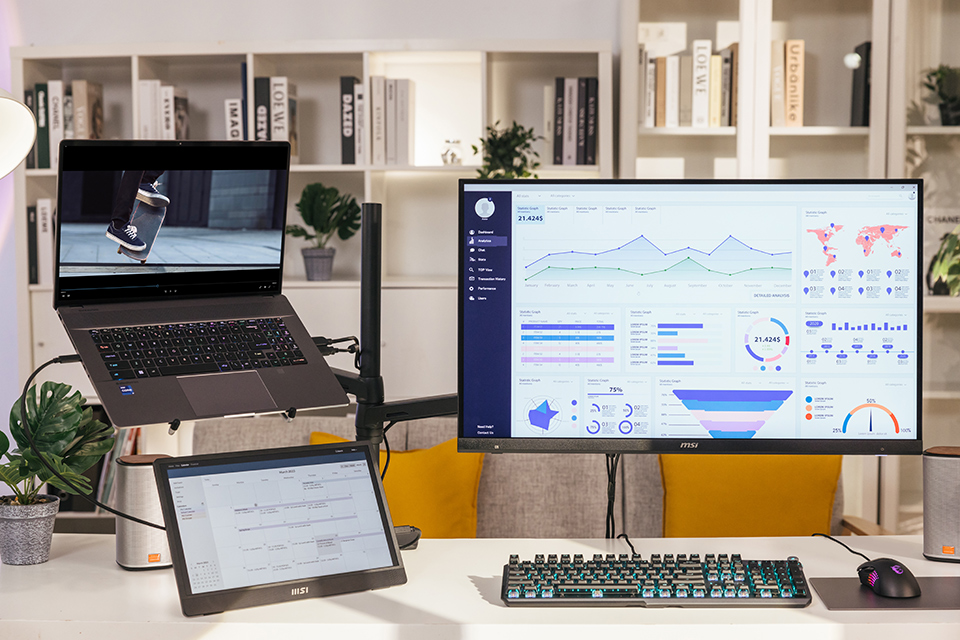
這次我們使用MSI MAG 323UPF Gaming Monitor作為主要顯示器。按照Setup #1中的詳細步驟,使用HDMI™電纜將其連接到筆記本電腦。
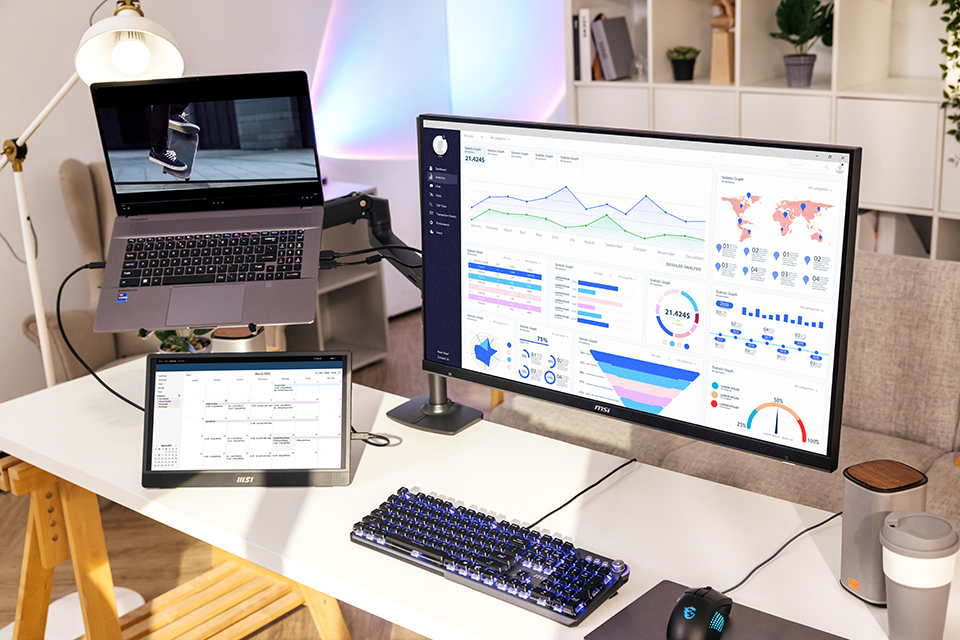
您需要以下其中一個來將第二個顯示器連接到筆記本電腦:
- 一個Thunderbolt集線器
- Type-C轉HDMI轉換器
- USB Type-C至HDMI電纜
- USB Type-C至DisplayPort電纜

幸運的是,我們MSI Creator Z17 HX Studio - A13V筆記本電腦上的兩個USB Type-C端口都支援Thunderbolt 4,因此您使用哪個並不太重要。然而,這因筆記本電腦而異,因此請確保您找到了您型號上的正確端口。接下來,結合MSI MAG 323UPF 4K Gaming Monitor和MAG MP161 Full-HD Portable Gaming Monitor來完成此配置,以享受無與倫比的靈活性。

除了在您的工作區域內為您提供第三個屏幕(1080p / Full HD分辨率)外,當您需要時,您還可以將其隨同您的筆記本電腦攜帶,以創建臨時的雙顯示屏工作區(筆記本屏幕 + MAG MP161)。
註:連接過程保持不變。
在 Windows 上自訂多顯示器配置
Windows 顯示設定能讓你更靈活配置顯示器,你可以選擇主要 (或第一個) 螢幕、縮放 (圖示、文字和視窗的預設大小)、解析度和方向。

您可以在這裡找到這些設置:設定 > 系統 > 顯示。

您還可以在您的桌面上的空白處右鍵點擊,然後選擇“顯示設定”以達到此屏幕。在此向下滾動,您將可以訪問其他佈局和縮放選項。
我們還開發了您需要的工具,使用MSI Gaming Intelligence應用程序內的直觀界面來調整這些設置(連結). 它為使用MSI顯示器的用戶提供了對新擴展的工作區的精細控制和自定義。您可以在這個視頻中了解有關其 Multiple Monitors page您可以在這個視頻中了解有關其功能和功能的更多信息。