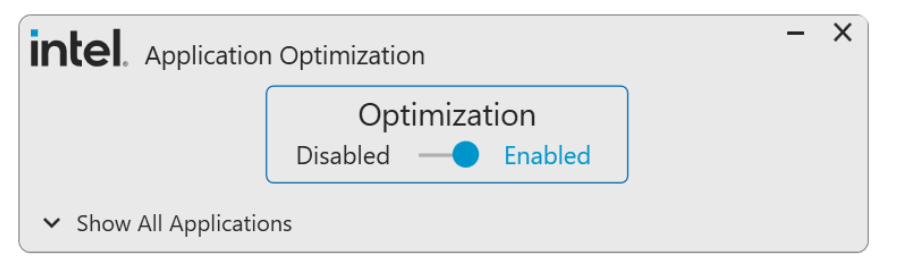
[問題排除] Intel Application Optimization出現"無法連接"的錯誤訊息
LastUpdate : Tue, 18 Aug 2026
Answer
Intel Application Optimization 可針對支援的應用程式進行資源優化,以提升特定應用程式的效能與使用體驗。
本文適用於支援 Intel Application Optimization 的 MSI 筆記型電腦。
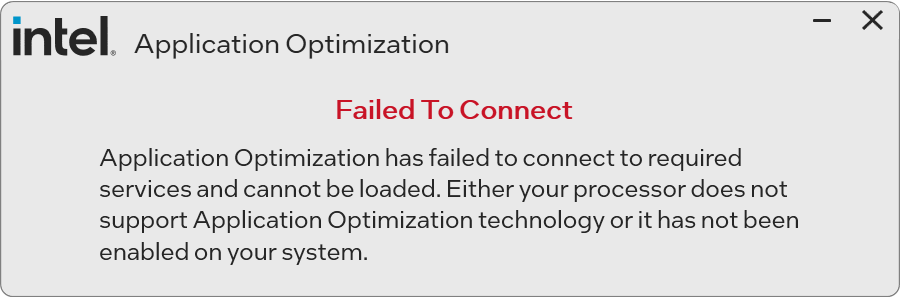
若開啟 Intel Application Optimization 時出現 「Failed to Connect」 錯誤訊息,可能與DTT和 IPF相關驅動程式異常有關。請參考以下步驟更新DTT & IPF驅動程式
操作步驟
1. 前往 MSI 官方網站,輸入產品型號進行搜尋,並進入對應的產品支援頁面
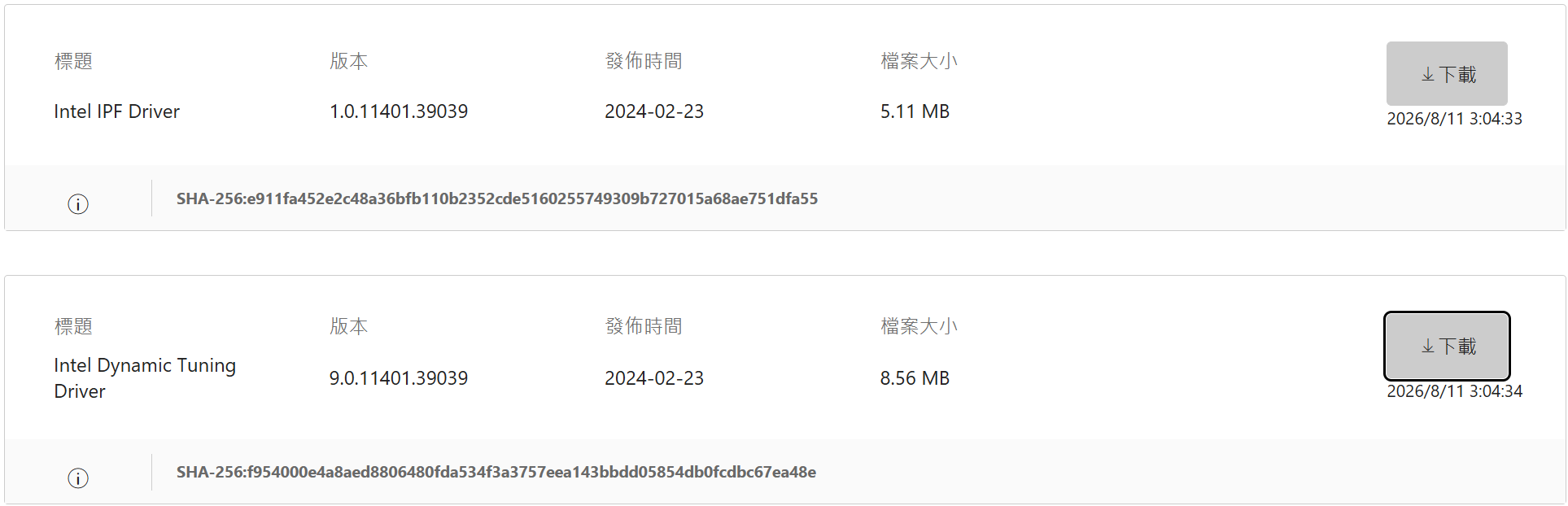
2. 下載 Intel IPF Driver & Intel Dynamic Tuning Driver
3. 請先中斷筆記型電腦的網路連線
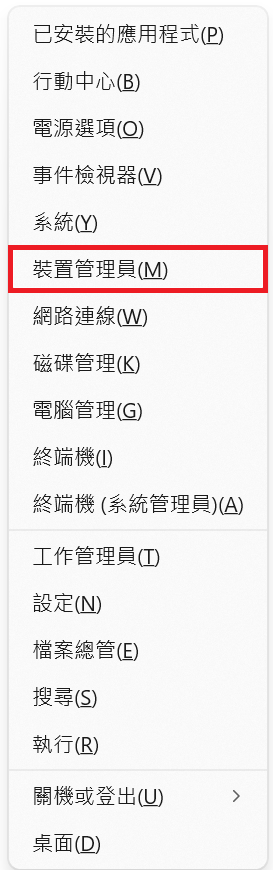
4. 右鍵單擊工作列上的 Windows 圖示,選擇「裝置管理員」
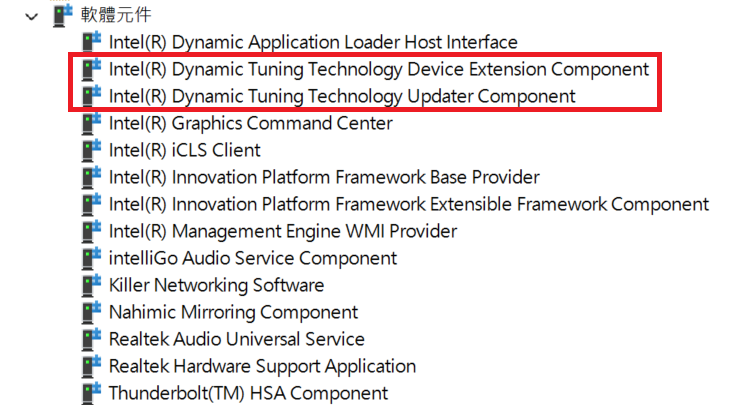
5. 在「軟體元件」下找到 Intel(R) Dynamic Tuning Technology Device Extension Component & Intel(R) Dynamic Tuning Technology Updater Component
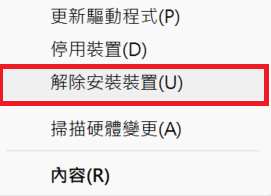
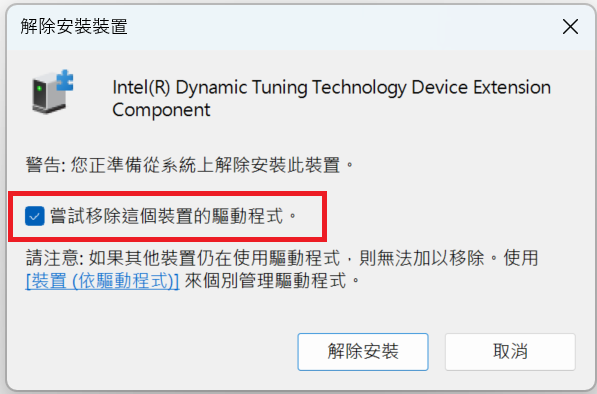
6. 在對應的驅動程式上按右鍵,選擇「解除安裝裝置」,並勾選「嘗試移除這個裝置的驅動程式」。
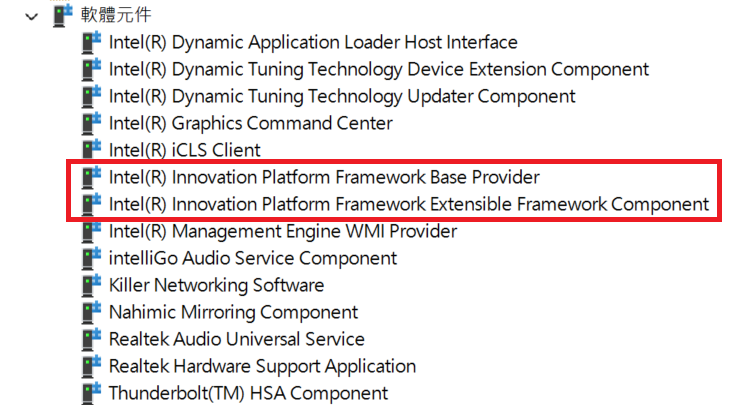
7. 同樣在「軟體元件」位置找到Intel(R) Innovation Platform Framework Base Provider & Intel(R) Innovation Platform Framework Extensible Framework Component,並重複步驟六來解除安裝驅動
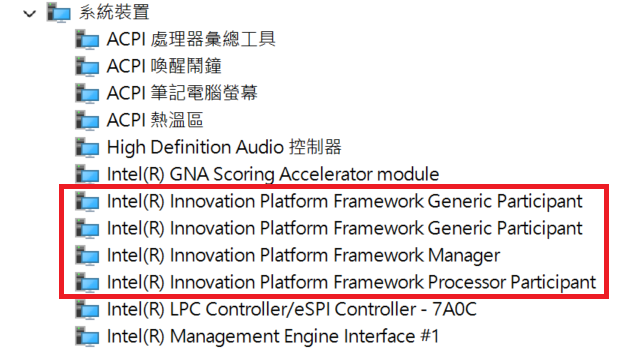
8. 在「系統裝置」下找到所有以Intel(R) Innovation Platform Framework開頭的驅動,並重複步驟六解除安裝驅動
9. 解壓縮先前下載好的IPF & DTT驅動資料夾
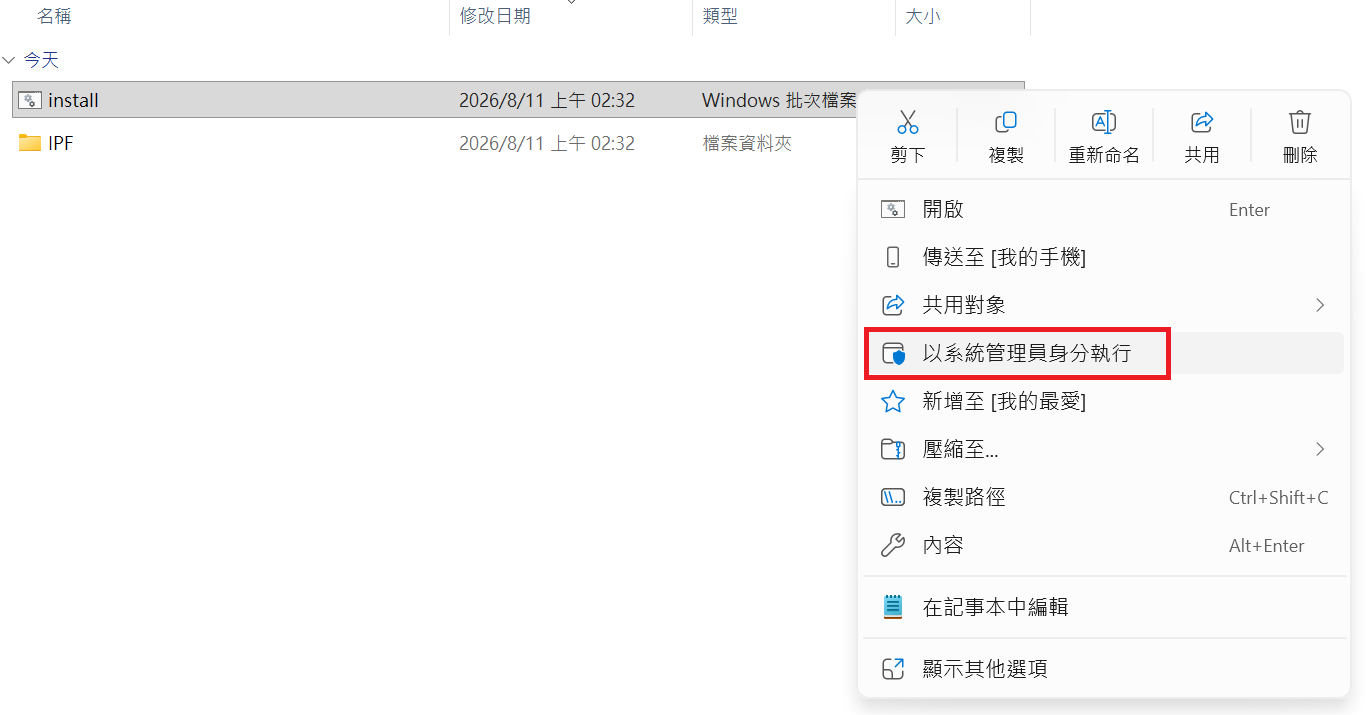
10. 打開IPF資料夾,右鍵點擊「Install.batch」,選擇「以系統管理員身分執行」(請確保安裝IPF驅動的視窗自動跳轉結束後,再進行下一步驟)
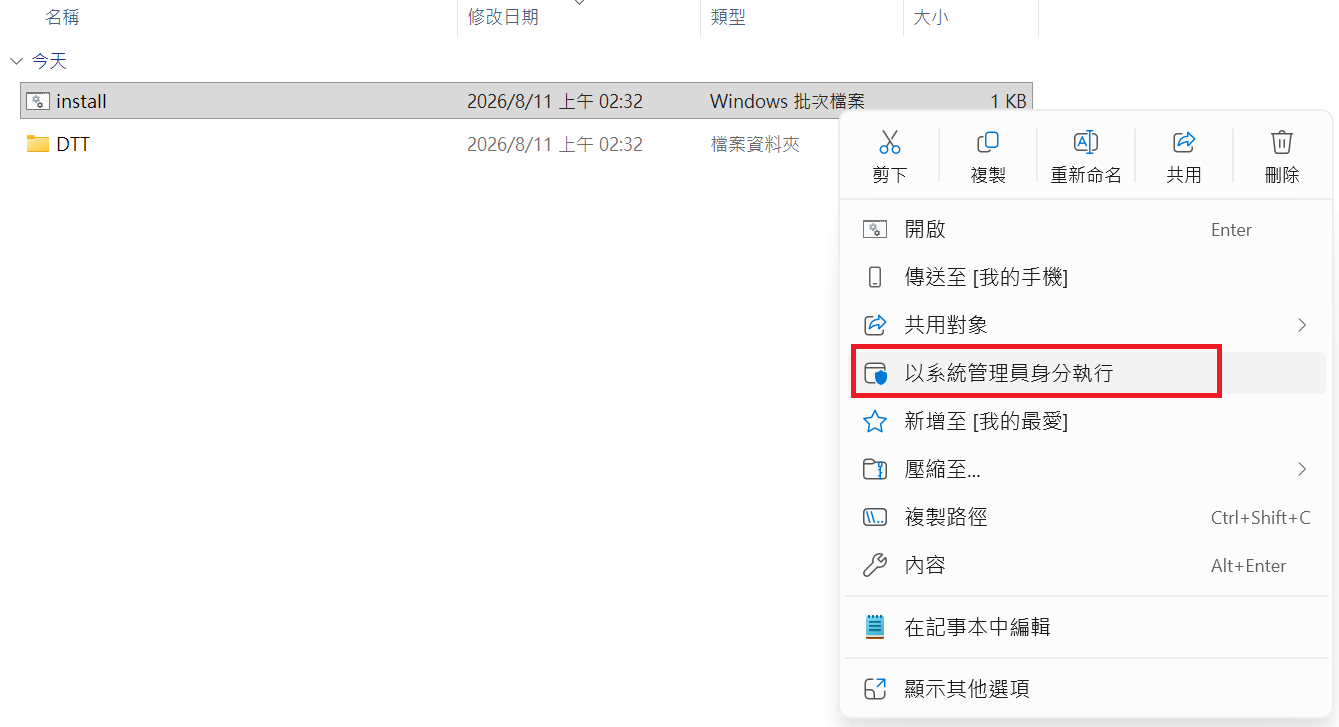
11. 重複步驟10來安裝DTT驅動
12. 重新啟動電腦,以套用變更。重啟後,即可成功啟用Intel Application Optimization.