[Game Master] 如何獲得穩定且高速的 Steam 下載
LastUpdate : Tue, 18 Feb 2025
Answer
為了確保在 Steam 上獲得最佳下載體驗,您可以按照以下幾種方法來優化 Steam 下載速度。
保持 Steam 和系統更新
Steam 會定期更新客戶端以提高性能並修復錯誤。確保系統保持最新狀態可以幫助避免下載中斷。
打開 Steam,點擊 Steam > 檢查 Steam 客戶端更新。
更新 Windows 11,進入 設定 > Windows 更新,然後點擊 檢查更新。
安裝更新後,重新啟動 Steam 和您的電腦。
調整 Steam 下載優先級
如果 Steam 下載被中斷或速度變慢,調整下載優先級可能會有所幫助。
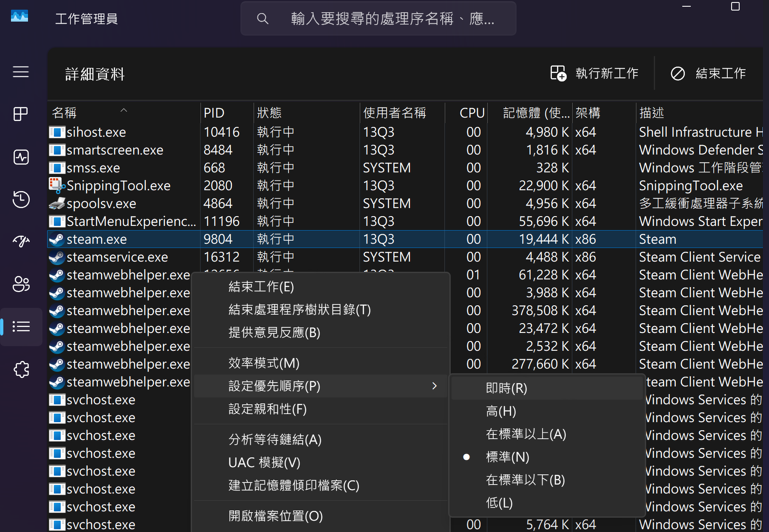
按下 Ctrl + Shift + Esc 打開 工作管理員。
轉到 詳細資料 選項卡。
找到 steam.exe,右鍵點擊,選擇 設定優先級 > 高。
關閉工作管理員,並監控 Steam 下載速度。
更改 Steam 下載區域
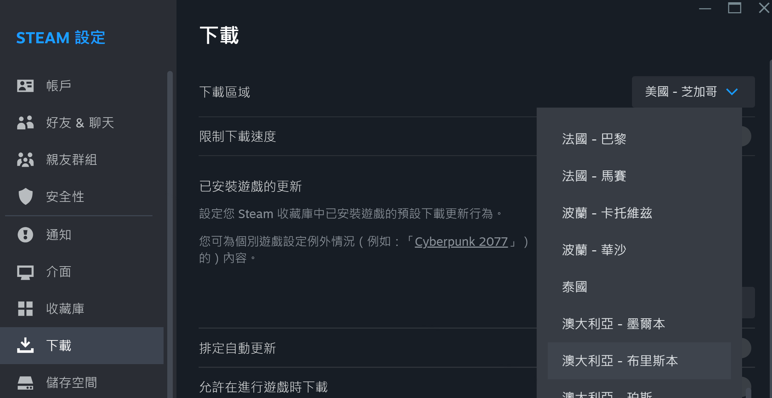
Steam 會根據您的位置自動分配下載伺服器,但如果當前所在地伺服器負載過高,更改伺服器位置可能會有所幫助。
打開 Steam,進入 設定 > 下載。
在 下載區域 下,選擇與預設不同的附近伺服器。
重新啟動 Steam,檢查下載速度是否改善。