[操作指南] 如何在AMD軟體中調整內顯記憶體(VRAM)大小
LastUpdate : Fri, 07 Aug 2026
Answer
VRAM(Video RAM,顯示記憶體)是提供 GPU 儲存影像資料的記憶體空間。MSI Claw A8 BZ2EM 採用 AMD 處理器與整合式顯示架構,可透過 AMD Software 調整系統預留給 GPU 使用的 VRAM 容量,以符合不同的遊戲或應用程式需求。
本文適用於 MSI Claw A8 BZ2EM
請參考以下步驟为Claw A8 BZ2EM分配顯存大小:
1.在Windows搜索欄中輸入“AMD Software”並啟動AMD Sofeware。
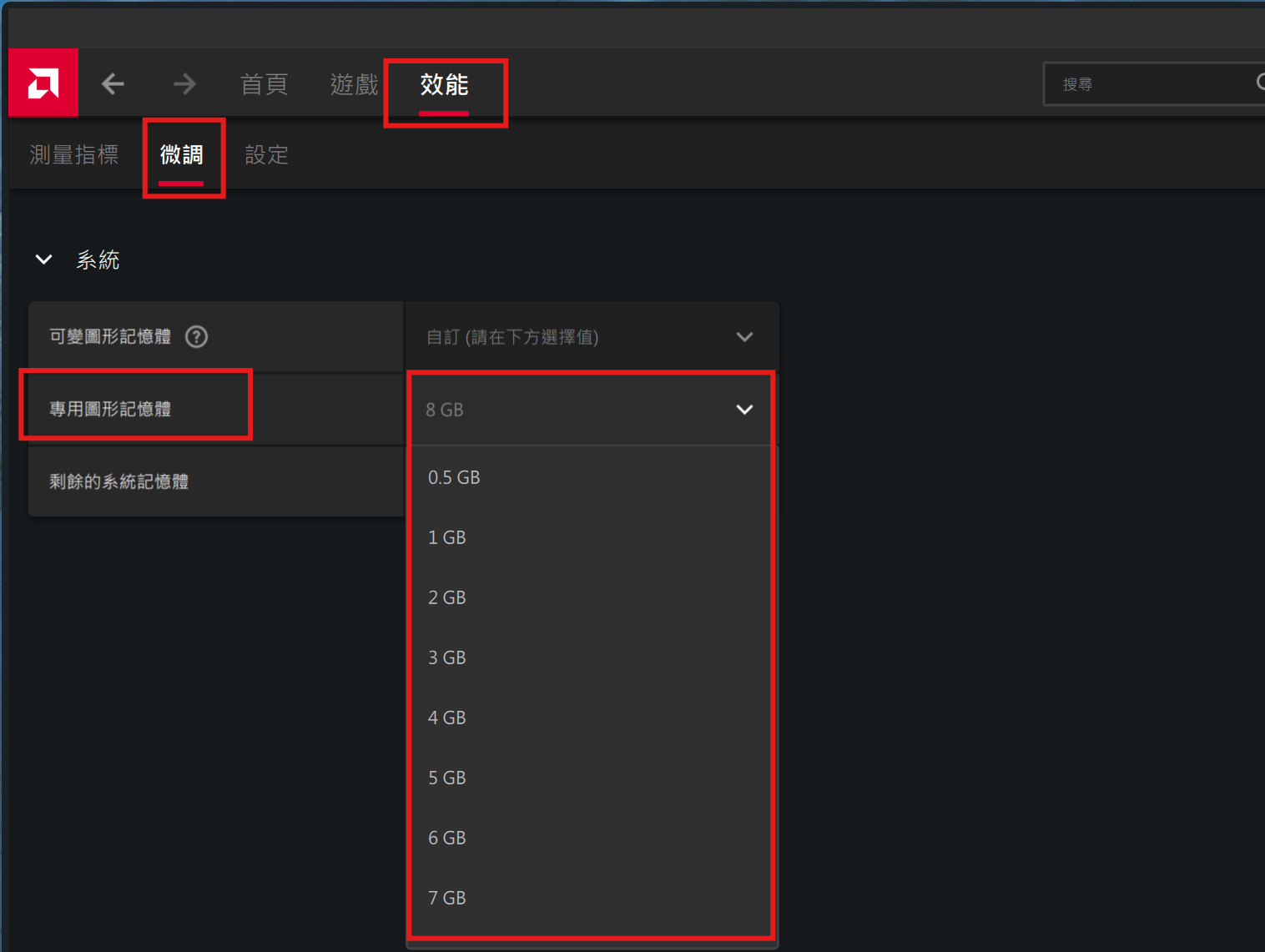
2.選擇 效能 > 微調。
3.在“系統”選項卡下,通過“專用圖形記憶體”的下拉菜單選擇自定義的顯存分配(默認容量為8 GB)。
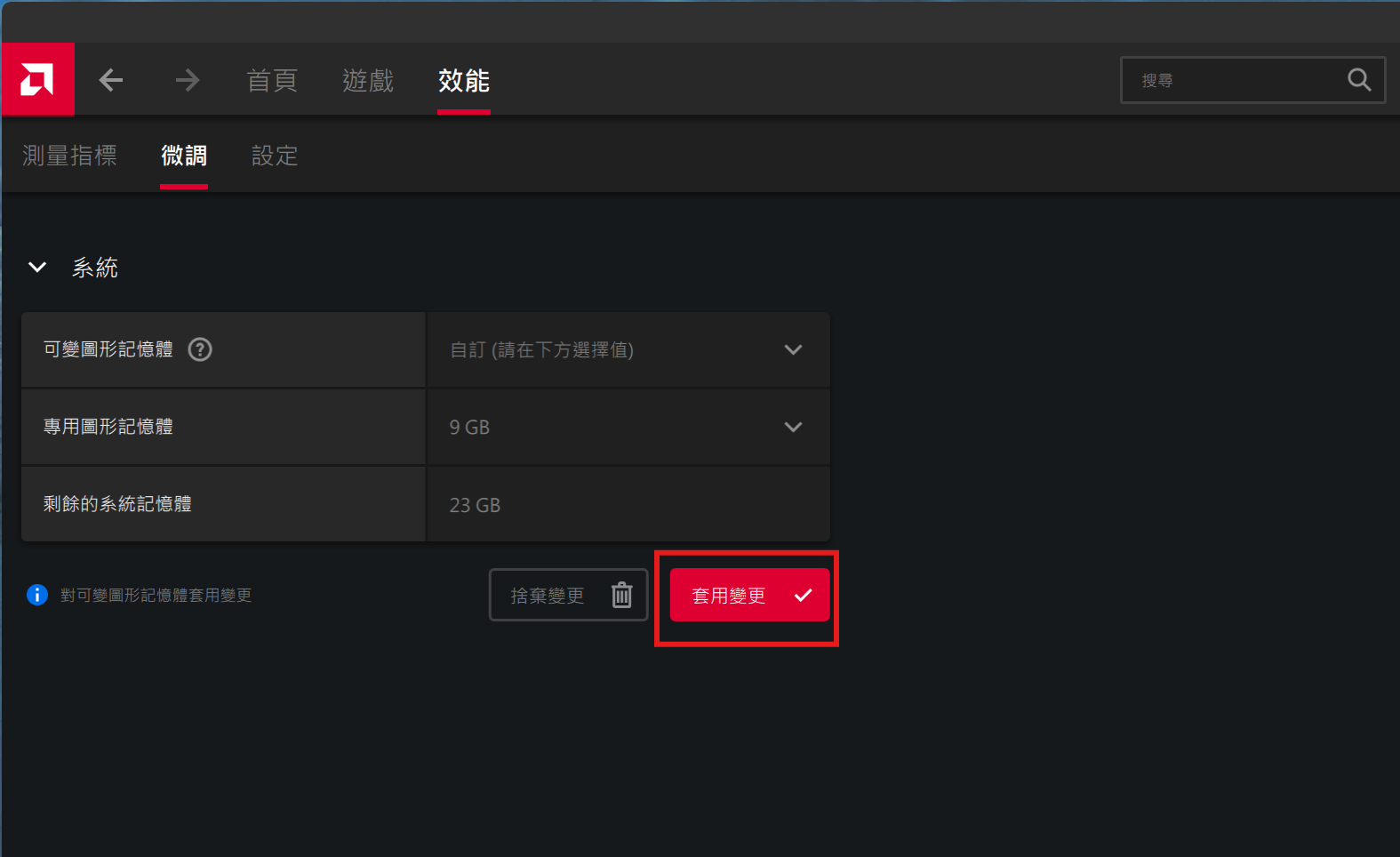
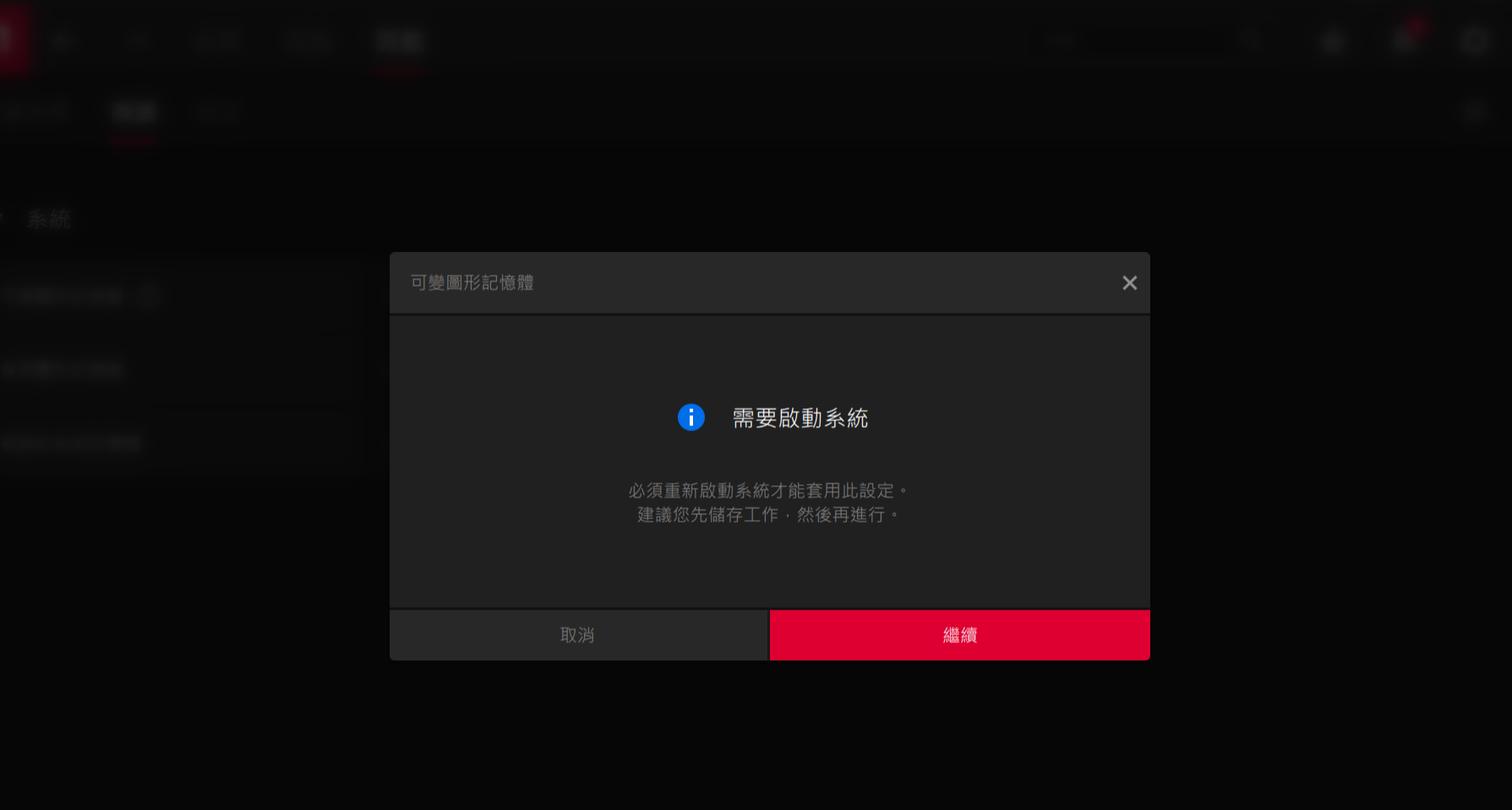
4.點擊“套用變更”,然後點擊“繼續”以重啟系統。
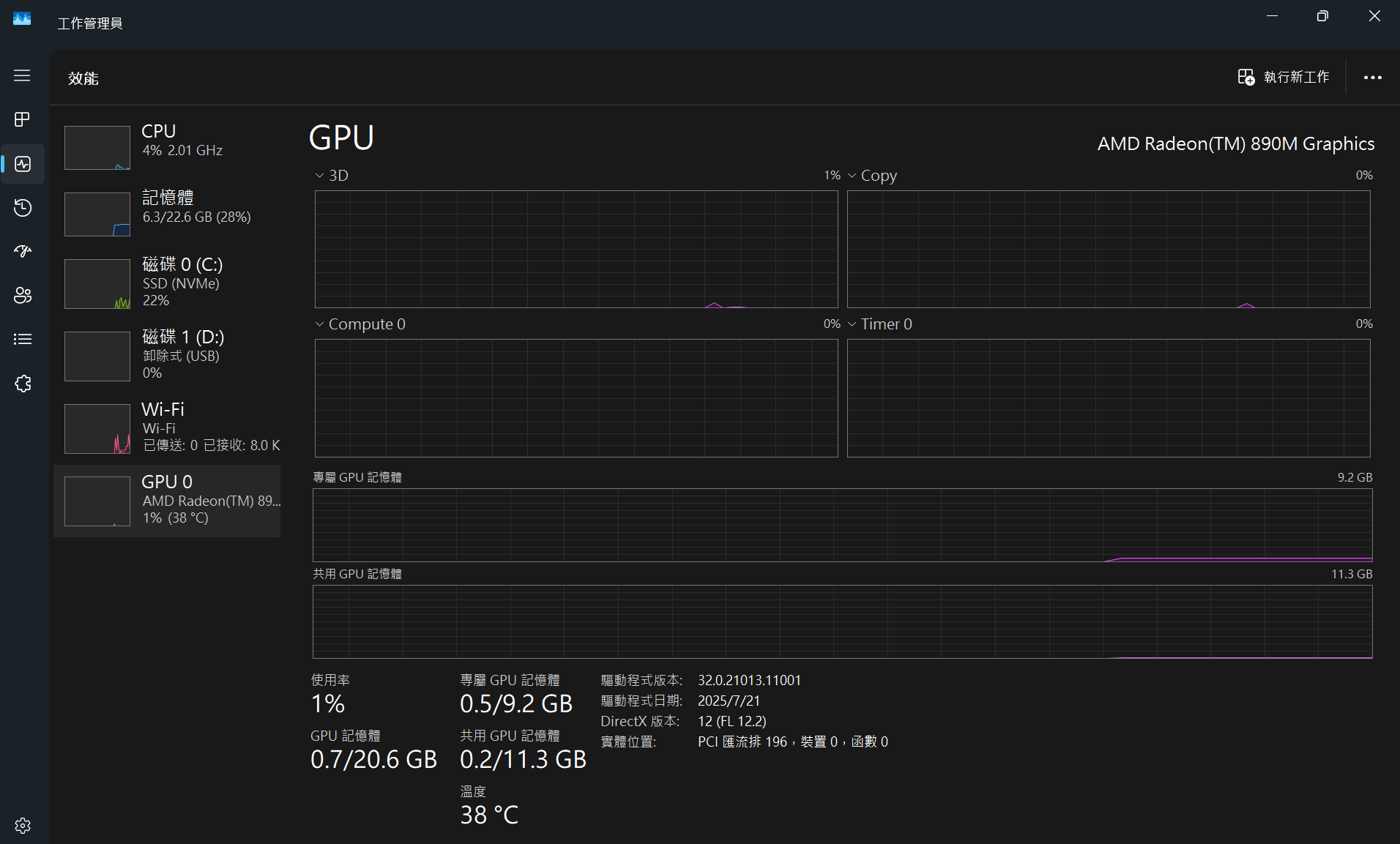
5.要檢查自訂結果,請在Windows按鈕上右選並選擇“工作管理員”,進入第二個圖示“效能”,並選擇“GPU 0”;新的顯存記憶體分配會顯示在“專用GPU記憶體”中。
*注意:
1.在調整顯示專用圖形記憶體大小之前,請先儲存所有未完成的工作;若修改後出現不穩定或錯誤,請將其回復為預設值(8 GB)。
2.保留的專用圖形記憶體來自系統記憶體——在增加專用圖形記憶體時,請確保有足夠的系統記憶體可用。
Models
Claw A8 BZ2EM