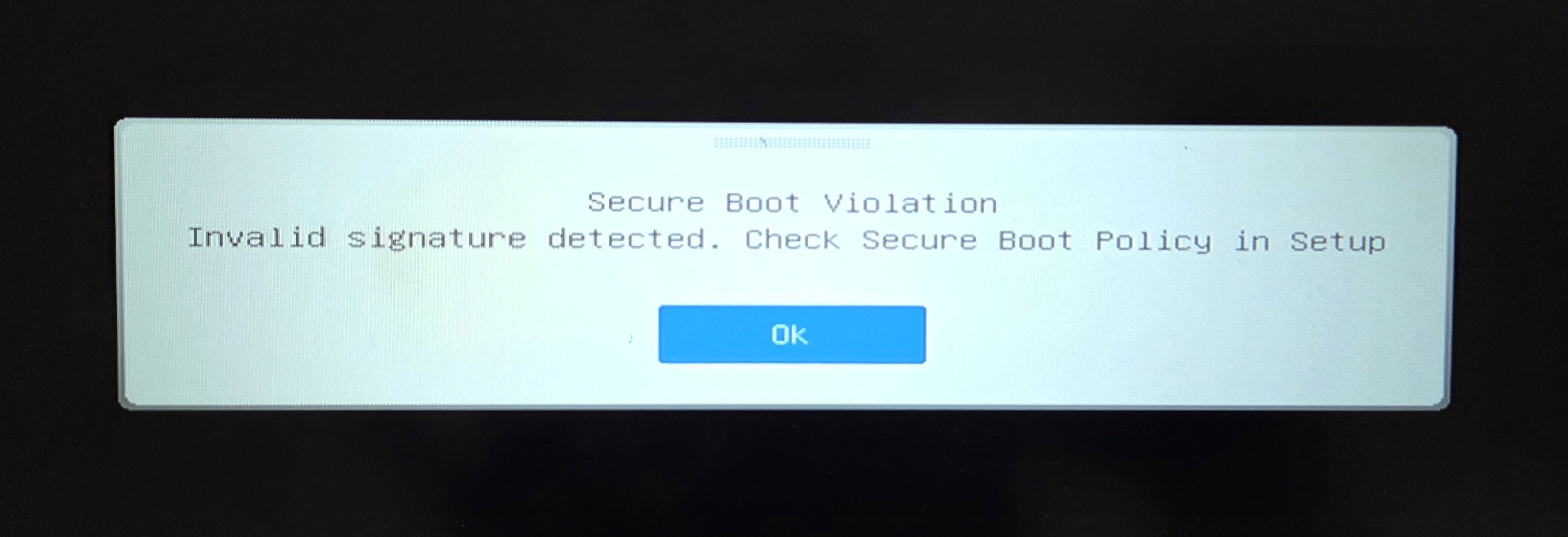
[問題排除] 開機時出現安全開機違規(Secure Boot Violation)錯誤
LastUpdate : Tue, 25 Aug 2026
Answer
若在開機時遇到此錯誤訊息因此無法進入系統,請參考以下步驟排除問題:
此文章適用於所有MSI筆電產品
製作修復工具
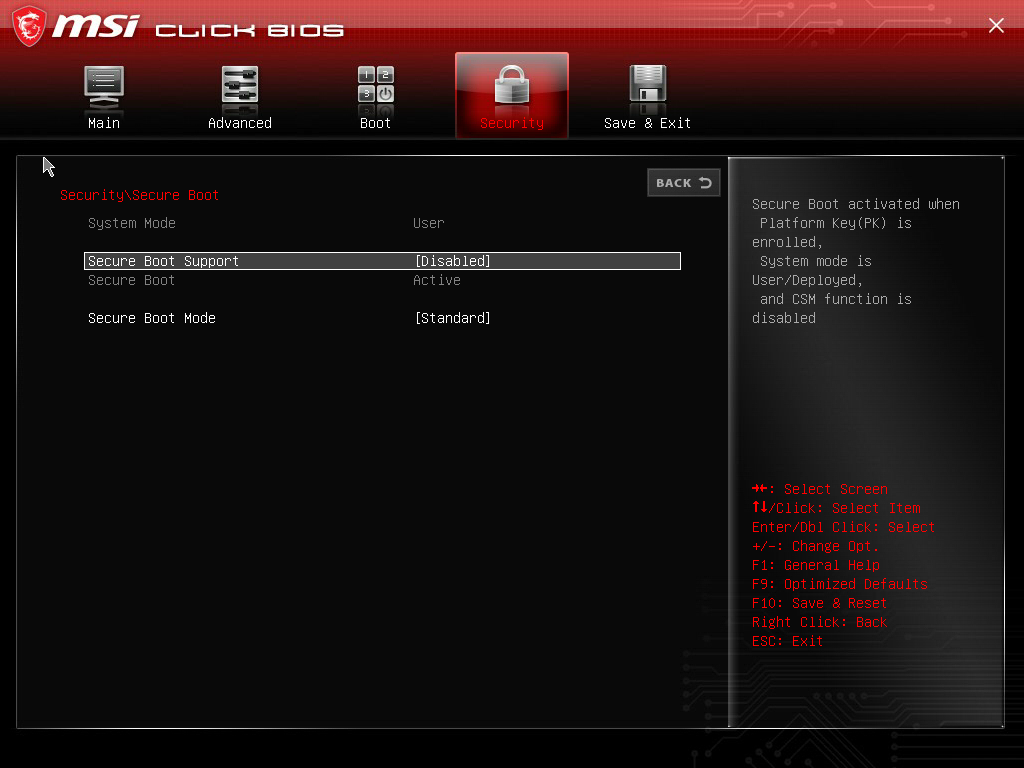
1. 重啟機台並在MSI標誌出現時按下「刪除」鍵進入BIOS,至「 Security 」 > 「 Secure Boot 」 > 「 Disable 」, 按「 F10 」儲存並重啟機台以進入系統
若手邊有其他機台,可跳至步驟2,並於其他機台上製作修復工具
2. 準備一支USB裝置並格式化成FAT32
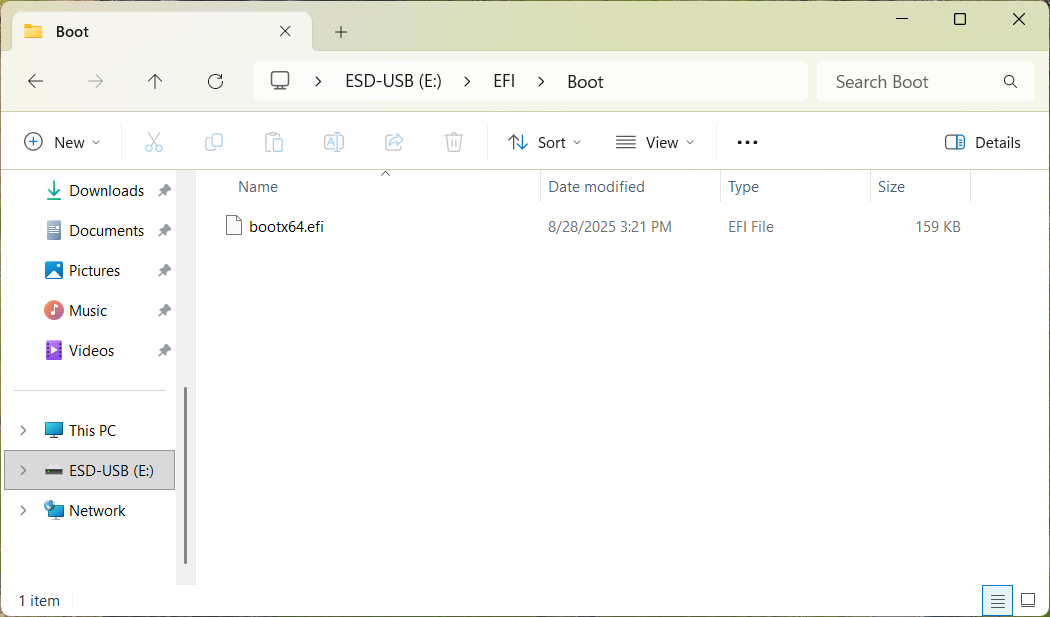
3. 點擊此連結下載工具並解壓縮後,複製當中的整個「 EFI 」檔案夾至USB裝置中
使用修復工具
1. 於遇到問題的機台接上存放工具的USB裝置並重啟後,在MSI標誌出現時按下「 F11 」
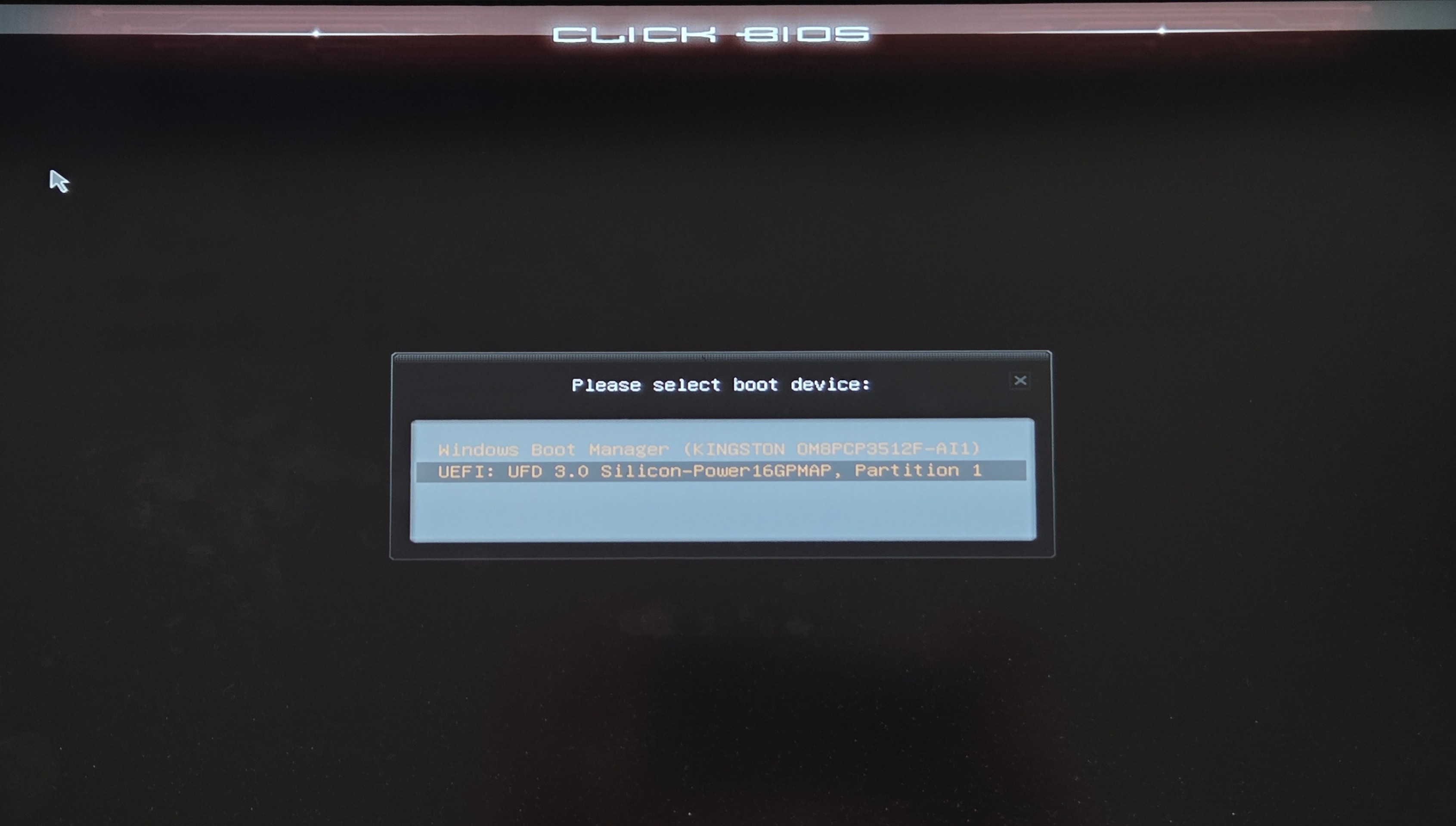
2. 選擇USB裝置,系統將會在流程完成後自動重啟
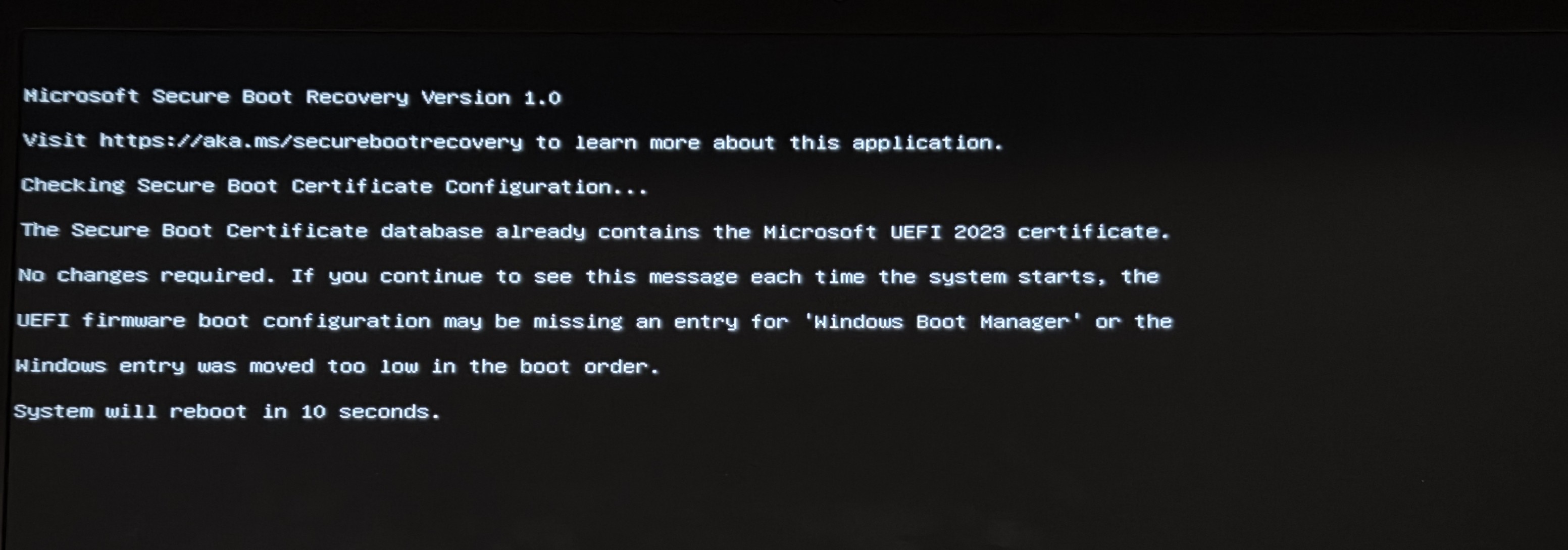
3. 重啟後於MSI標誌出現時再次按下「刪除鍵」以進入BIOS選單
4. 至「 Security 」 > 「 Secure Boot 」 > 「 Enable 」 以在安全開機啟動時進入系統
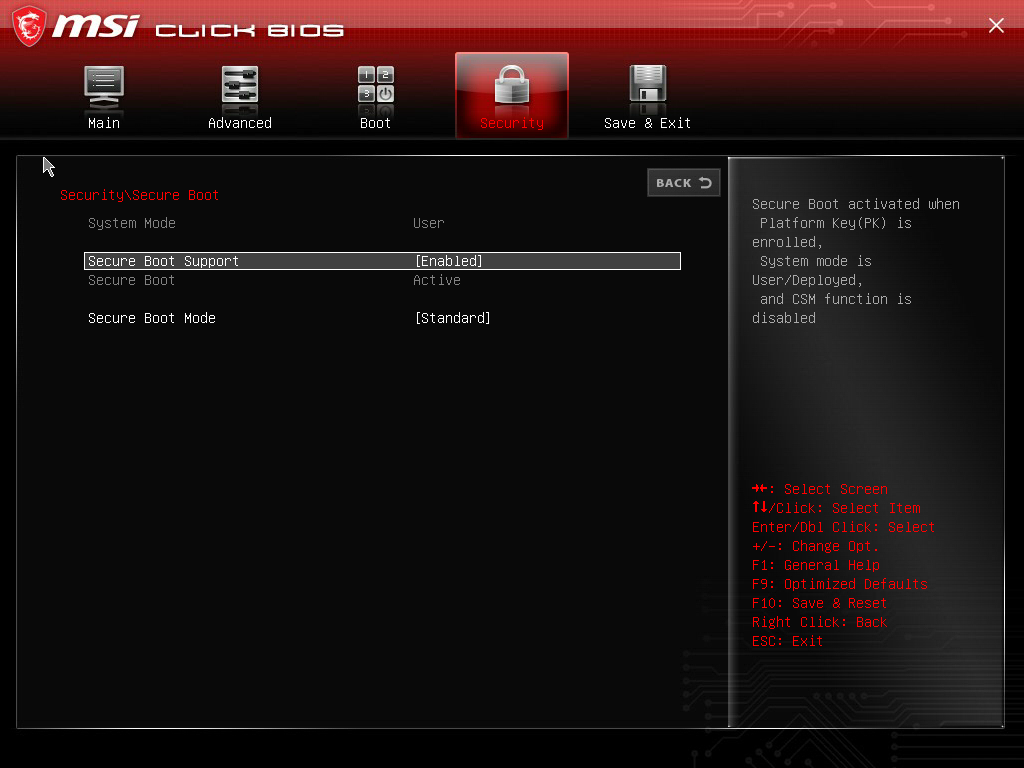
若完成以上步驟後問題尚未排除,請聯繫MSI線上客服尋求更多協助
常見問題
Q: 我可以直接拿平常使用的隨身碟來複製修復檔案嗎?
A: 為了確保筆電在開機時能正確且無干擾地讀取引導檔案,建議準備一支空的USB隨身碟,並在複製「EFI」資料夾之前,先將其格式化為 FAT32。
Q: 為什麼當我選擇 USB 隨身碟開機後,系統會自動重新開機?
A: 這是修復程序完成並準備套用變更的正常機制。 當您透過 F11 選單選擇隨身碟開機引導後,修復工具會在背景自動執行,並在整個修復流程結束後自動重新啟動電腦。