[問題排除] 為什麼我的 MSI 筆記型電腦無線網路網速異常或不穩定?
Answer
當您在使用 MSI 筆記型電腦連線 Wi-Fi 時,若出現以下可觀察到的現象,本指南可協助您逐步排除問題:網頁載入明顯變慢或無法開啟、遊戲連線中斷或出現高延遲、工作管理員中網路使用率異常偏低、路由器訊號燈顯示正常但網速仍明顯下降,或僅在特定距離或時段才出現連線異常。問題來源可能來自路由器、系統設定或無線網卡驅動程式,本指南提供從基礎檢查到驅動程式重新安裝的完整排除步驟。
此文章適用所有搭載無線網卡的 MSI 筆記型電腦
在開始之前,如何確認我遇到的無線網絡問題屬於哪種問題類型?
請優先執行以下兩步縮小問題範圍再對症處理:
使用其他裝置(手機或其他電腦)連線至同一個路由器,前往任意網路測速網頁測試網速,確認網速是否正常:
其他裝置網速也異常:問題可能出在路由器或網路服務供應商,請先重新啟動路由器,或聯繫網路服務供應商確認線路狀態
僅筆記型電腦的網速異常:請繼續執行以下步驟
確認是所有網路使用環境都存在異常,還是特定網站或應用程式才存在異常:
特定網站或應用程式才存在異常:可能是該服務本身的問題,或受第三方 VPN/代理軟體影響,請參考下述「第三層」步驟
所有網路使用環境都存在異常:請繼續執行以下步驟
第一層:基礎檢查
確認飛航模式已關閉
設定 → 網路和網際網路 → 確認飛航模式已關閉
忘記並重新連線 Wi-Fi
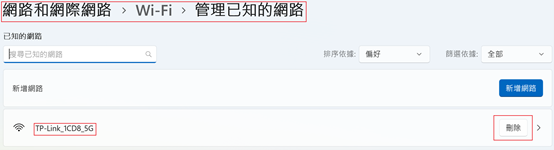
設定 → 網路和網際網路 → Wi-Fi → 管理已知網路 → 找到目前使用的網路 → 選擇「刪除」→ 重新搜尋並連線該網路
重新啟動路由器
將路由器電源拔除,等待 30 秒後重新接上,待路由器完全啟動後再測試網速
確認連線的是 5GHz 或 6GHz 頻段而非 2.4GHz
若路由器支援雙頻或三頻,優先連線名稱含「5G」或「6G」的網路,速度與穩定性較佳;2.4GHz 頻段覆蓋範圍較廣但速度較慢,且容易受到周圍其他無線裝置干擾
確認筆記型電腦與路由器之間無過多障礙物
牆壁、金屬物件、微波爐、藍牙裝置等均會對無線訊號造成干擾,建議盡量縮短與路由器的距離
第二層:Windows設定調整
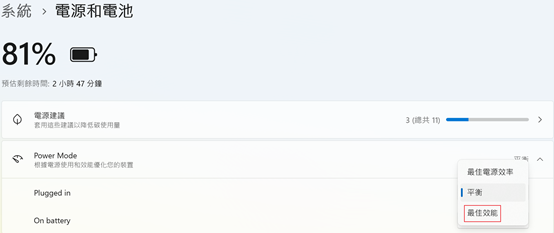
將電源計畫設為高效能,避免網卡被節能設定限速
設定 → 系統 → 電源和電池 → 電源模式 → 選擇「最佳效能」
關閉會佔用頻寬的背景程式
右鍵工作列 → 工作管理員 → 網路欄位排序,確認是否有程式持續佔用大量頻寬 常見來源:Windows Update、OneDrive 或其他雲端同步軟體、串流應用程式
關閉第三方 VPN 或代理軟體
若有安裝 VPN 或代理軟體,請暫時關閉後再測試網速;若關閉後網速恢復正常,問題來自該軟體的設定,建議檢查其伺服器或通訊協定設定
重設 Windows 網路
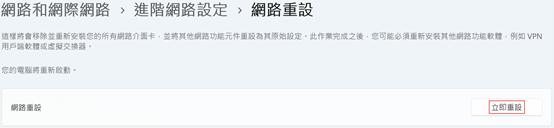
設定 → 網路和網際網路 → 進階網路設定 → 網路重設 → 點擊「立即重設」→ 系統將自動重新啟動,重新啟動後重新連線 Wi-Fi 並測試網速
請注意:執行網路重設後,所有已儲存的 Wi-Fi 密碼將被清除,請提前記錄常用網路的密碼。
(額外建議)確認路由器韌體是否為最新版本
前往路由器品牌官網,搜尋您的路由器型號,下載並更新至最新韌體版本
第三層:重新安裝無線網卡驅動程式
前往 MSI 官網下載最新驅動程式
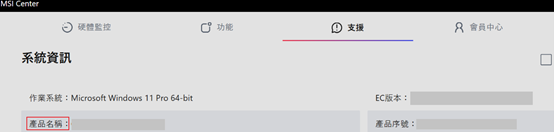
前往 tw.msi.com,在搜尋欄輸入您的筆記型電腦完整產品名稱(可在 MSI Center → 支援 → 系統資訊中確認,例如 Titan 18 HX A2WJ)
進入產品頁面後,依序點擊 支援 → 驅動程式 → Wireless LAN
找到無線網卡對應的驅動程式並下載,解壓縮備用
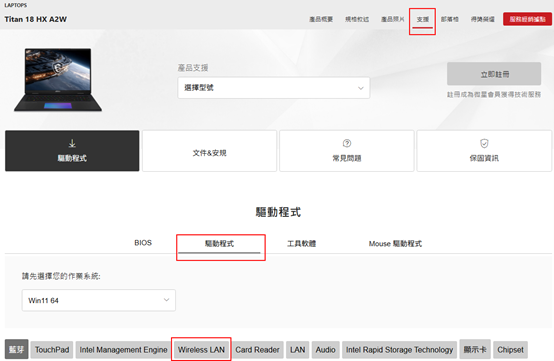
解除安裝現有無線網卡驅動程式
下載完成後,斷開 Wi-Fi 連線
右鍵開始 → 裝置管理員 → 展開「網路介面卡」
右鍵點擊無線網卡 → 解除安裝裝置 → 勾選「刪除此裝置的驅動程式」→ 確認
重複上述步驟直到「刪除此裝置的驅動程式」選項不再出現;重新啟動電腦
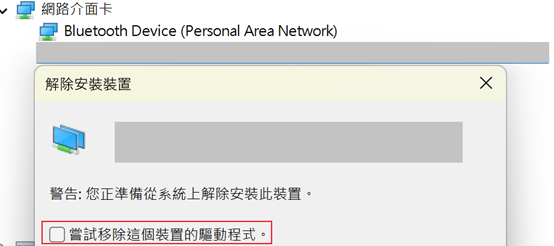
安裝新驅動程式
依照解壓縮後的安裝套件內容執行:
有 Setup.exe:雙擊執行,依照畫面指示完成安裝
有 install.bat:雙擊或右鍵以系統管理員身分執行
安裝完成後重新啟動電腦,重新連線 Wi-Fi 並測試網速
*若您的筆記型電腦搭載 Intel 無線網卡,可額外參考 [操作說明] 無線網路(WLAN)驅動安裝/更新說明 了解 Intel WLAN 驅動程式的安裝與更新方式。
*若您的筆記型電腦搭載 Killer 無線網卡,可額外參考 [操作說明] 移除/安裝Killer驅動程式和Killer控制中心 執行 Killer 驅動程式的完整安裝流程。
常見問題
Q:網速測試結果正常,但玩遊戲還是有延遲,怎麼辦?
A:網速與延遲是兩個不同的指標。網速正常但延遲高,通常原因是連線的遊戲伺服器距離較遠、路由器 QoS 設定不當,或背景程式佔用頻寬。建議檢查工作管理員中的網路佔用情況,並確認連線的是延遲最低的遊戲伺服器節點。
Q:重設網路設定後,原本儲存的 Wi-Fi 密碼會消失嗎?
A:在 Windows 設定下執行網路重設後,將會清除所有已儲存的 Wi-Fi 密碼,請在執行前提前記錄常用網路的密碼。
Q:連線 5GHz 頻段後速度反而更慢,為什麼?
A:5GHz 頻段速度較快但穿透力較弱,若筆記型電腦距離路由器較遠或中間有牆壁阻隔,訊號強度可能反而不如 2.4GHz。建議縮短與路由器的距離後再測試。
Q:更新驅動程式後網速依然沒有改善,下一步怎麼辦?
A:建議依序嘗試:確認路由器韌體為最新版本、使用網路線直連測試是否為無線訊號問題。