[操作說明] 如何優化系統下因WorkloadsSessionHost.exe 程序造成記憶體高使用率狀況
Answer
WorkloadsSessionHost.exe 進程屬於 Windows 11(Copilot+ PC)中的系統元件,是 Windows AI 基礎架構(Windows AI Fabric)的一部分,主要用於支持 Copilot、回顧、即時字幕、語言搜索及圖像識別等 AI 功能。
當系統曾啟用或正在使用相關 AI 功能時,後臺會駐留多個 WorkloadsSessionHost.exe 進程用於預載入 AI 模型,此進程為微軟系統機制,無法透過手動結束工作關閉,因此會出現多個 WorkloadsSessionHost.exe 進程佔用記憶體并實時波動的現象。
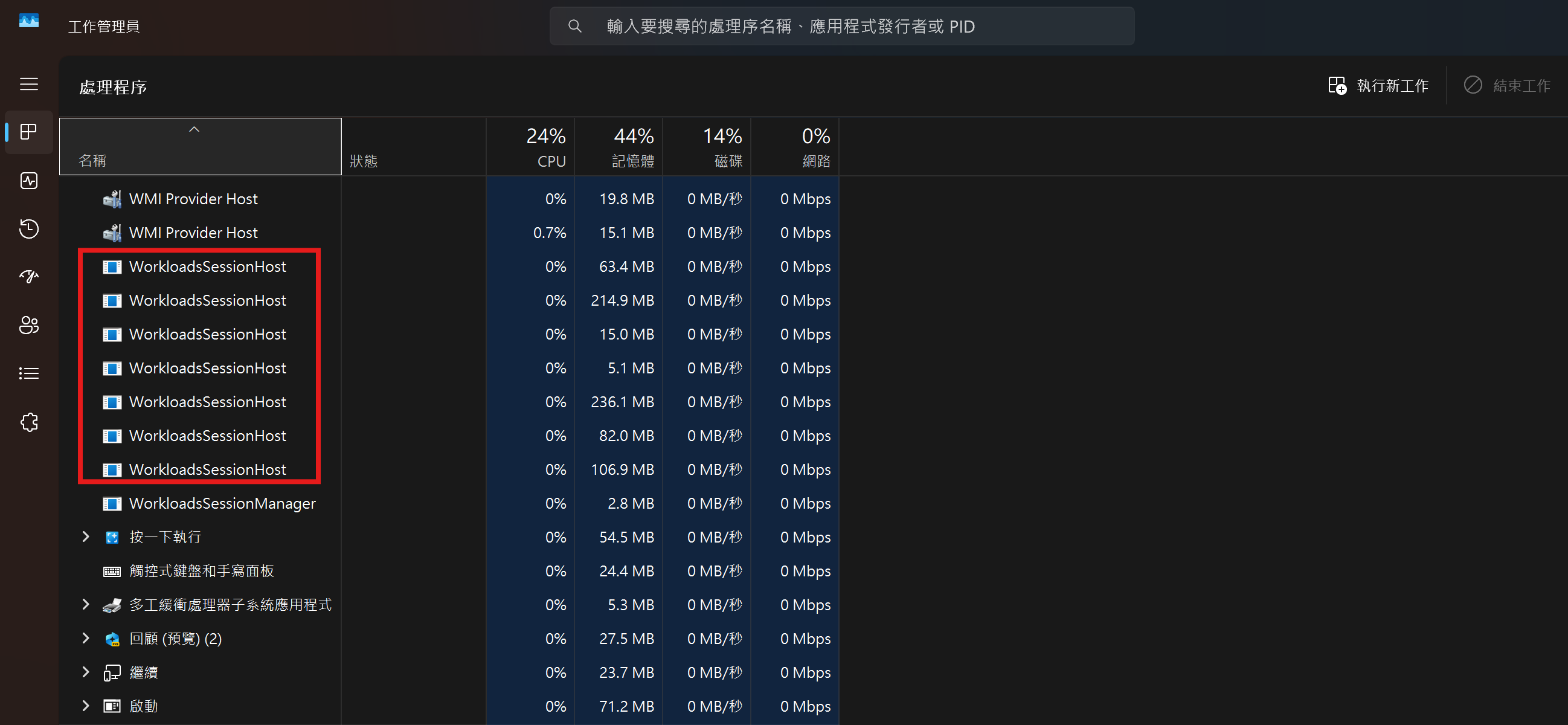
本文適用於支援 Windows AI 功能的MSI 筆電
若暫時不使用相關 AI 功能並觀察到後臺有多個WorksloadSessionHost.exe 進程,可參考以下步驟優化系統效能:
一:關閉 Windows AI 功能
1. 右鍵點擊“開始”功能表,選擇“設置” > “隱私和安全性”。
2. 調整以下相關功能:
a. 將“ 回顧和快照集”重設為預設狀態,點擊“重設回顧”。

b. 關閉“按一下執行“
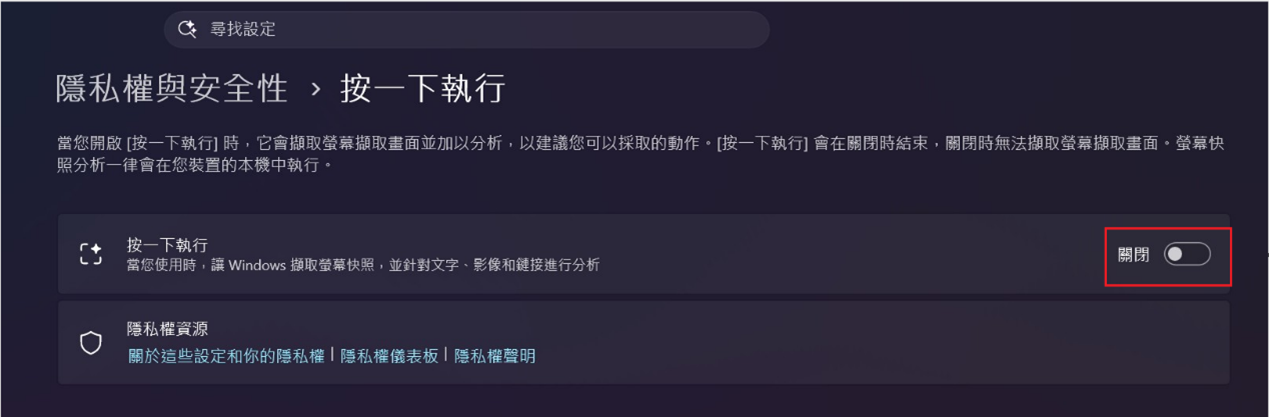
二:通過服務禁用 AI 功能
1. 按下 “Win + R”,輸入 services.msc 並按回車。
2. 找到“Windows AI Fabric Service(WSAIFabricSvc)”。
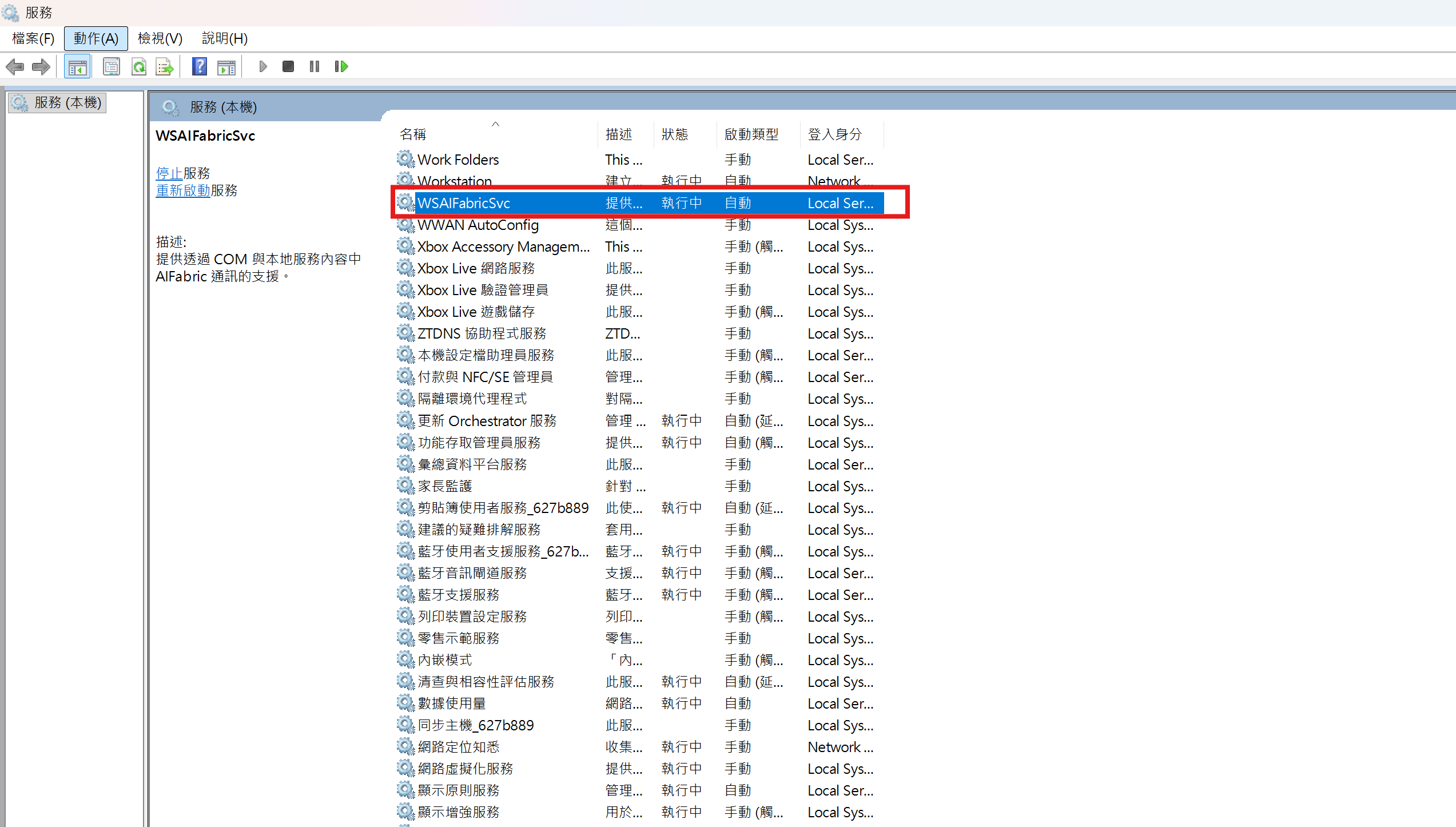
3. 右鍵選擇“屬性”。
4. 將“啟動類型”設置為“禁用”。
5. 點擊“停止”,再點擊“應用”與“確定”。
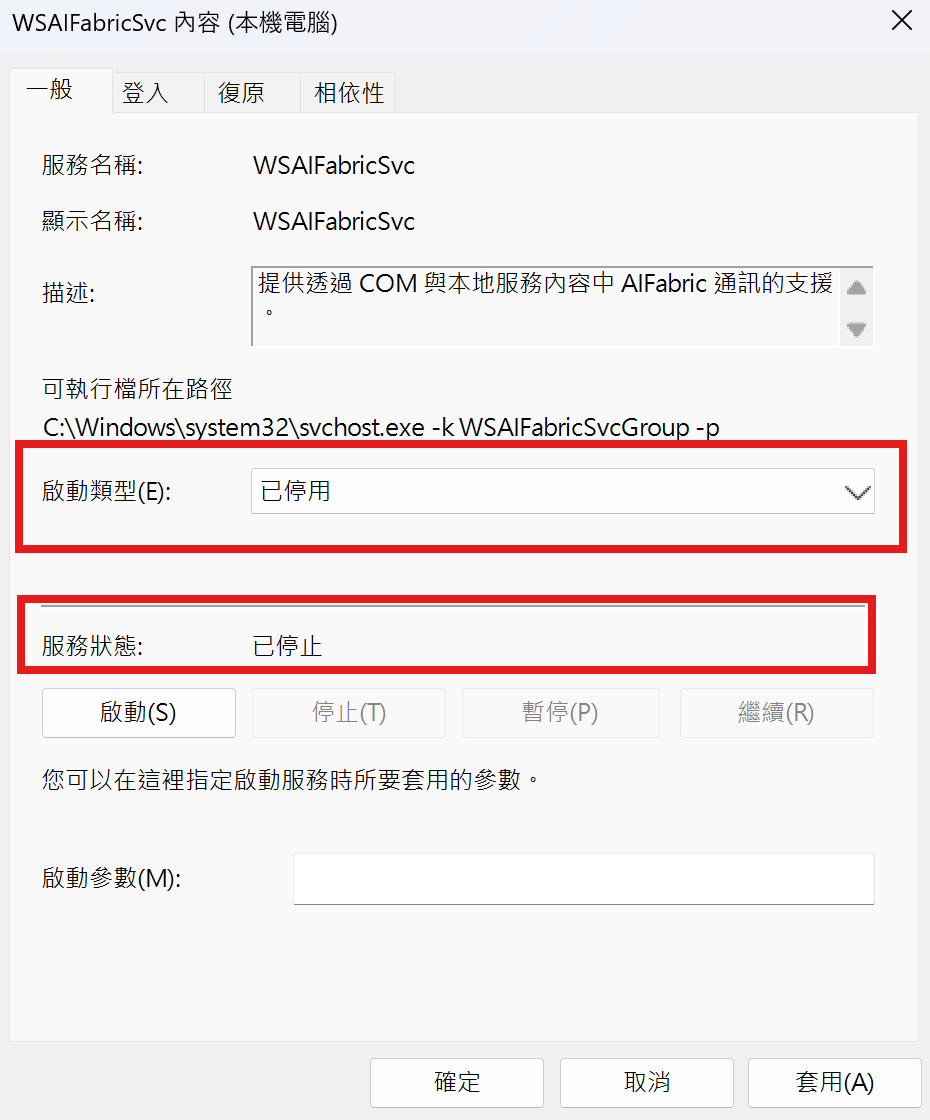
完成上述操作並重啟系統後,WorkloadsSessionHost.exe 進程數量通常會明顯減少或不再運行,從而有效降低記憶體佔用提升系統效能。
注意:如後續需要使用相關 AI 功能,僅需重新啟用對應功能或服務即可恢復。
常見問題
Q:執行「重設回顧」會影響 Windows 的正常使用嗎?
A: 不會。「重設回顧」主要用於清除現有的「回顧」資料並恢復相關設定,不會影響 Windows 的基本功能。
Q:停用 Windows AI Fabric Service 會有什麼影響?
A:可能導致部分依賴 Windows AI Fabric 的 AI 功能無法使用。如果需要使用相關 AI 功能,不建議停用此服務。