[How to] 還原至出廠系統(Factory Recovery)
LastUpdate : Mon, 13 Jul 2026
Answer
本文說明如何透過筆記型電腦內建的 Factory Recovery 功能,將系統還原至出廠預設狀態。
執行注意事項:
- 還原過程中會格式化硬碟,系統還原前備份個人重要資料。
- 以下內容只適用於MSI筆記型電腦且搭配MSI出廠系統的機型。若您的筆記型電腦曾重新安裝過系統,或系統磁碟分割經過任何變更,還原分區可能已經遭到清除或破壞,此情況下將無法適用本文章。若您想重新裝回MSI出廠系統,請聯絡您所在區域鄰近的維修點。
- 還原過程中請勿進行其他操作或中斷電源。
1. 接入電源供應器,按下電源鍵啟動電腦,當看到MSI圖示後,連續敲擊鍵盤上的F3鍵進入系統還原畫面。
注意:
- 請確保接入電源供應器,正式開始還原前系統會檢測電源,如未接入電源,還原過程將無法繼續進行,
- MSI開機LOGO可能因為機種不同而有所差異。

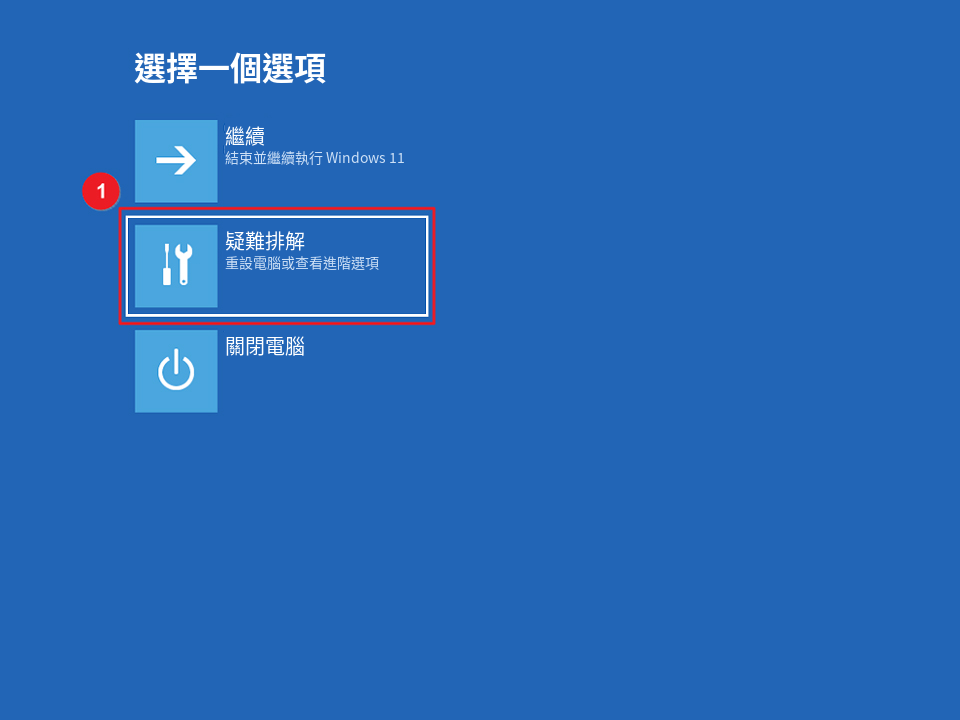
2. 進入頁面後,選擇「疑難排解」進入下一步。
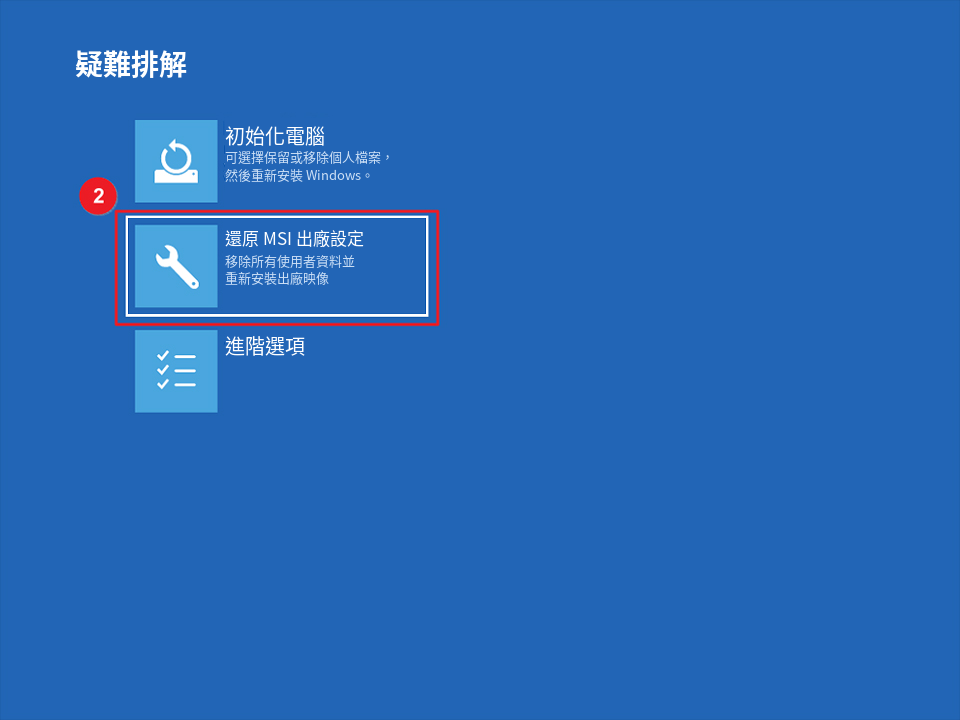
3. 選擇「還原 MSI 出廠設定」進入下一步。
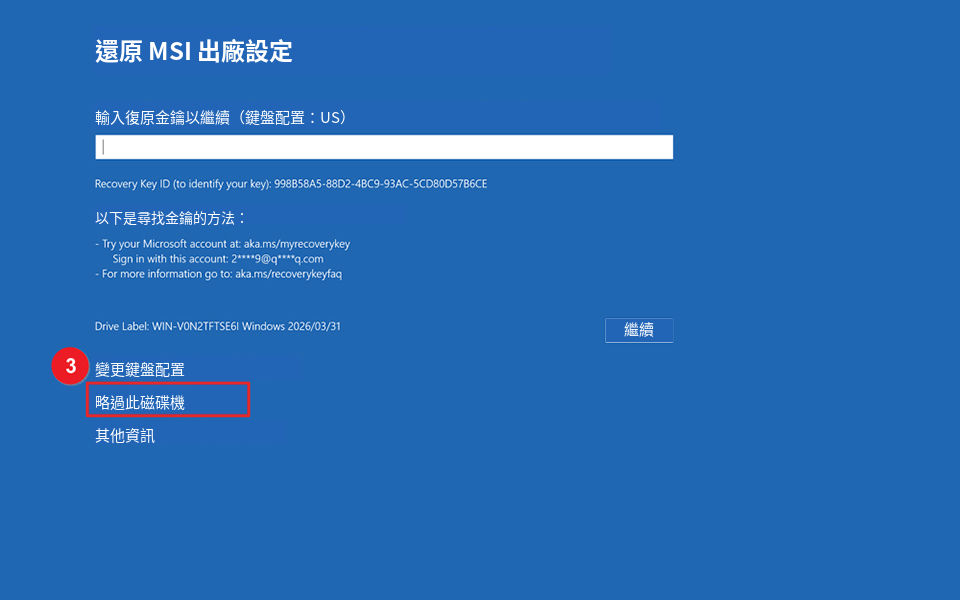
4. 選擇「略過此磁碟機」進入下一步。
5. 選擇「系統分割區還原」進入下一步。
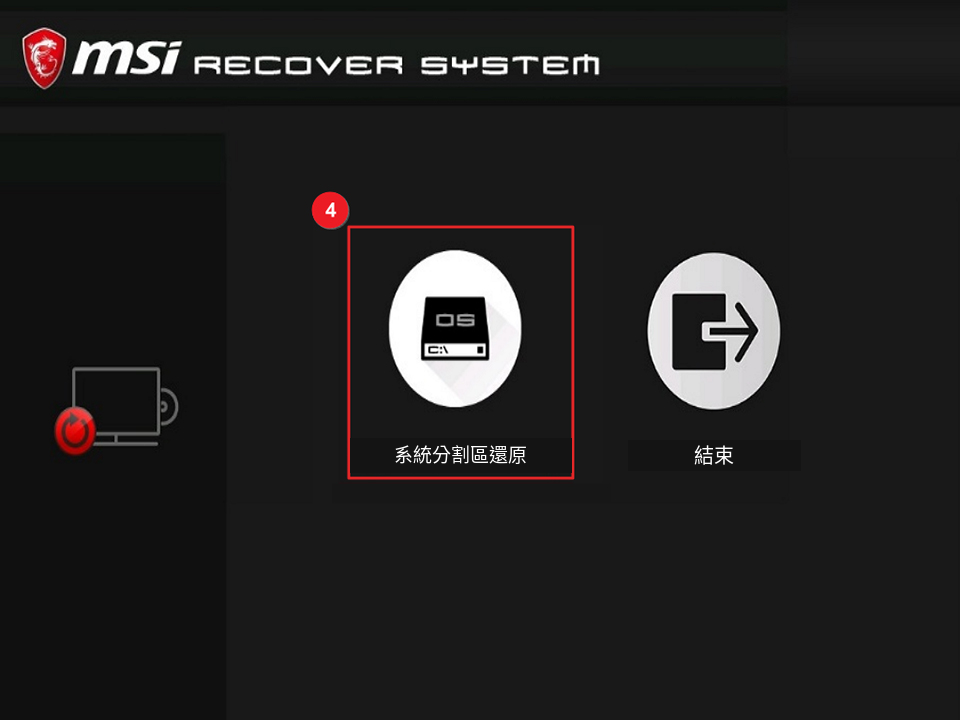
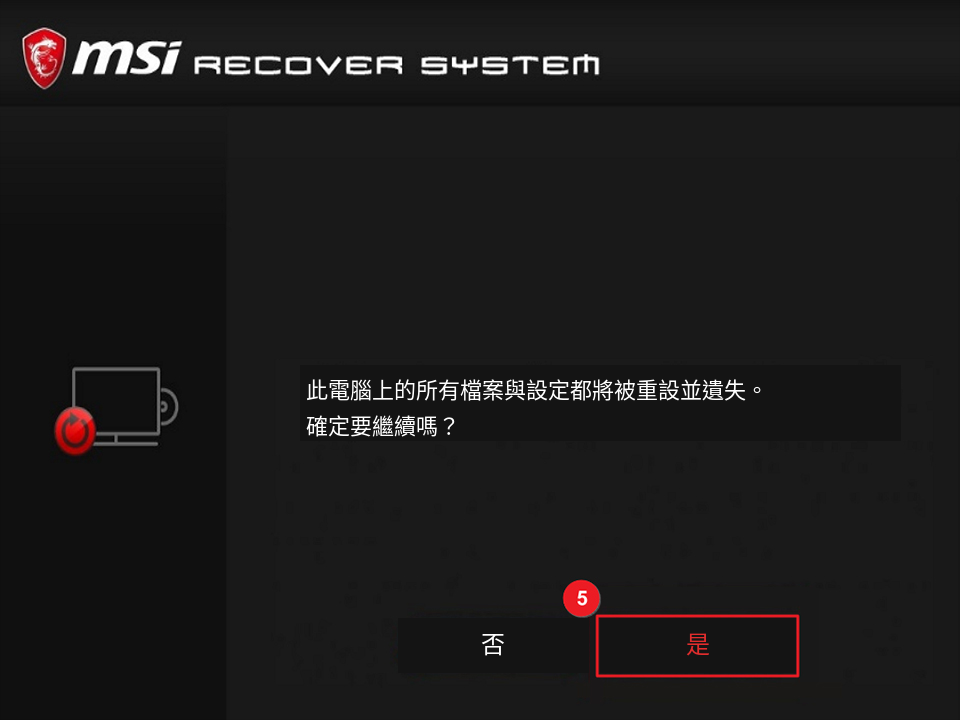
6. 系統提示所有設定及資料將會重置,如個人資料已備份,請點擊「是」進入下一步。
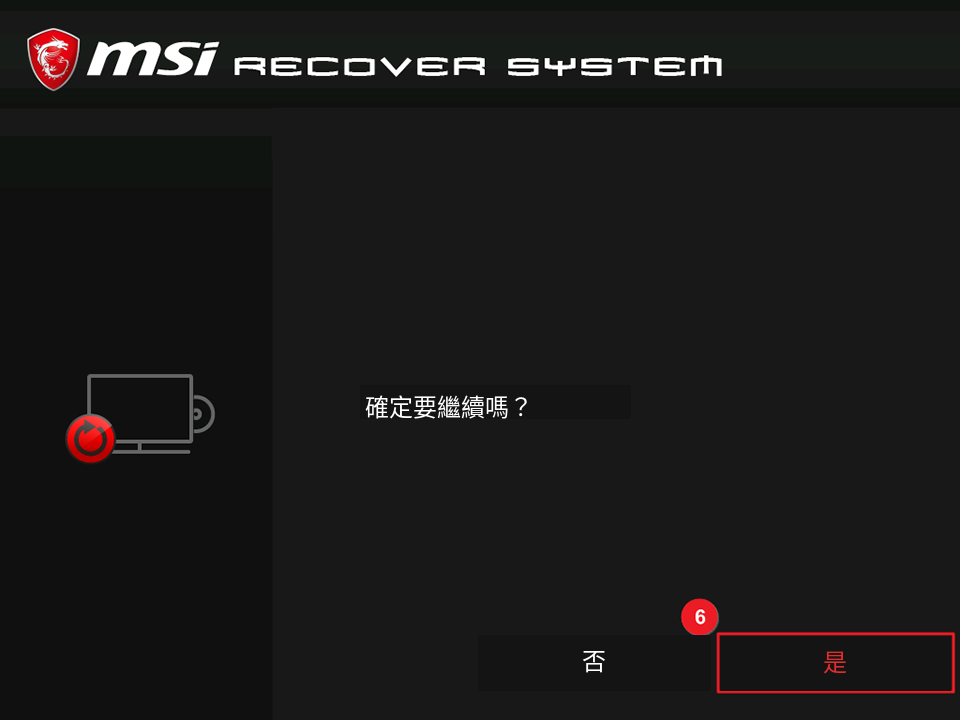
7. 系統會再次確認是否要繼續執行,如確認需要繼續,請點擊「是」進入下一步。
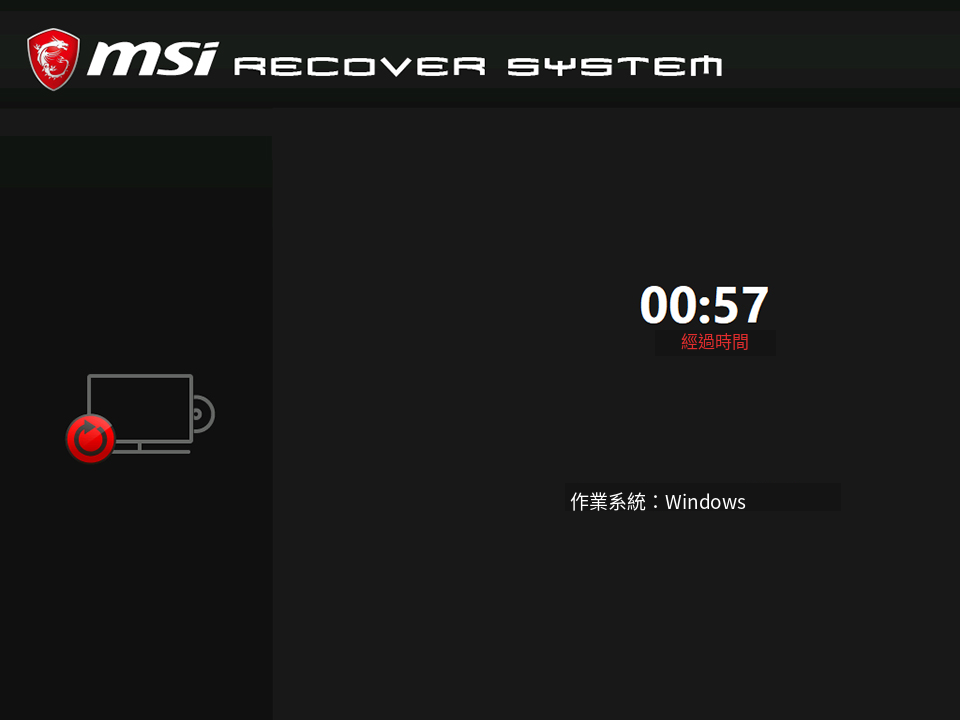
8. 系統開始還原,顯示計時畫面,還原過程中請耐心等待,中途切勿進行其他操作或斷電。
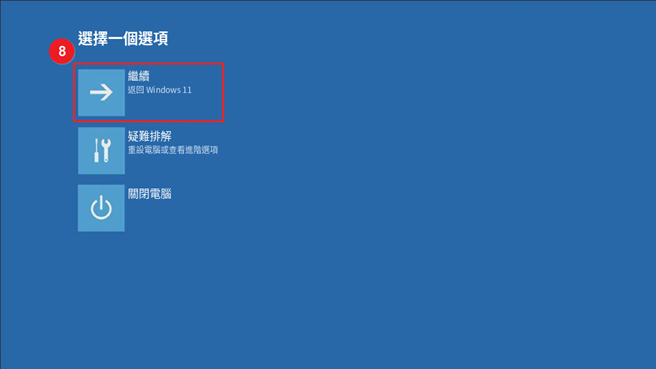
9. 還原完成後,點擊「確定」。
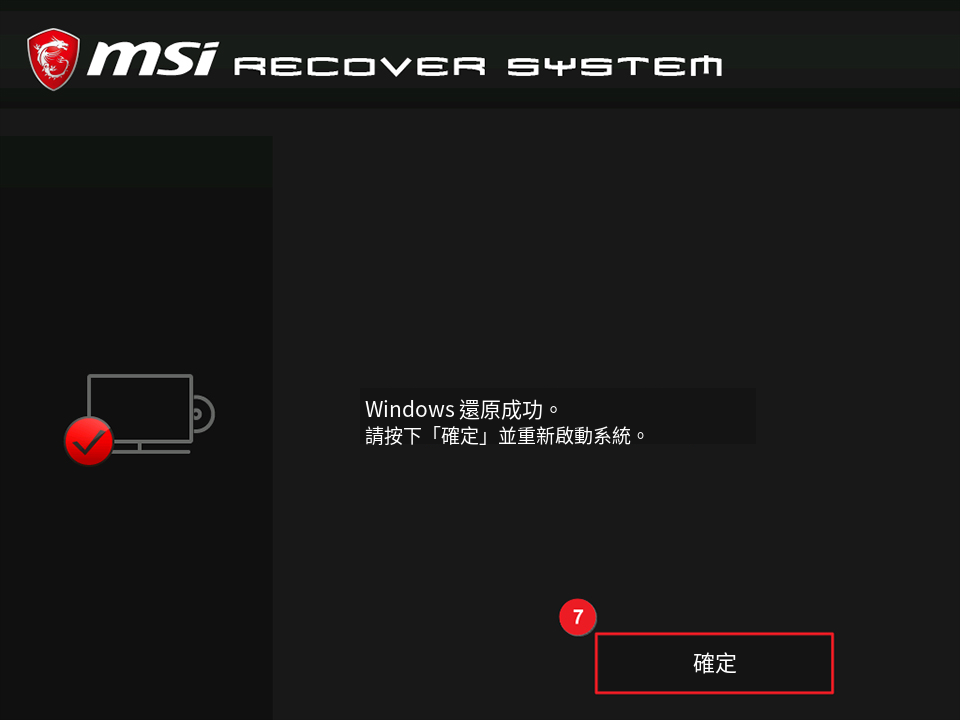
10. 選擇「繼續」,系統會退出並重啟,重啟完成後系統成功回到出廠預設狀態。