[操作說明] 在Windows中完整移除/解除安裝驅動程式和應用程式
LastUpdate : Thu, 06 Aug 2026
Answer
在 Windows 11 中,不同類型的程式有不同的正確移除方式,若需要移除 MSI 筆電上的驅動程式、應用程式或一般桌面軟體,請先確認要移除的類型。
此篇內容適用範圍:
- 驅動程式/裝置(如觸控板、網路卡、顯示卡): 至裝置管理員移除
- Microsoft Store / UWP軟體: 至系統設定移除
- 其他軟體(如傳統桌面程式、驅動附帶安裝程式): 至系統設定或移除控制台移除
此文章適用於所有MSI筆電產品
解除安裝方式
1. 如何解除安裝驅動程式或裝置
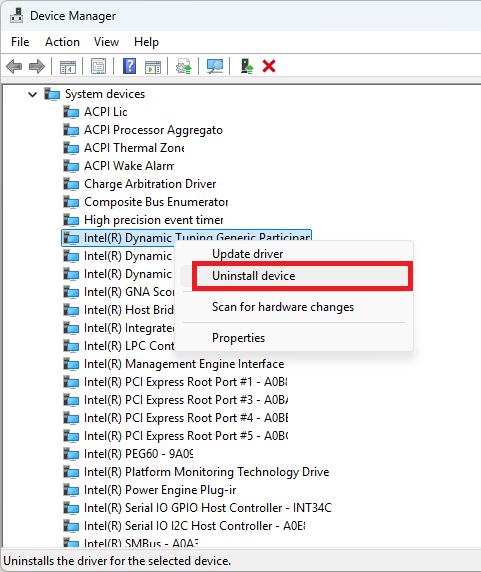
- 右鍵「開始」> 「裝置管理員」 > 找到欲移除的裝置類別並展開該項目
- 在要移除的裝置上右鍵 > 「解除安裝裝置」
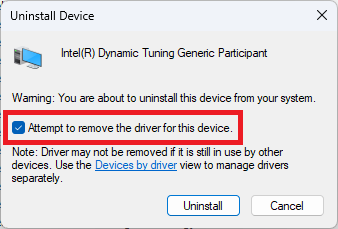
- 若出現「刪除此裝置的驅動程式軟體」,請勾選後點擊「解除安裝」
- 重新啟動電腦並至裝置管理員下確認是否已完整解除安裝。
2. 如何解除安裝 Microsoft Store / UWP App?
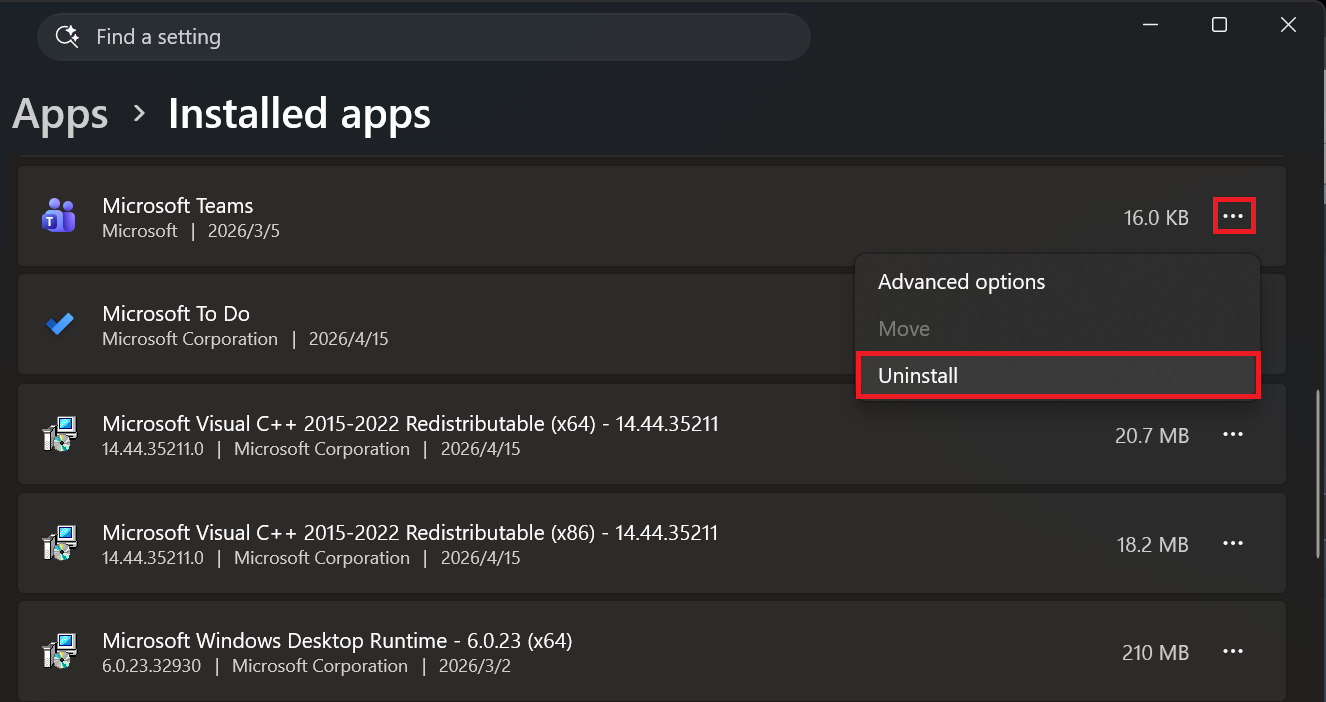
- 至「設定」 > 「應用程式」 > 「已安裝的應用程式」
- 搜尋欲解除安裝的Microsoft Store軟體。
- 點選右側的「更多選項」 > 「解除安裝」
3. 如何解除安裝一般軟體?
- 至「設定」 > 「應用程式」 > 「已安裝的應用程式」
- 搜尋欲解除安裝的軟體。
- 點選右側的「更多選項」 > 「解除安裝」
若無法透過以上方式解決安裝,請參考以下步驟至控制台下解除安裝
- 在Windows搜尋欄輸入「控制台」並開啟
- 點選「程式集」 > 「程式和功能」 > 右鍵點選欲解除安裝的程式並解除安裝
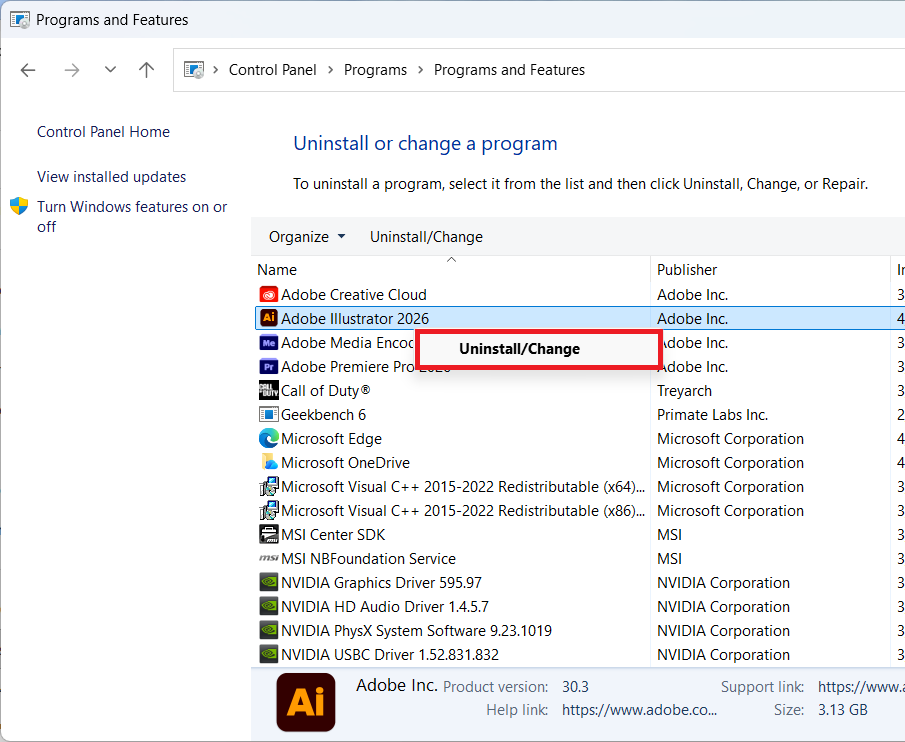
- 依照畫面指示完成解除安裝
常見問題
Q: 為什麼不是所有程式都從同一個地方移除?
A: 因為 Windows 對不同類型的程式採用不同管理方式。裝置驅動程式屬於硬體層管理,通常由 Device Manager 處理;Microsoft Store App 屬於應用程式層,通常從 Settings 管理;一般桌面程式則可能出現在 Settings 或 Control Panel。
Q: 什麼時候要勾選「Delete the driver software for this device」?
A: 當您要連同驅動程式套件一起移除,而不只是移除裝置本身時,就可以勾選此選項。這通常適用於驅動有異常、需完整重裝,或想避免系統再次使用同一版驅動的情況。
Q: 如果解除安裝後問題還在,該怎麼辦?
A: 若解除安裝後問題仍未改善,建議重新啟動系統,再安裝MSI官網提供的最新版驅動或軟體。若是驅動問題,也可先確認裝置管理員中是否仍有殘留裝置或異常驅動版本