[操作說明] Intel顯示卡驅動程式全新安裝與更新
Answer
本說明提供如何完整移除 Intel 顯示卡驅動程式而不在系統內留下舊版本的相關資料及設定檔案,移除後再透過 MSI 官網上取得的版本執行安裝。
此文章適用搭載 Intel 顯示晶片的MSI 筆記型電腦
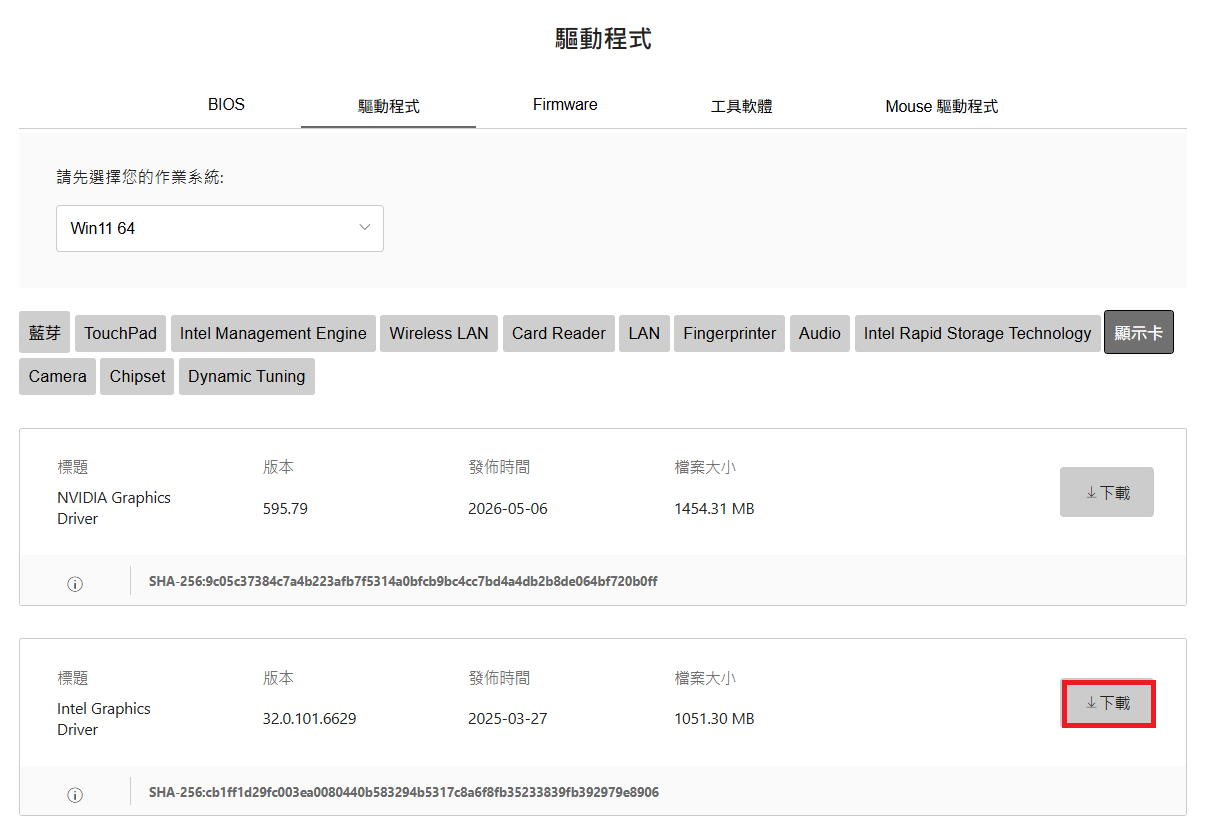
下載並保存DDU與對應的Intel顯示驅動
- DDU下載連結可能會隨著更新而改變,訪問Guru3d.com取得最新版Display Driver Uninstaller
- 從MSI 官網下載頁面下載 Intel 顯示卡驅動程式安裝檔。
移除現有驅動程式
*請移除有線網路或者關閉無線網路連線,確保系統網路連線已斷開。
*在移除及安裝驅動程式過程中可能需要多次重開機,請務必于更新過程中保持電源連接的狀態。
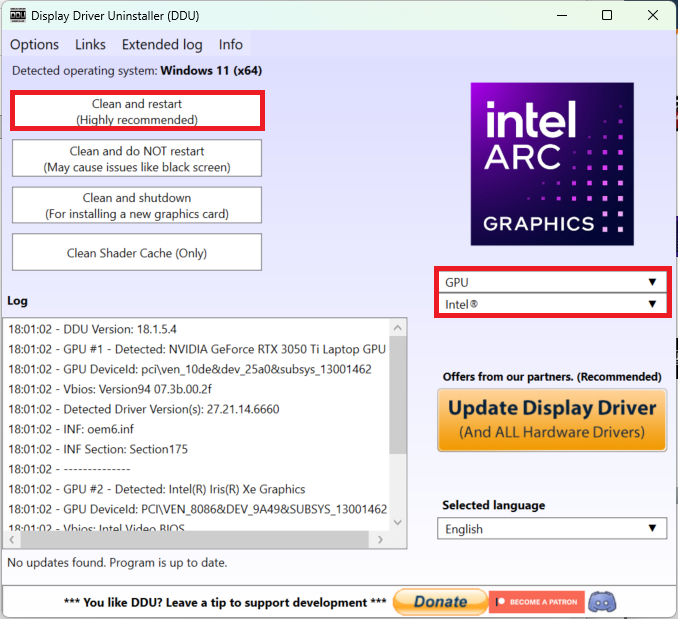
- 使用 ”DDU軟體” 移除驅動程式
- 在「安全模式」中運行DDU
- DDU控制介面將於系統重啟進入安全模式後自動顯示。
- 確認選擇Intel顯示卡並點擊「Clean and restart」來移除驅動程式,系統將於DDU執行完畢後自動重啟
- Intel顯示卡將於驅動程式移除後在裝置管理員內顯示「Microsoft基本顯示卡」
- 從 「裝置管理員」移除驅動程式
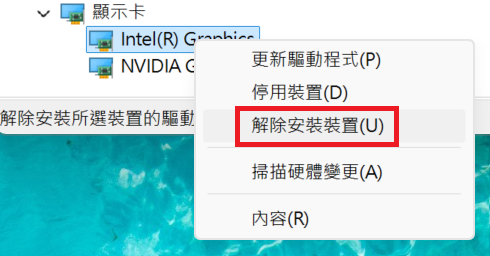
- 在Windows 圖示上點選右鍵並選擇 「裝置管理員」
- 在「顯示卡」下右鍵Intel顯示卡後點選「解除安裝裝置」
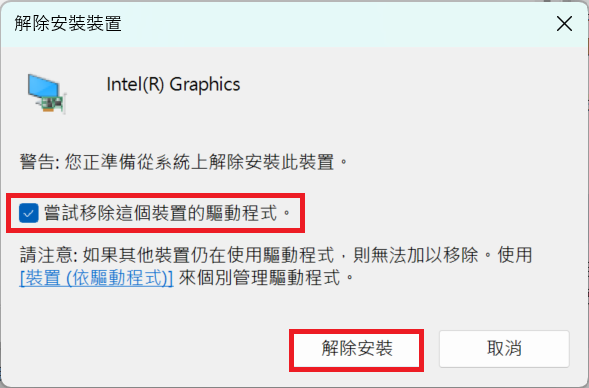
- 勾選「嘗試移除這個裝置的驅動程式」後點選「解除安裝」按鈕來開始移除程式
安裝&更新 Intel 顯示卡驅動程式
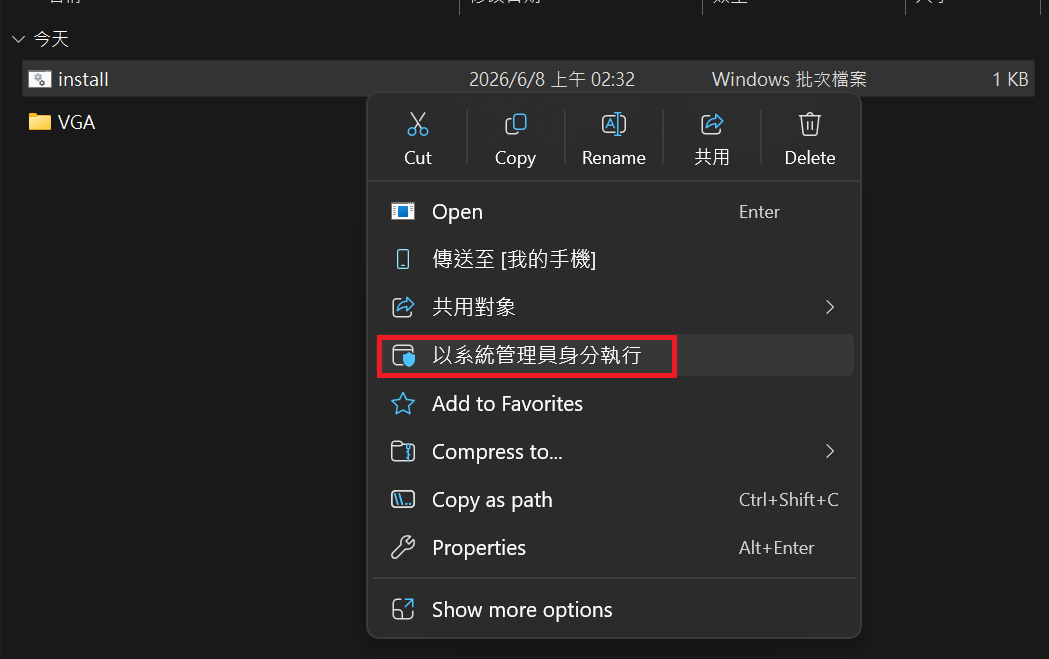
到從MSI官網下載的Intel顯示卡驅動程式所在位置,解壓縮安裝檔後右鍵以系統管理員執行 Install.bat 檔開始安裝程式
常見問題
Q: 這份安裝指南適用於哪些使用者或設備?
A: 本指南專門針對配備 Intel 顯示卡 (Intel Graphics) 的 MSI 筆記型電腦使用者,在遇到顯示驅動異常時,皆可參考此標準作業程序進行排錯。
Q: 什麼是「乾淨安裝 (Clean Install)」?
A: 乾淨安裝是指在不留任何舊文件與設定的情況下,完整解除安裝現有的 Intel 顯示卡驅動程式,並從 MSI 官網手動下載並安裝對應的版本,避免殘留的登錄檔與檔案影響功能性或效能。
Q: 為什麼在安裝過程中必須「斷開網路」並保持電源連接?
A: 斷開網路(移除有線網路或關閉無線連接)是為了防止 Windows 系統在解除安裝驅動後,自動透過網路下載並安裝非預期的驅動程式,確保安裝過程不受干擾。而保持電源連接則是因為更新過程中可能需要多次重啟系統,充足的電力能避免因斷電導致的系統損壞。
Q: 如何確認目前的驅動程式已經成功移除?
A: 當您完成DDU清除並重啟後,可以進入「裝置管理員」查看。若Intel顯示卡名稱變更為 「Microsoft 基本顯示卡 (Microsoft Basic Display Adapter)」,即代表舊有的 Intel 驅動程式已徹底移除成功。