[操作說明] 如何退回Windows 版本
Answer
Microsoft提供已升級至Windows 11的使用者,在升級後10天內可透過 Windows 內建的「回復至上一個版本」功能,將系統回復至先前的Windows版本。
若升級已超過10天,Windows將自動移除「回復至上一個版本」選項,屆時將無法使用此功能。如需將系統恢復至先前狀態,可重新安裝 Windows,或使用先前透過 MSI 軟體(MSI Center/MSI Center Pro/MSI Dragon Center/MSI Creator Center)建立的系統備份進行還原。
注意:MSI 系統備份功能僅支援原廠搭載 Windows 10 或 Windows 11 的 MSI 筆記型電腦。
本文適用於由舊版 Windows 升級至 Windows 11 的 MSI 筆記型電腦。
若升級 Windows 未超過 10 天,可依照以下步驟操作:
1.點選 開始 > 設定。
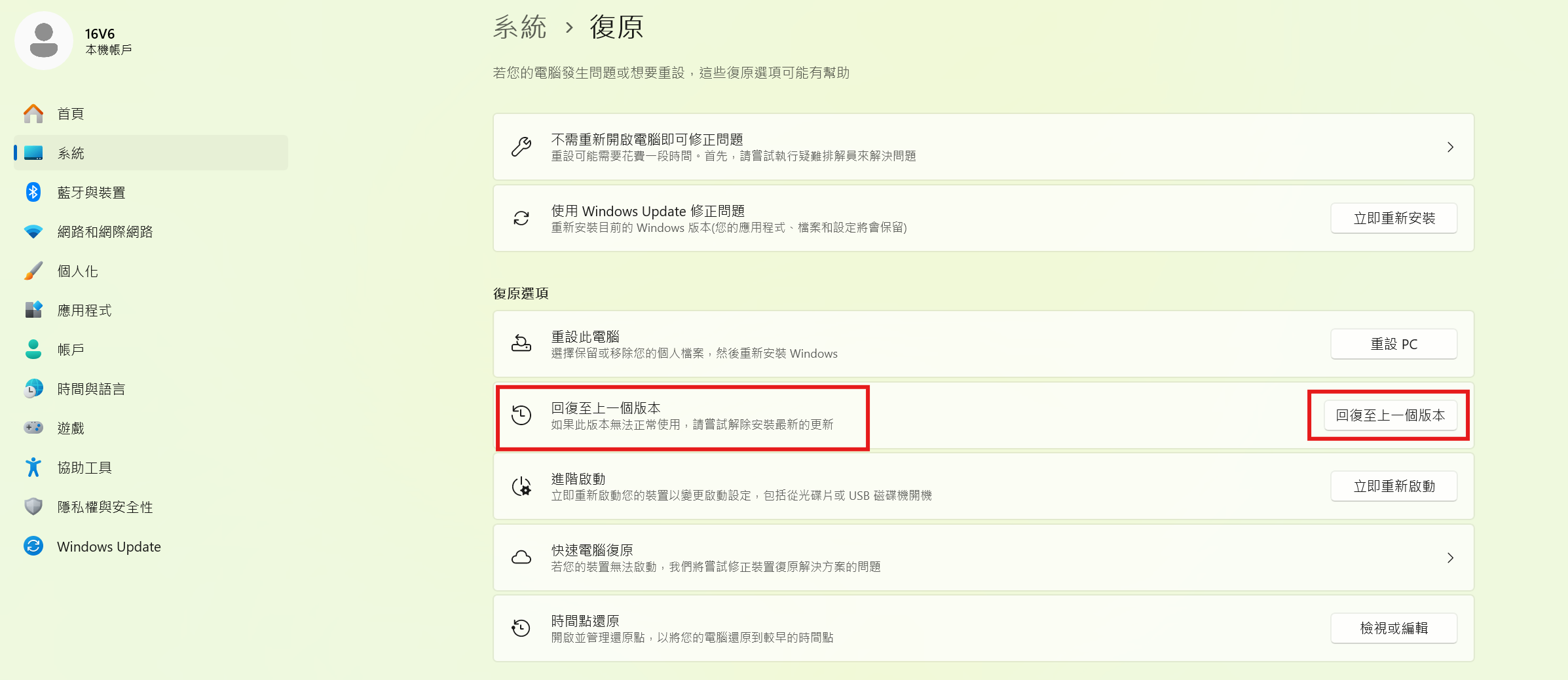
2.點選 系統(System) > 復原(Recovery)。
3.在「復原選項」中,點選 回復至上一個版本。
4.選擇回復原因後,點選 下一步。
5.當系統詢問是否檢查更新時,點選 否,謝謝。
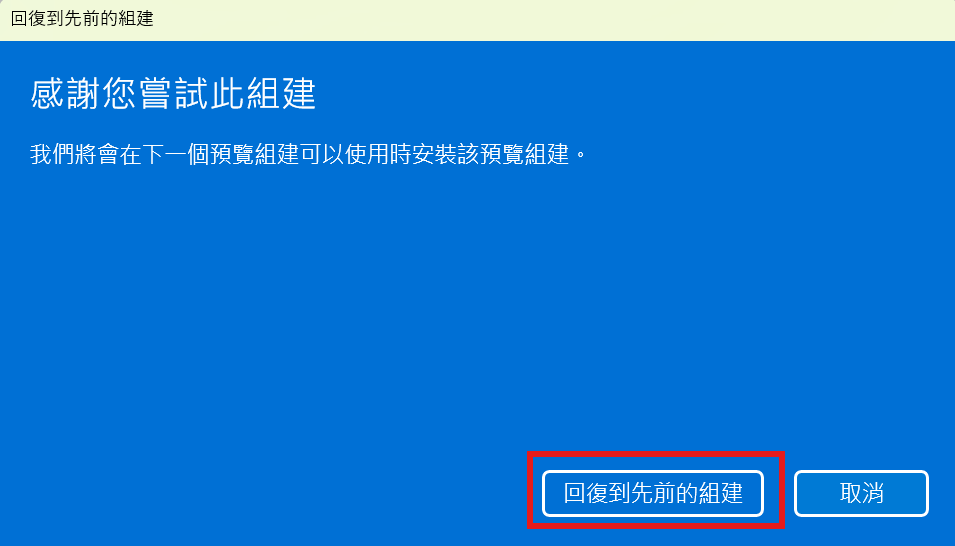
6.依照畫面指示完成設定,最後點選 回復到先前的組建,系統將重新啟動並開始執行回復作業。
注意:若「回復至上一個版本」按鈕呈現灰色、無法點選或未顯示,表示已超過可回復期限,或系統已移除舊版 Windows檔案,因此無法使用此功能。
還原原廠初始系統
注意:MSI 系統備份功能僅適用於原廠搭載Windows 10或Windows 11的MSI筆記型電腦。若建立系統備份前,原始系統已遭刪除或修改,可能導致系統還原功能無法正常執行,此時需重新安裝 Windows10或Windows 11。
搭載MSI Center/MSI Dragon Center/MSI Creator Center/MSI Center Pro的筆記型電腦,可參考 [操作說明] 如何於微星預載系統之筆電建立系統備份檔,使用先前建立的系統還原/備份檔案執行系統還原。
若電腦保留原廠Recovery分割區,可參考[How to] 還原至出廠系統(Factory Recovery)將系統恢復至出廠預設狀態。
常見問題
Q:退回 Windows 後,我的檔案會消失嗎?
A:使用 Windows「回復至上一個版本」功能時,個人檔案通常會保留;但升級後安裝的應用程式、驅動程式及部分系統設定,可能需要重新安裝或重新設定。建議您在執行回復前,先備份重要資料。
Q:為什麼看不到「回復至上一個版本」按鈕?
A:若未顯示「回復至上一個版本」選項,可能是以下原因所造成:
1)升級 Windows 已超過約10天。
2)Windows.old 資料夾已被刪除。
3)已使用磁碟清理或其他工具移除舊版 Windows 檔案。
4)已重新安裝 Windows 作業系統。
若符合上述任一情況,將無法使用 Windows 內建的回復功能,建議改用 MSI 系統還原(若已建立系統備份)或重新安裝 Windows。