[產品資訊] 調整鍵盤Windows/功能鍵或反斜線/Alt鍵位置
LastUpdate : Fri, 07 Aug 2026
Answer
MSI筆記型電腦提供部分鍵盤按鍵的個人化位置設定,包含Windows(WIN)鍵與功能(Fn)鍵,以及部分機種支援的反斜線(\)鍵與右側Alt鍵,可依個人偏好調整。
此設計適用於例如遊戲時避免誤觸Windows鍵造成中斷,或因不同Windows系統語言與地區的鍵盤配置差異而需要調整鍵位。若您想調整這些按鍵的位置,請參閱本文。
此文章之適用所有MSI筆記型電腦。
交換Windows(WIN)鍵與功能(Fn)鍵位置
1. 開啟MSI Center軟體。
2. 進入「General Settings」頁面。
3. 點擊切換鍵開關,依個人偏好調整鍵盤Windows(WIN)鍵與功能(Fn)鍵的位置。
注意事項:設定完成後,請實際按壓兩個按鍵,確認Windows鍵與功能鍵已依預期完成位置交換。
交換反斜線(\)鍵與右側Alt鍵位置(限特定機種)
1. 開機或重新啟動筆記型電腦。
2. 於MSI標誌出現時按下「Delete」鍵,進入BIOS選單。
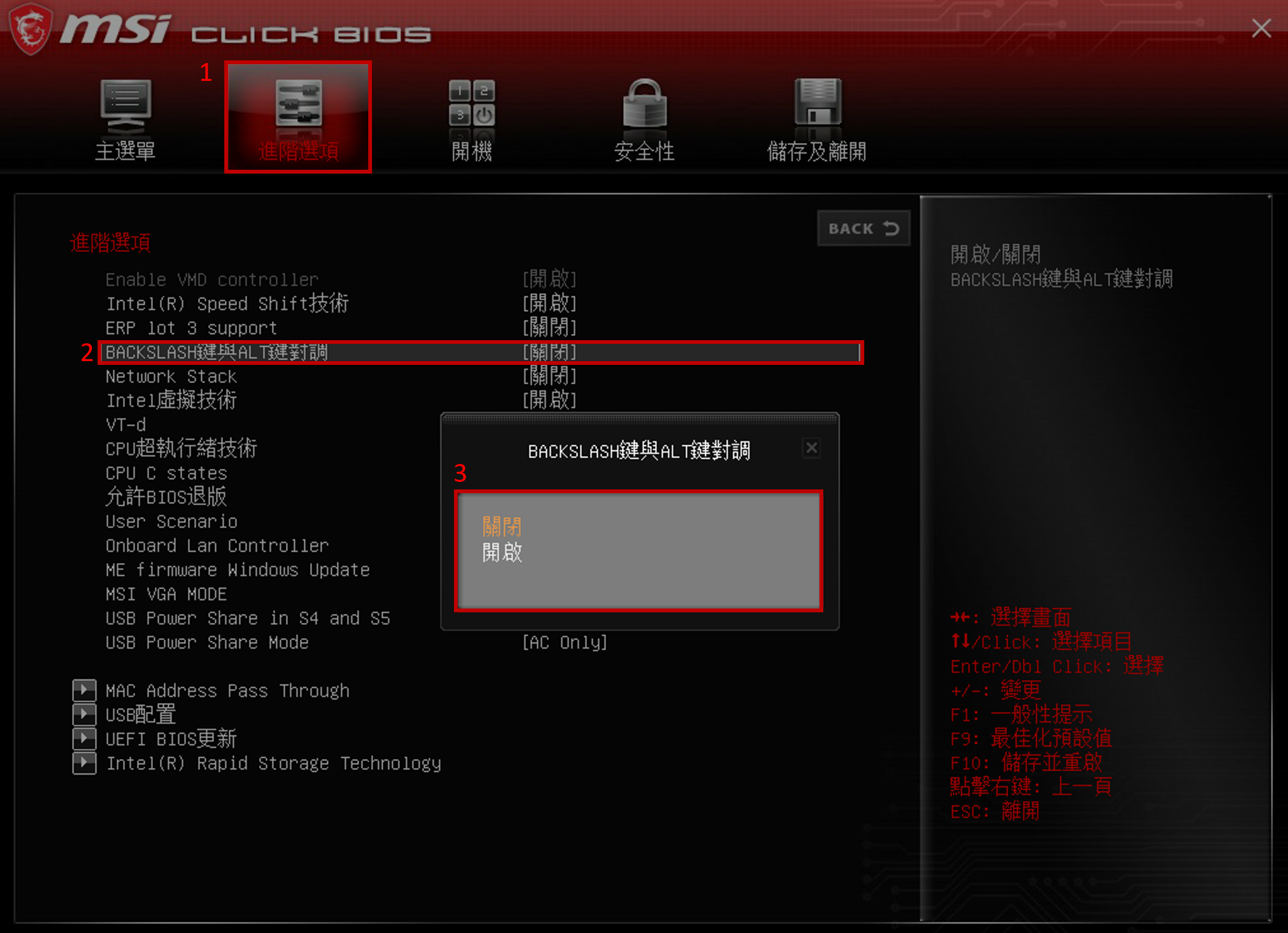
3. 進入「Advanced」頁面。
4. 將「BACKSLASH/ALT Key Swap」設定為以下其中一項:
- 「Enabled」— 交換反斜線鍵與右側Alt鍵的位置。
- 「Disabled」— 維持預設按鍵位置。
5. 按下「F10」鍵儲存設定,並重新啟動系統以套用變更。
注意事項:
-此BIOS設定須重新啟動系統後才會生效。
-此選項僅支援特定Windows系統語言及地區設定的機種。若下方選項未顯示於BIOS選單中,代表您的筆電鍵盤配置不支援此項交換功能。
常見問題
啟用Windows/功能鍵交換後,實際上會改變什麼?
按鍵的實體位置不會改變,但每個按鍵觸發的功能會互換 — 按下原本Windows鍵所在位置的按鍵,會觸發功能鍵的動作,反之亦然。
為什麼反斜線/Alt鍵交換選項僅部分機種支援?
此選項取決於特定Windows系統顯示語言與地區所對應的實體鍵盤配置。若鍵盤配置中相對位置未包含反斜線鍵與右側Alt鍵,此交換選項即不適用,也不會出現在BIOS可設定項目中。