[產品訊息] MSI OLED Care
Answer
為了延長搭載 OLED 技術面板的筆電壽命,MSI 開發了 MSI OLED Care 技術。這項功能整合於 MSI Center 中,旨在防止 OLED 常見的「影像殘留」(俗稱烙印)問題,並提供多樣化的自動化保護設定。請參考以下文章了解如何使用MSI OLED Care。
本文章適用於搭配OLED面板的MSI筆電產品
如何判斷面板規格
請匯出系統資訊後於搜尋引擎查詢該面板規格

如何取得 MSI OLED Care
MSI Center
- 開啟 MSI Center > 點選 「功能集」。
- 找到 「MSI OLED Care」 並點選 「安裝」。
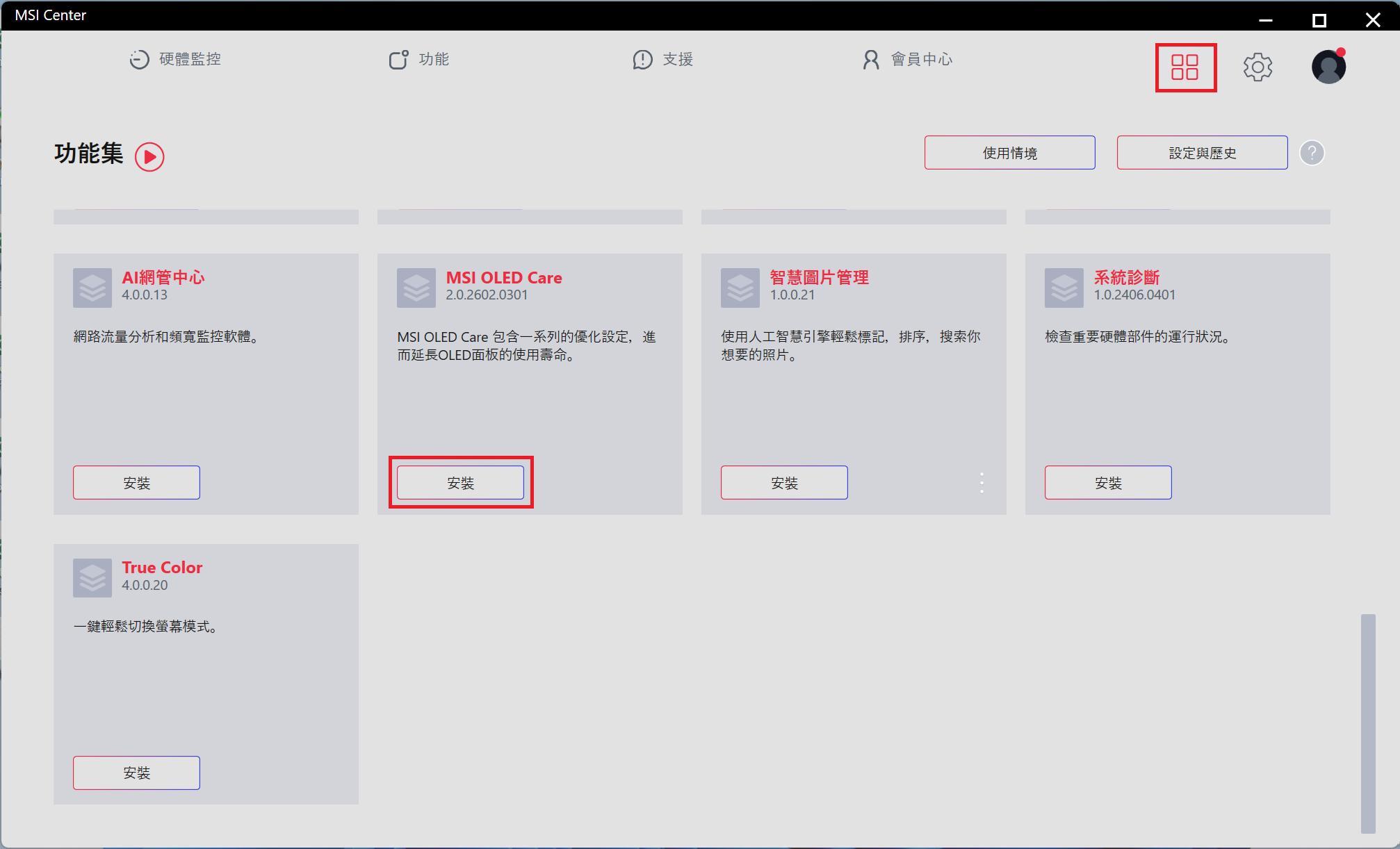
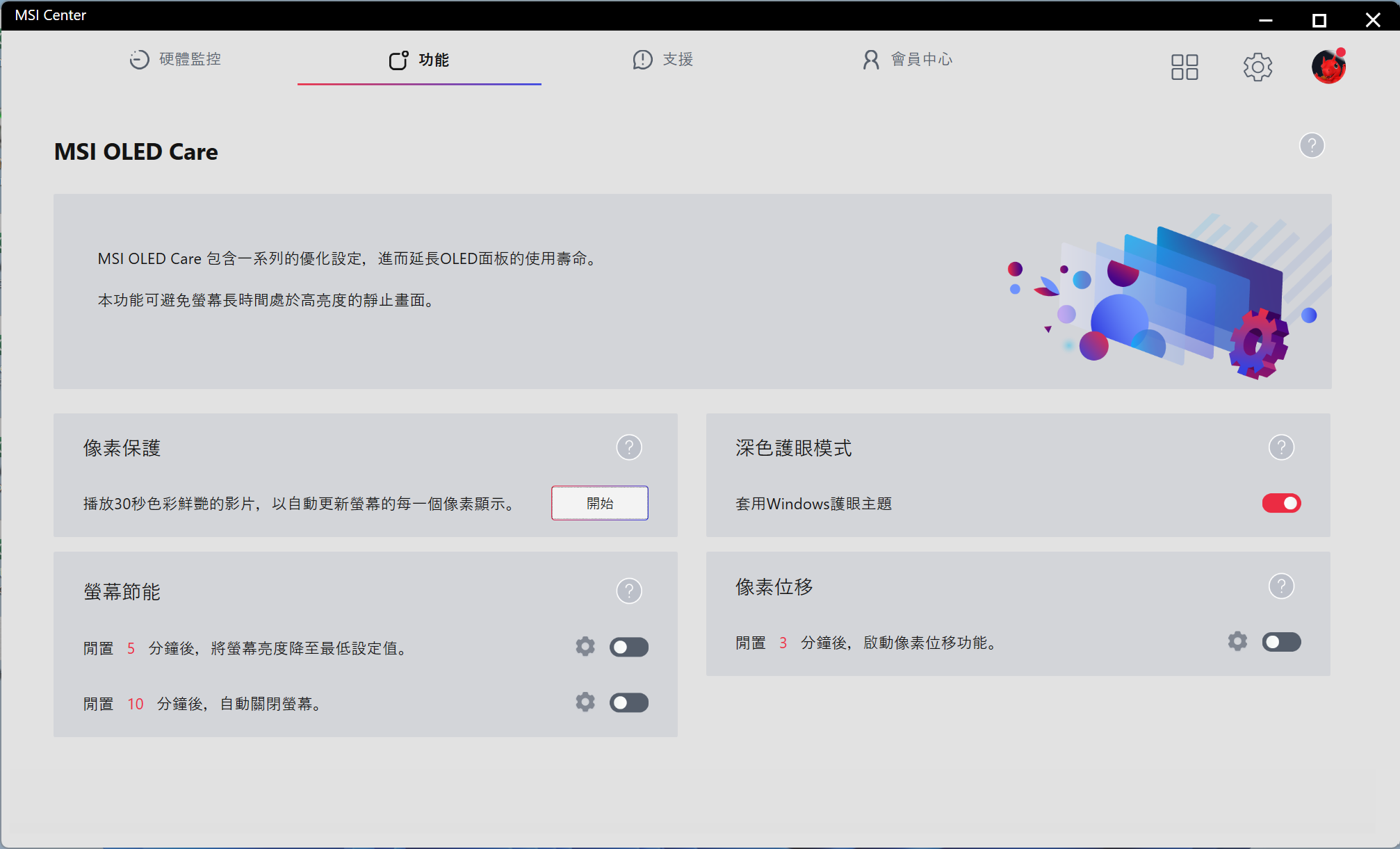
- 開啟MSI OLED Care並設定欲使用的模式
MSI Center S
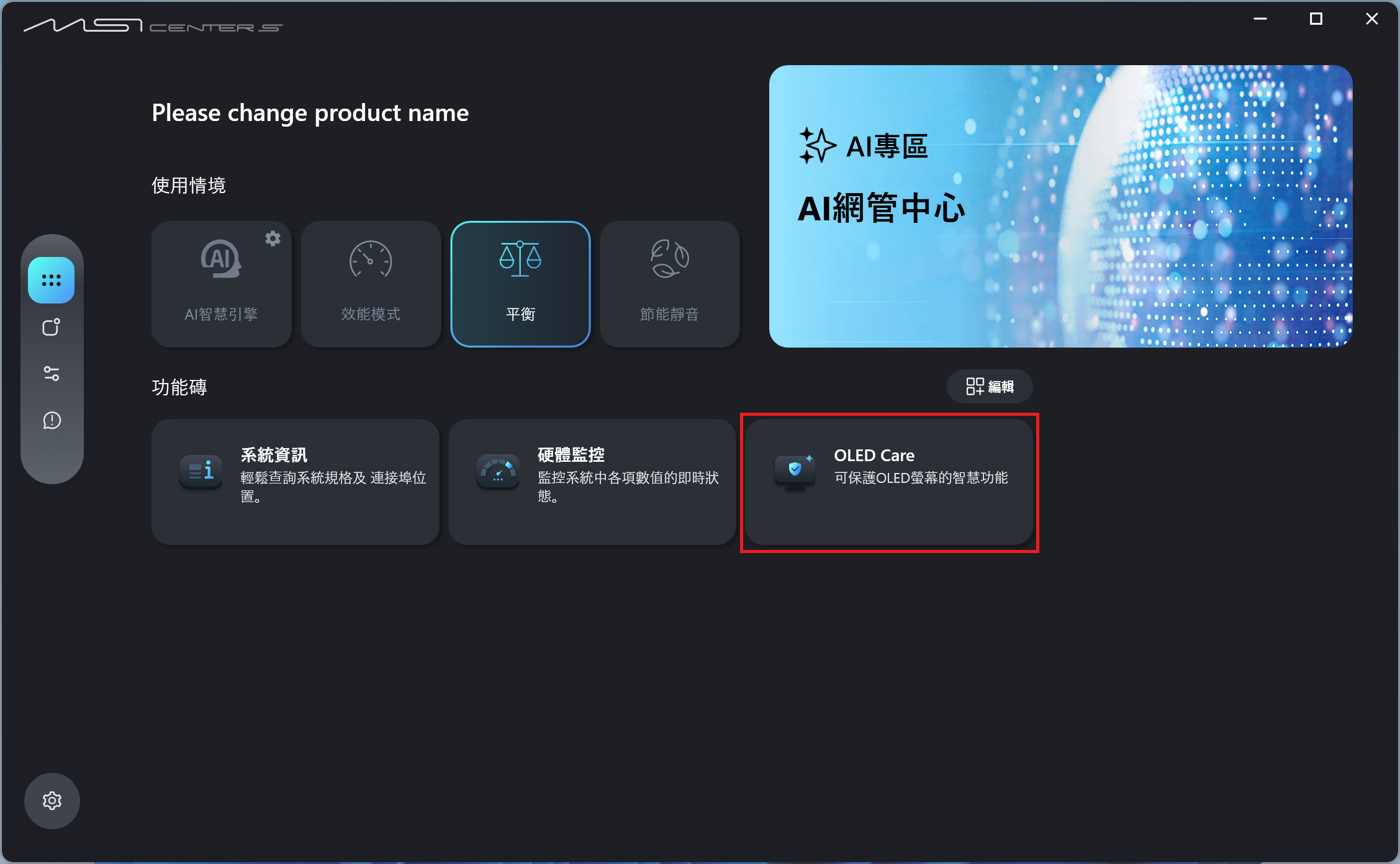
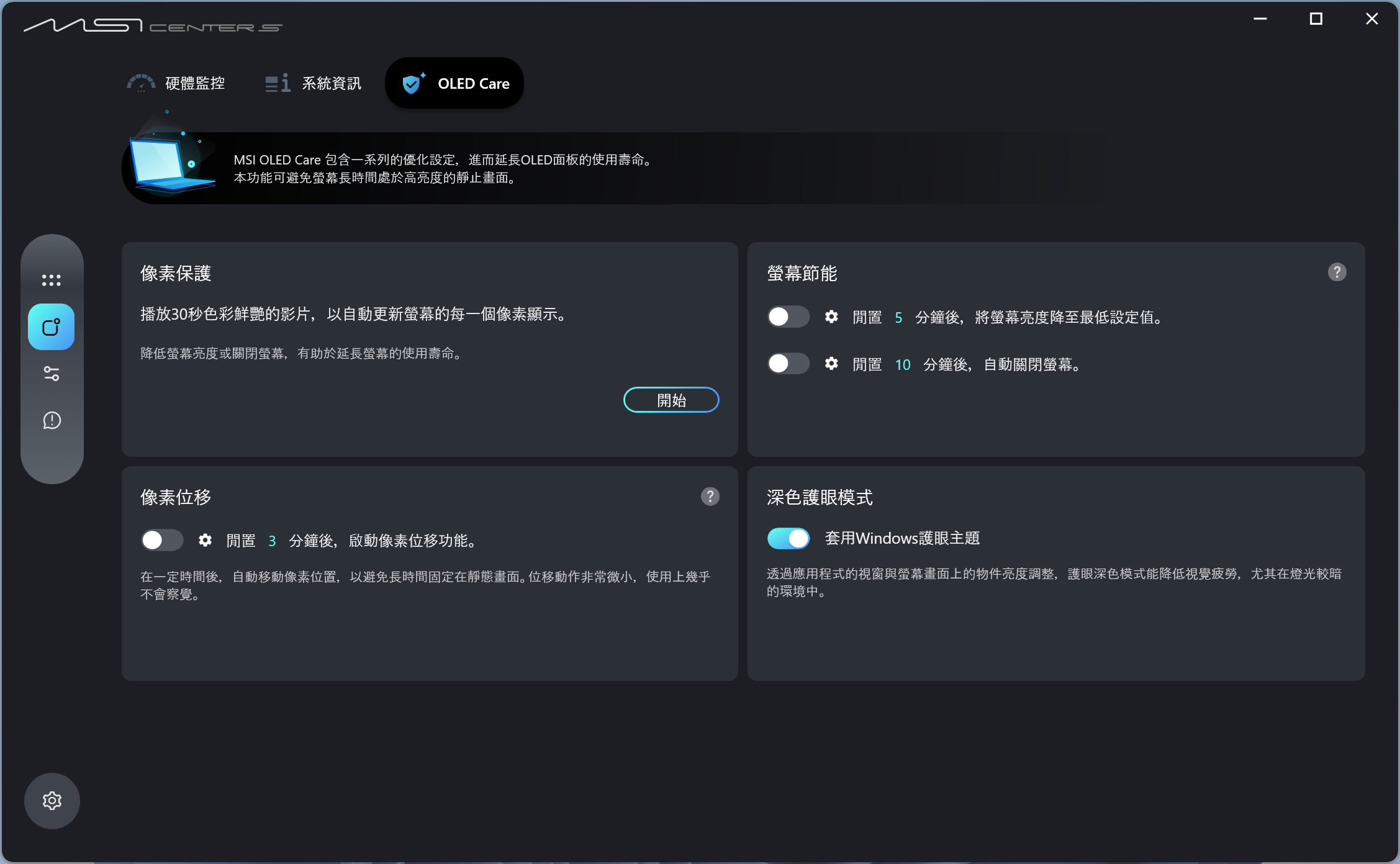
- 開啟MSI Center S > MSI OLED Care並設定欲使用的模式
常見問題
Q: 這項功能適用於所有的MSI筆電嗎?
A: 僅適用於搭載OLED螢幕面板的 MSI 筆記型電腦。如果您使用的是一般的 LCD 或 IPS 面板,MSI Center中不會出現此功能,因為這些面板類型較不具備影像殘留的風險。
Q: 為什麼 OLED 螢幕需要特別的「照顧」?
A: OLED 面板是由有機材料組成的自發光像素,若長時間在最高亮度下顯示靜止圖像,特定像素會因過度損耗而產生不可逆的「烙印(Burn-in)」。MSI OLED Care 的目的就是透過動態調整來平衡像素負擔,延長螢幕壽命。
Q: 我只開啟「隱藏工作列」就足夠了嗎?為什麼建議開啟多個選項?
A: 不同的功能針對不同的烙印風險。例如「隱藏工作列」解決的是底部固定圖示問題,而「Pixel Shift」則解決全螢幕固定視窗的邊緣殘留。同時啟用多個功能可以建構多層保護機制,將螢幕老化風險降至最低。
Q: 如果在 MSI Center/MSI Center S中找不到 MSI OLED Care怎麼辦?
A: 請先確認您的筆電是否搭載 OLED 螢幕,並參考以下連結乾淨安裝MSI Center/MSI Center S。若問題仍存在,請聯繫MSI客服中心
1. [操作說明] 如何乾淨安裝MSI Center(UWP)、Dragon Center(UWP) 或 MSI Center Pro