[操作指南] 如何設定 MSI 筆記型電腦虛擬化環境以執行虛擬機
Answer
若您需要使用 VMware Workstation、Oracle VirtualBox、Microsoft Hyper-V、Windows Sandbox、Android Emulator 或其他虛擬化軟體,系統需要同時具備 CPU 虛擬化功能,以及相容的 Windows 虛擬化環境。
MSI 筆記型電腦通常已在 BIOS 中預設啟用 CPU 虛擬化功能。但 Windows 的安全性功能,例如虛擬化式安全性(VBS)、記憶體完整性,以及 Hyper-V,可能會導致第三方虛擬化軟體無法存取硬體虛擬化資源。
本文將說明如何確認 BIOS 虛擬化設定、檢查 Windows 虛擬化狀態,並在需要時調整相關設定。
此文章適用於支援 CPU 虛擬化 的 MSI 筆記型電腦
步驟一:確認 BIOS 已啟用 CPU 虛擬化
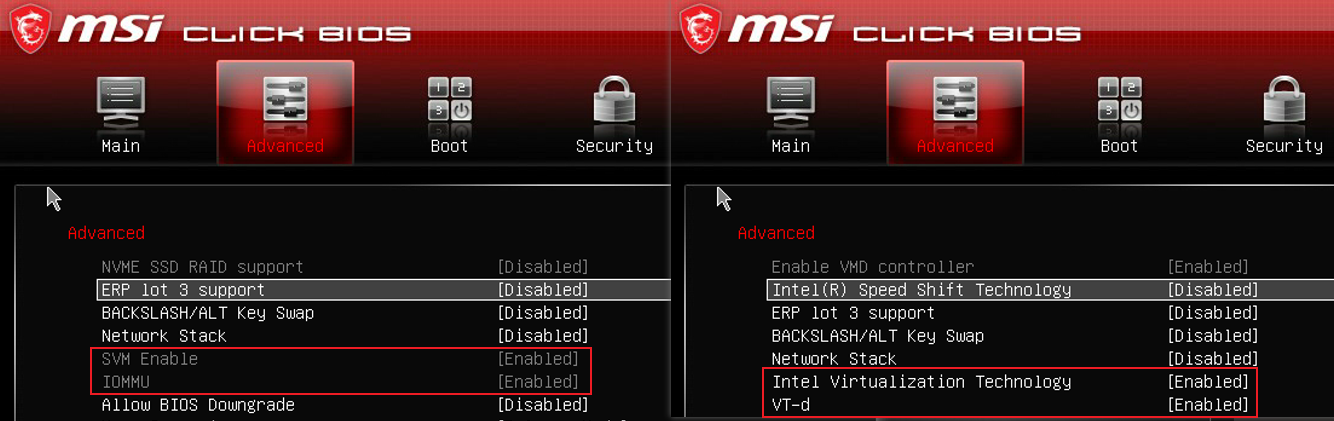
確認 BIOS 中的 CPU 虛擬化選項已啟用。
若您在 BIOS 中找不到虛擬化選項,請先確認您的處理器是否支援 Intel VT-x/VT-d,可參考[產品資訊] Intel虛擬化技術支援。
Intel 平台 BIOS 路徑:
Advanced → Intel Virtualization Technology & VT-d
AMD 平台 BIOS 路徑:
Advanced → SVM & IOMMU
若選項為 Disabled,請改為 Enabled,按下 F10 儲存設定並重新啟動系統。
步驟二:確認 Windows 虛擬化狀態
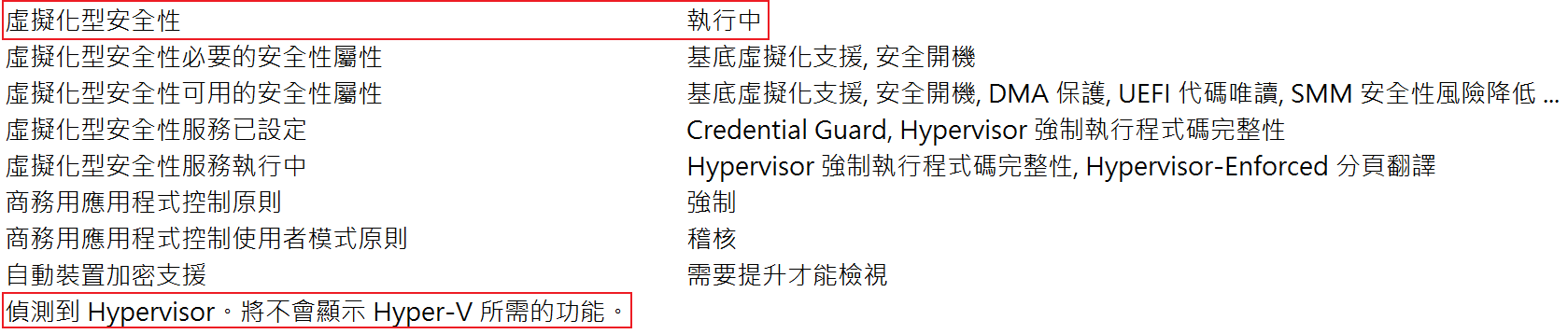
按下 Windows 鍵,輸入 msinfo32,開啟「系統資訊」。
確認以下項目:
1. 若「虛擬化型安全性」顯示「執行中」,代表虛擬化式安全性(VBS)目前已啟用。
2. 若出現以下訊息,代表已有其他 Windows 虛擬化機制正在使用 CPU 虛擬化資源:
偵測到 Hypervisor。將不會顯示 Hyper-V 所需的功能。
若上述任一項成立,Windows 的虛擬化功能可能會與 VMware Workstation、Oracle VirtualBox 或其他第三方虛擬化軟體產生衝突,請繼續參考步驟四。
步驟三:使用 Coreinfo 確認 CPU 虛擬化能力
1. 從 Microsoft Sysinternals 下載 Coreinfo 工具並解壓縮。
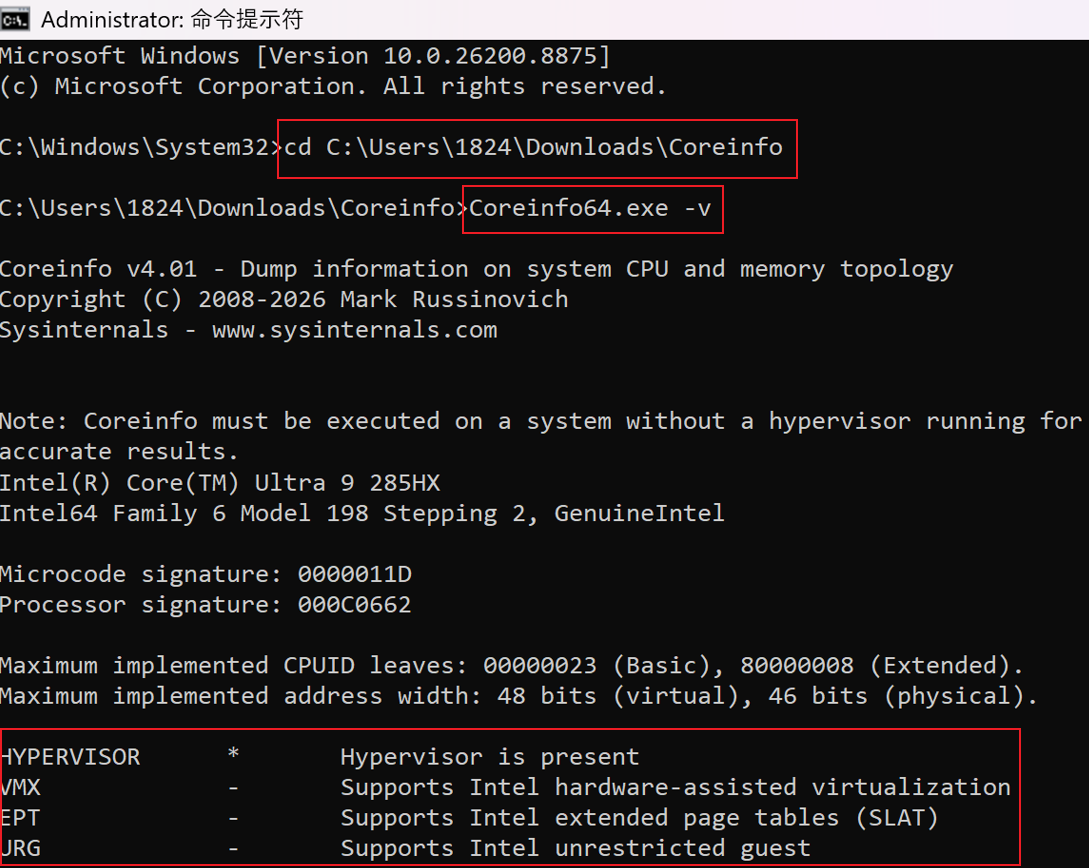
2. 以系統管理員身分開啟命令提示字元,切換至解壓縮後的資料夾。
3. 執行 “Coreinfo64.exe -v”。
4. 確認以下項目:
VMX — 表示是否支援 Intel VT-x。
EPT — 表示是否支援 Extended Page Tables(EPT)。
顯示「*」代表功能受支援且已啟用;顯示「-」代表功能無法使用或目前已被佔用。
注意:
若輸出結果顯示HYPERVISOR * Hypervisor is present,代表已有其他虛擬化機制在運作中。此時 VMX、EPT 可能會顯示「-」,即使處理器本身支援這些功能。這並非代表處理器不支援虛擬化,而是 Windows Hypervisor 已經在使用虛擬化資源。請先完成步驟四,再重新執行本項確認。
步驟四:調整 Windows 虛擬化功能(一般方法)
若 BIOS 與 Windows 皆已確認啟用虛擬化,但您的虛擬化軟體仍無法使用硬體虛擬化,請調整以下 Windows 功能:
1. 關閉記憶體完整性
a. 搜尋「核心隔離」。
b. 將「記憶體完整性」關閉。
2. 關閉 Windows 選用虛擬化功能
a. 搜尋「開啟或關閉 Windows 功能」。
b. 取消勾選以下項目:
虛擬機器平台
Windows Hypervisor 平台
重新啟動電腦,再次開啟虛擬化軟體,確認問題是否已解決。
步驟五:強制關閉 VBS 與 Hyper-V(進階方法)
安全性提醒:
關閉 VBS、記憶體完整性與 Hyper-V,會同時移除多項 Windows 安全防護機制,包括 Credential Guard 及記憶體完整性保護,也會影響依賴 Windows Hypervisor 的功能,例如 Windows Sandbox 與 WSL2。 請僅在步驟四無法解決問題時,才使用本方法。排除問題後,若您不再需要長期使用虛擬化軟體,請重新啟用這些功能。
關閉 VBS:
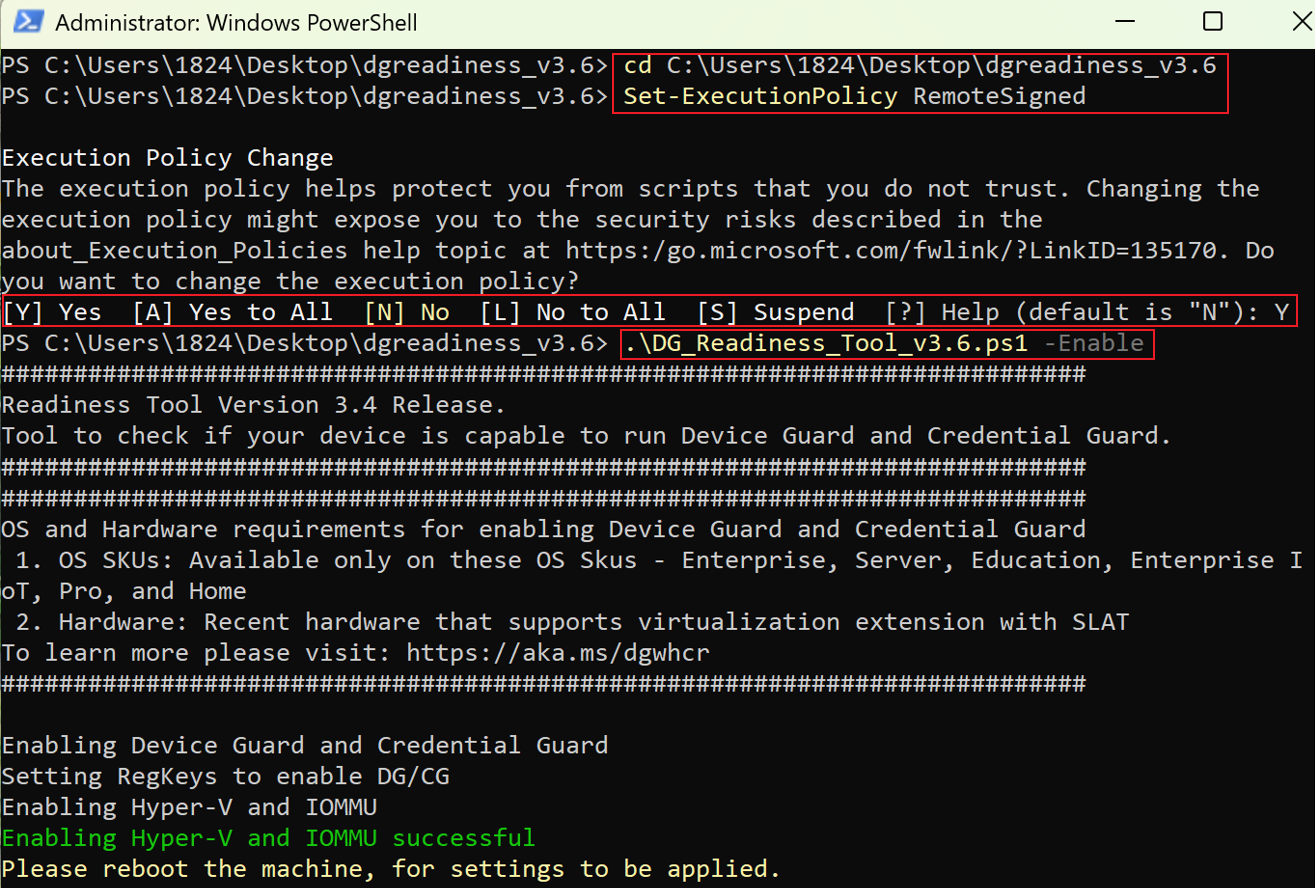
1. 下載 Microsoft DG Readiness Tool。
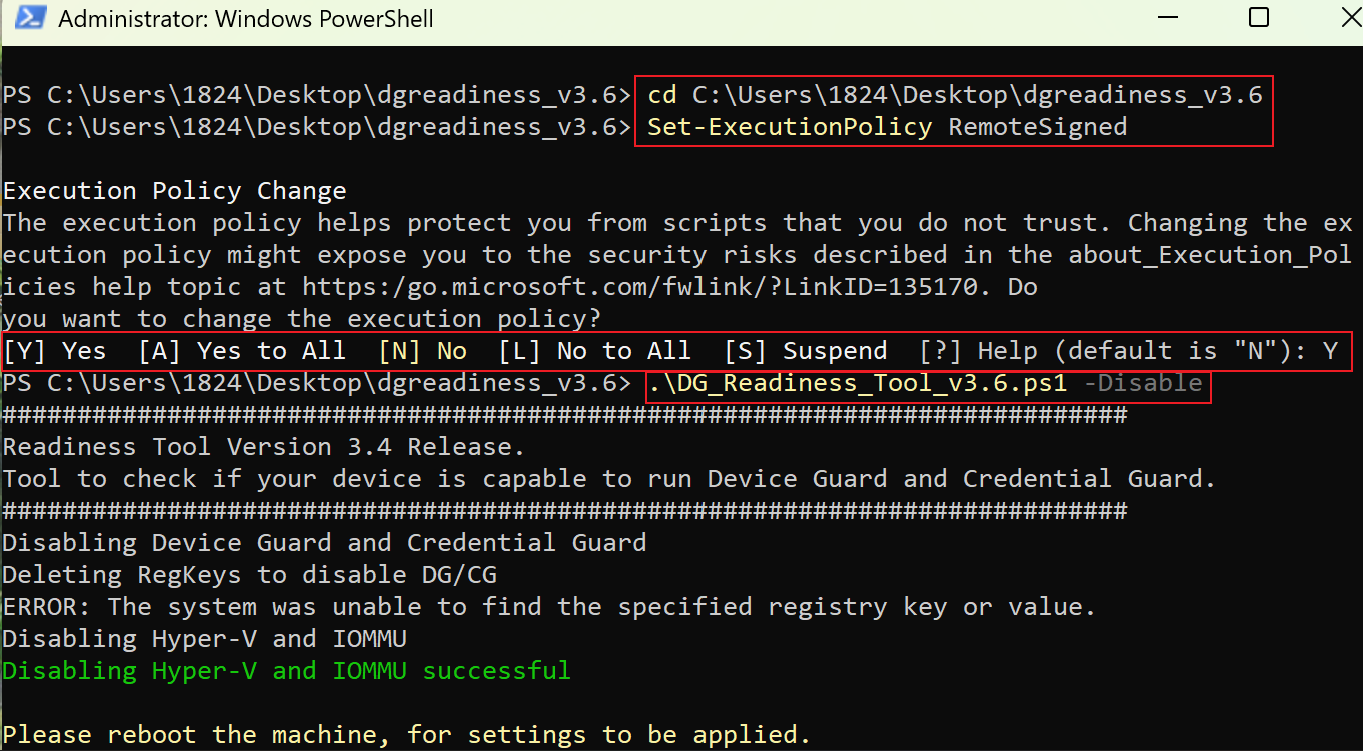
2. 以系統管理員身分開啟 PowerShell。
3. 執行 “Set-ExecutionPolicy RemoteSigned”。
4. 出現提示時輸入“Y”並按 Enter。
5. 切換至 DG Readiness Tool 所在資料夾。
6. 執行 “.\DG_Readiness_Tool_v3.6.ps1 -Disable”。
7. 重新啟動電腦。
還原 VBS:
1. 重複上述步驟。
2. 執行 “.\DG_Readiness_Tool_v3.6.ps1 -Enable”。
3. 重新啟動電腦。
關閉 Hyper-V:
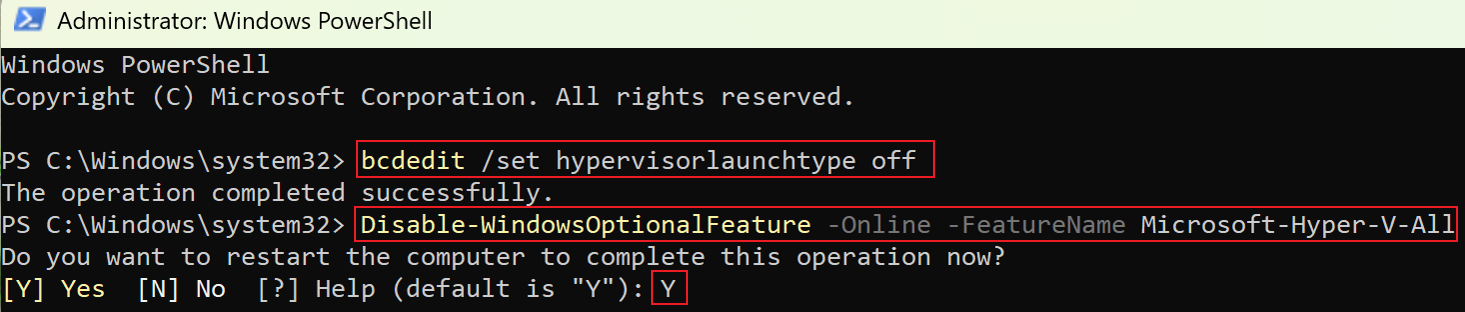
1. 以系統管理員身分開啟 PowerShell。
2. 執行 “bcdedit /set hypervisorlaunchtype off”。
3. 執行 “Disable-WindowsOptionalFeature -Online -FeatureName Microsoft-Hyper-V-All”。
4. 重新啟動電腦。
還原 Hyper-V:
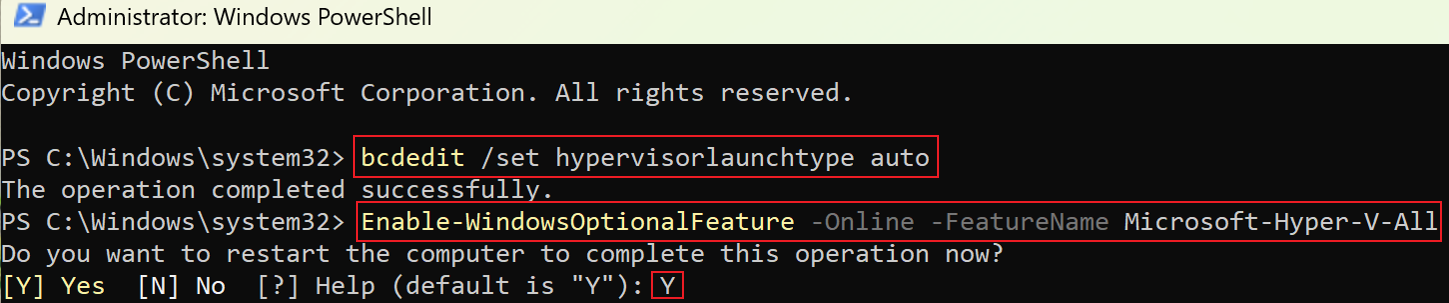
1. 以系統管理員身分開啟 PowerShell。
2. 執行 “bcdedit /set hypervisorlaunchtype auto”。
3. 執行 “Enable-WindowsOptionalFeature -Online -FeatureName Microsoft-Hyper-V-All”。
4. 重新啟動電腦。
驗證結果
重新啟動後,請確認以下項目:
1. BIOS 中的 CPU 虛擬化已啟用。
2. 開啟「系統資訊」(msinfo32),找到 Hyper-V 需求區塊,確認以下項目皆顯示「是」:
Hyper-V - VM 監視器模式延伸
Hyper-V - 第二層位址轉譯延伸
Hyper-V - 韌體中已啟用虛擬化
Hyper-V - 資料執行保護
以上結果代表 CPU 虛擬化已可供 Windows 使用,且未被其他 Hypervisor 佔用。
3. VMware Workstation、Oracle VirtualBox 或其他虛擬化軟體,皆可正常建立並啟動虛擬機。
4. 不再出現與 VT-x、AMD-V 或 Hypervisor 相關的錯誤訊息。
常見問題
Q:BIOS 已啟用 VT-x,為何 VMware 仍顯示無法使用硬體虛擬化?
A:當 Hyper-V、虛擬化式安全性(VBS)或記憶體完整性啟用時,Windows Hypervisor 會優先佔用 CPU 虛擬化資源,可能導致第三方虛擬化軟體無法直接存取硬體虛擬化。請參考步驟四及步驟五進行調整。
Q:停用 Hyper-V 或 VBS 是否會影響 Windows 安全性?
A:會。這些功能與多項 Windows 安全技術相關,包括 Windows Sandbox、WSL2、Credential Guard 與記憶體完整性。停用後系統的安全防護會降低,排除問題後若不再需要,建議重新啟用。
Q:Intel 與 AMD 平台是否適用相同流程?
A:是的,排查流程大致相同,主要差異在於 BIOS 選項名稱:Intel 平台為 Intel Virtualization Technology(VT-x),AMD 平台為 Secure Virtual Machine(SVM)。
Q:是否需要手動開啟 URG?
A:不需要。URG 是處理器的硬體能力,並非 BIOS 選項。只要處理器支援,即會自動可用,不需要手動設定。