[操作說明] HDR校正
Answer
Windows HDR 校正是 Microsoft 提供的免費校正工具,可協助使用者建立符合顯示器特性的 HDR 色彩設定檔(Color Profile),改善 HDR 內容的亮度、對比及色彩表現,讓遊戲、影片與 HDR 應用程式呈現更自然、更接近螢幕原始能力的畫面。
注意:HDR 校正不會提升螢幕硬體規格,而是透過校正設定,使 HDR 顯示效果更加準確。
本文適用於支援 HDR 的 MSI 筆記型電腦。
開始操作前, 請參考[產品資訊] 螢幕HDR來確保您的MSI筆記型電腦已經擁有支持HDR的面板或外接顯示器並滿足系統要求
請採納靠如下步驟來執行HDR校正:
安裝HDR校正軟體
1. 從微軟商店下載Windows HDR 校正
2. 點選"安裝"來進行
啟用HDR
1. 開啟 Windows HDR 校正。
2. 點選"開始使用"按鈕
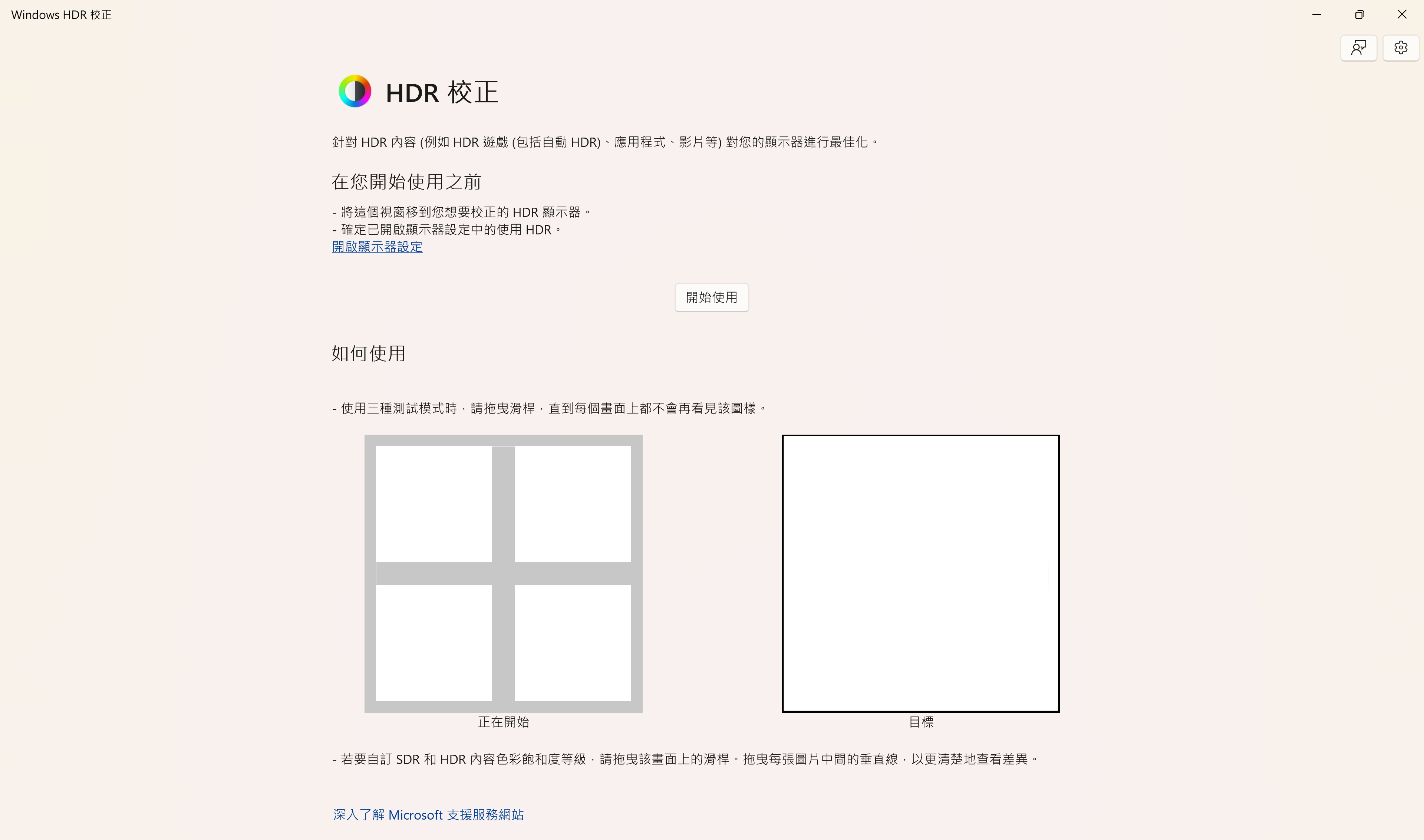
3. 依照下列步驟完成校正
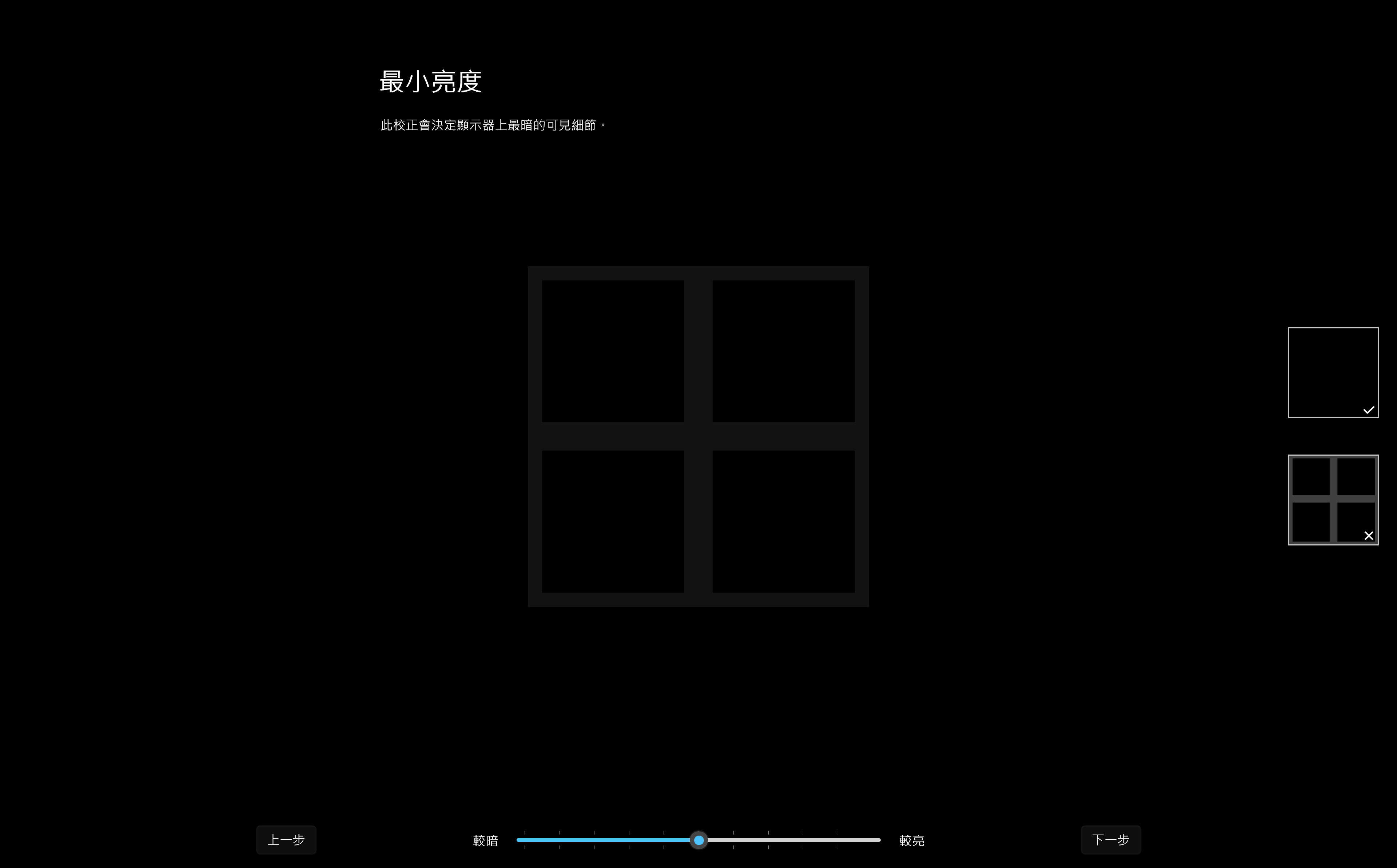
A. 調整最低亮度
(1)向左或向右拖動滑塊,直到圖案不再可見來校正螢幕的暗度
(2)點選"下一步"按鈕
此步驟可校正 HDR 黑色細節,使暗部畫面更加自然。
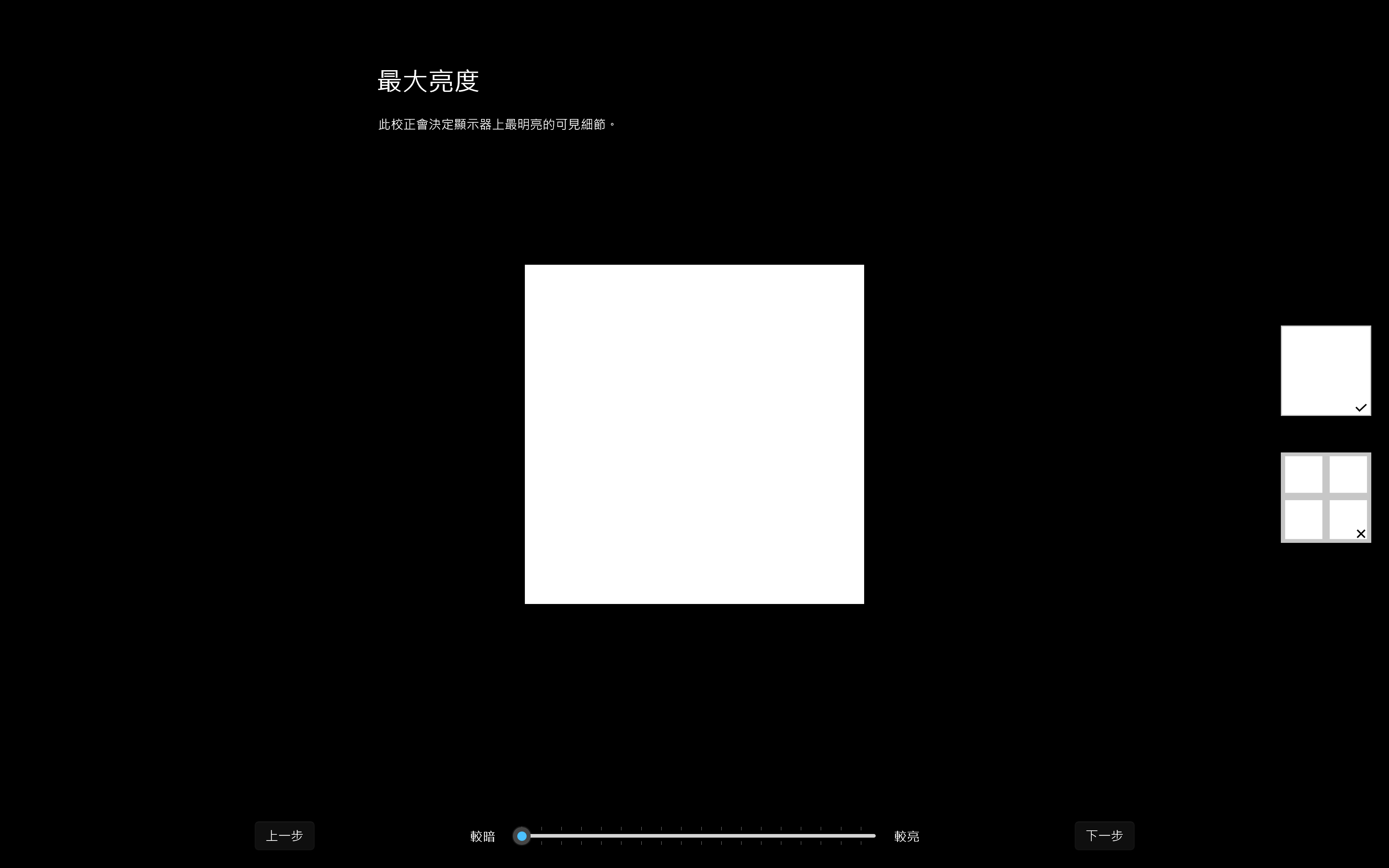
B. 調整最高亮度
(1)向左或向右拖動滑塊,直到圖案不再可見,來校正螢幕的亮度
(2)點選"下一步"按鈕
此步驟可校正 HDR 峰值亮度,避免高亮區域過曝或細節遺失。
C. 調整全畫面最高亮度
(1)向左或向右拖動滑塊,直到圖案不再可見來校正螢幕亮度的可視度
(2)點選"下一步"按鈕
此步驟可校正整個畫面的 HDR 亮度表現。
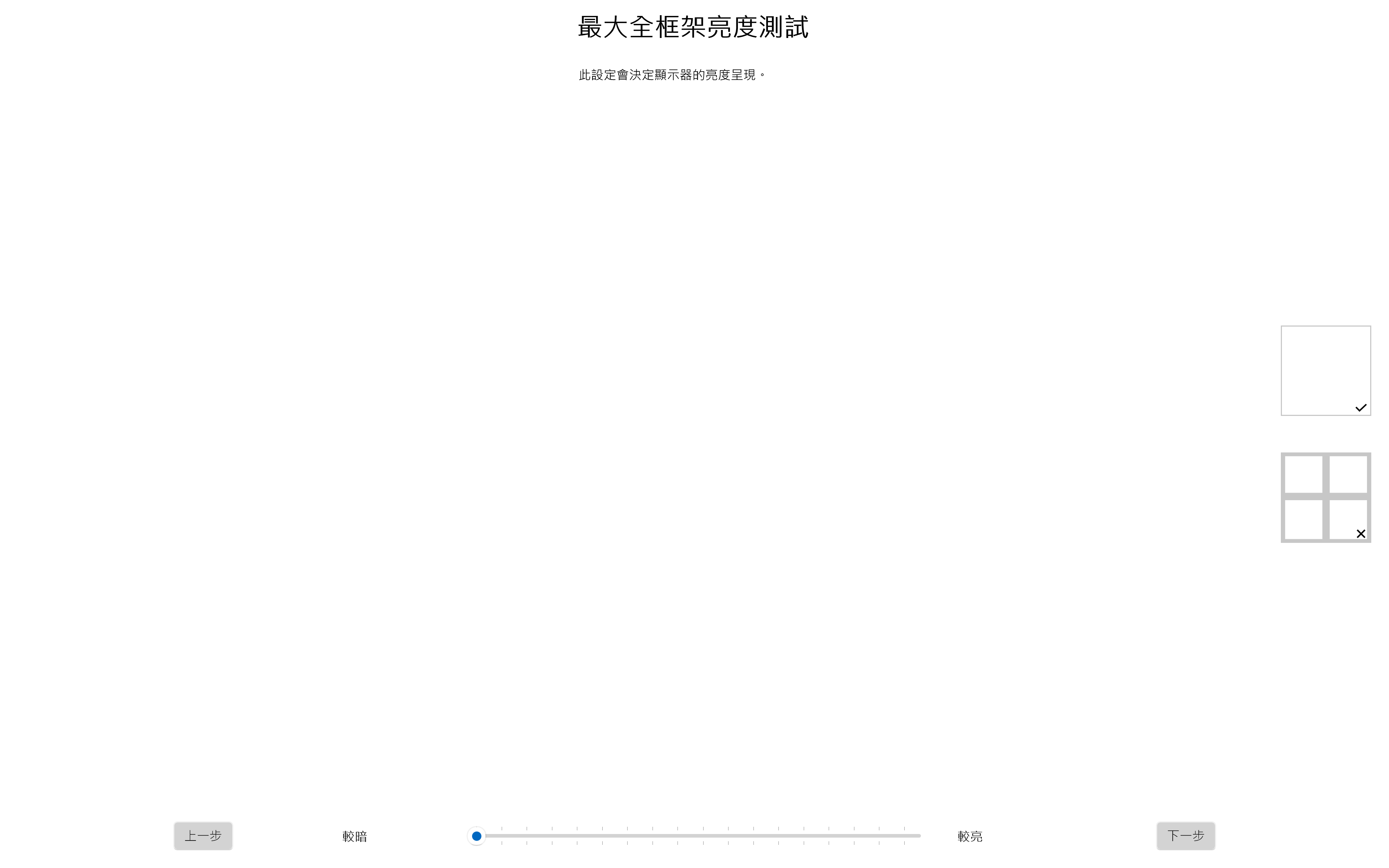
提醒:建議依照顯示器支援的 HDR 等級進行調整。例如支援 DisplayHDR 1000 的顯示器,可將滑桿調整至接近 1000 nits,並確認測試圖案已消失。
D. 調整色彩飽和度
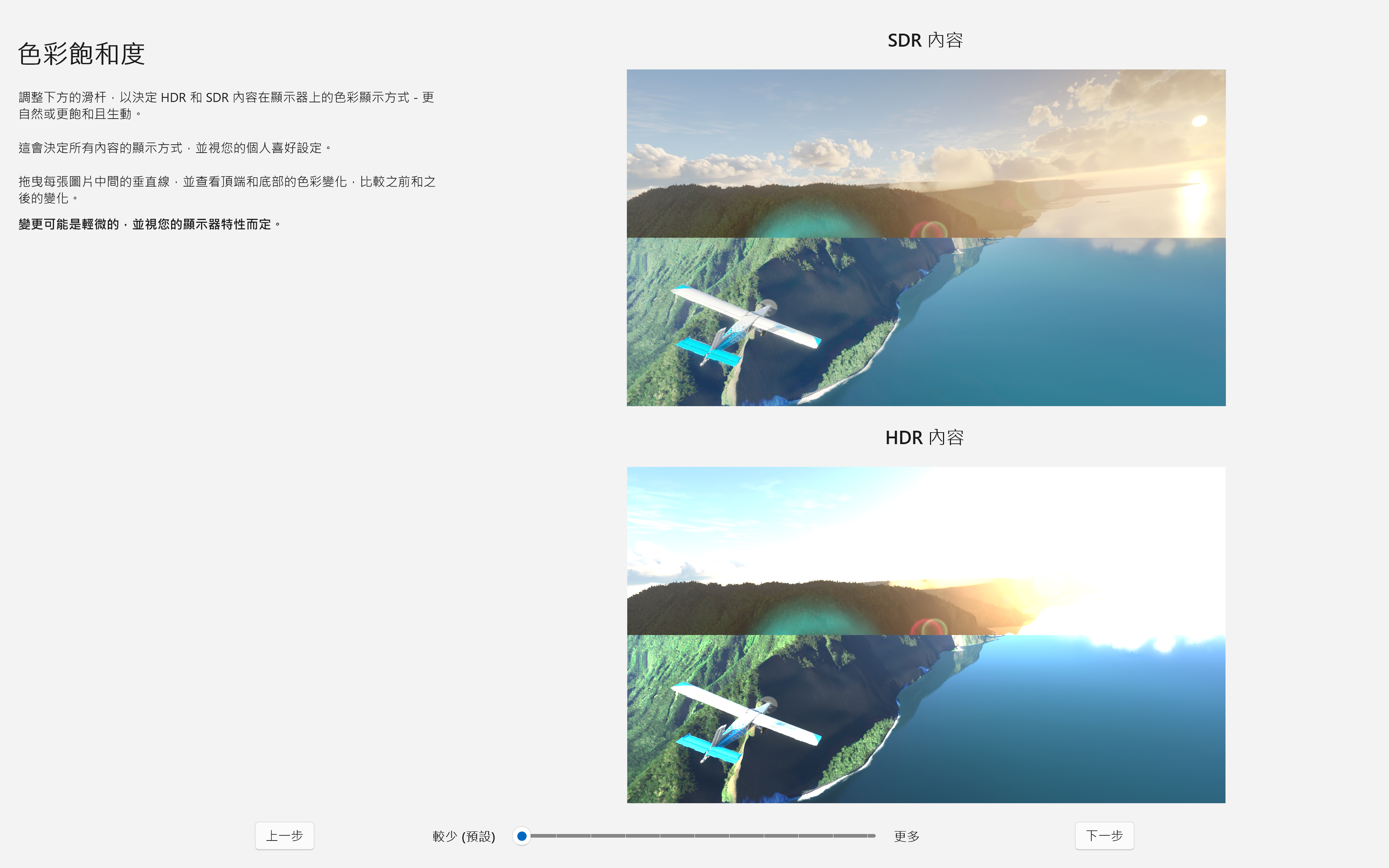
E. 儲存 HDR 色彩設定
(1)確認校正文件名稱
(2)點選"完成"按鈕
若如果有多個螢幕支援HDR連接使用,將軟體切換至其他螢幕並重複校正步驟。
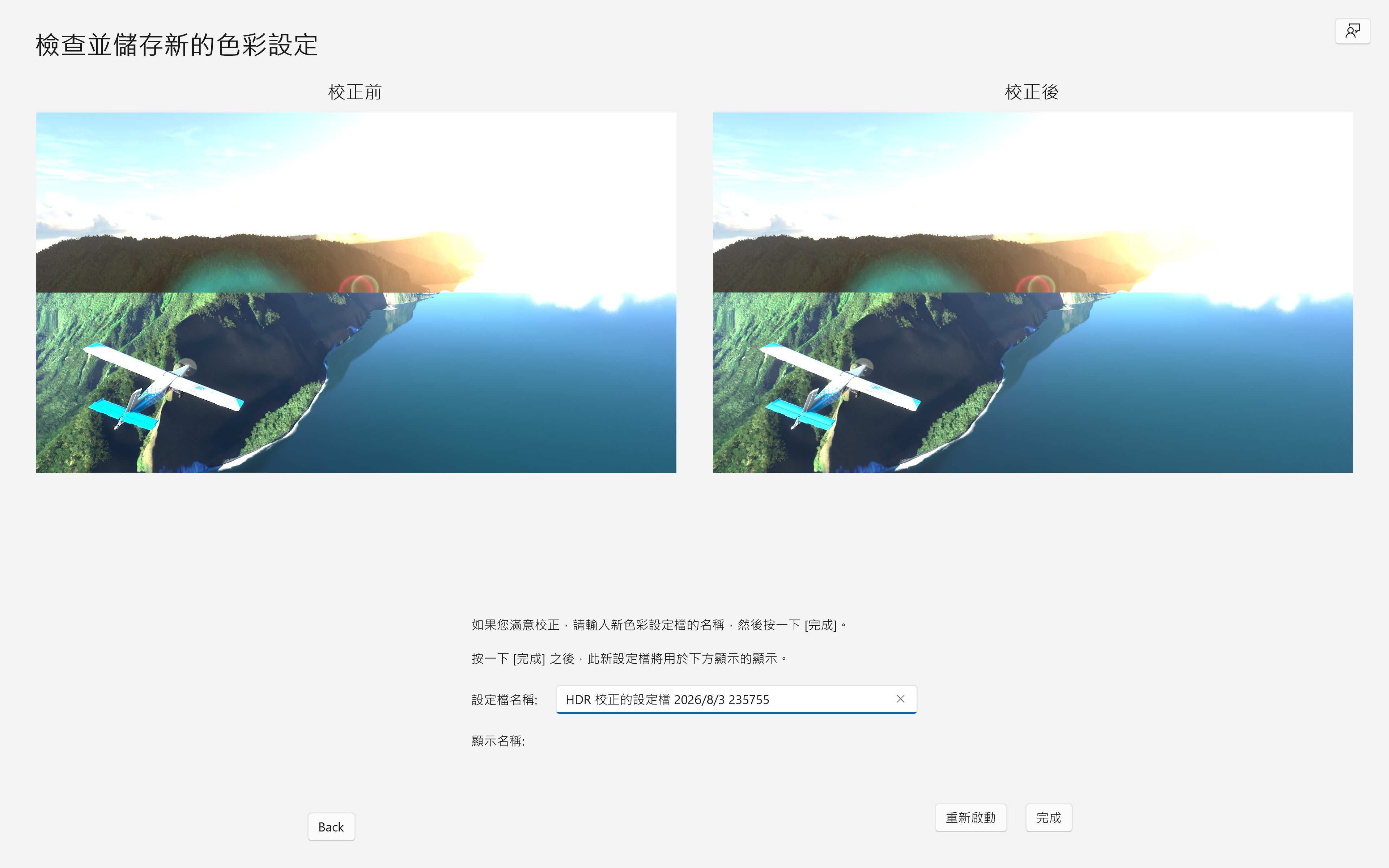
注意:建議在光線穩定的環境下進行校正,以獲得較佳效果。
如何刪除 HDR 校正建立的色彩設定?
若校正後效果不符合需求,可移除 HDR 色彩描述檔。
1. 在Windows搜尋欄位輸入"色彩管理"
2. 再裝置欄位選擇與相應面板/顯示器
3. 如果不滿意HDR校正的結果,選擇命名的HDR校正檔案,並點選"移除"來刪除HDR校正設定
常見問題
Q:HDR 校正會提高螢幕亮度嗎?
A:不會。HDR 校正不會改變螢幕硬體規格,而是建立新的 HDR 色彩設定,使畫面更符合顯示器實際能力。
Q:更換顯示器後需要重新校正嗎?
A:需要。不同顯示器的 HDR 能力不同,建議每台 HDR 顯示器都重新建立專屬的 HDR 色彩描述檔。