[Troubleshooting] 觸控板無法使用、游標亂跳或點擊無反應問題
LastUpdate : Mon, 13 Jul 2026
Answer
當您在使用筆記型電腦時,若遇到觸控板完全無法操作、游標移動不順暢(四處亂跳),或是點擊按鍵沒有反應等狀況,請參考以下問題排除方式。
此 FAQ 適用於所有 MSI 筆記型電腦
一、快捷鍵確認
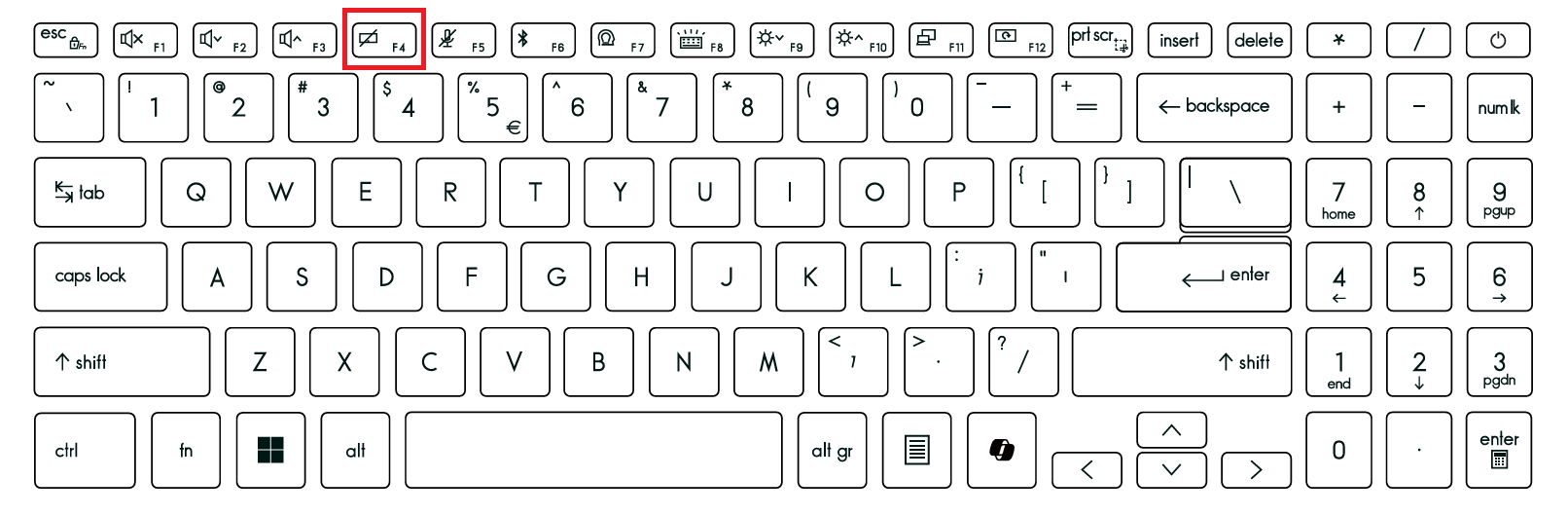
請查看您的筆電鍵盤上是否有帶有「啟用/停用觸控板」圖示的快捷鍵(通常為F4)。請按壓該鍵或使用 Fn + 快捷鍵組合,確認螢幕出現觸控板已啟用的圖示。
二、檢查 Windows 11 觸控板設定
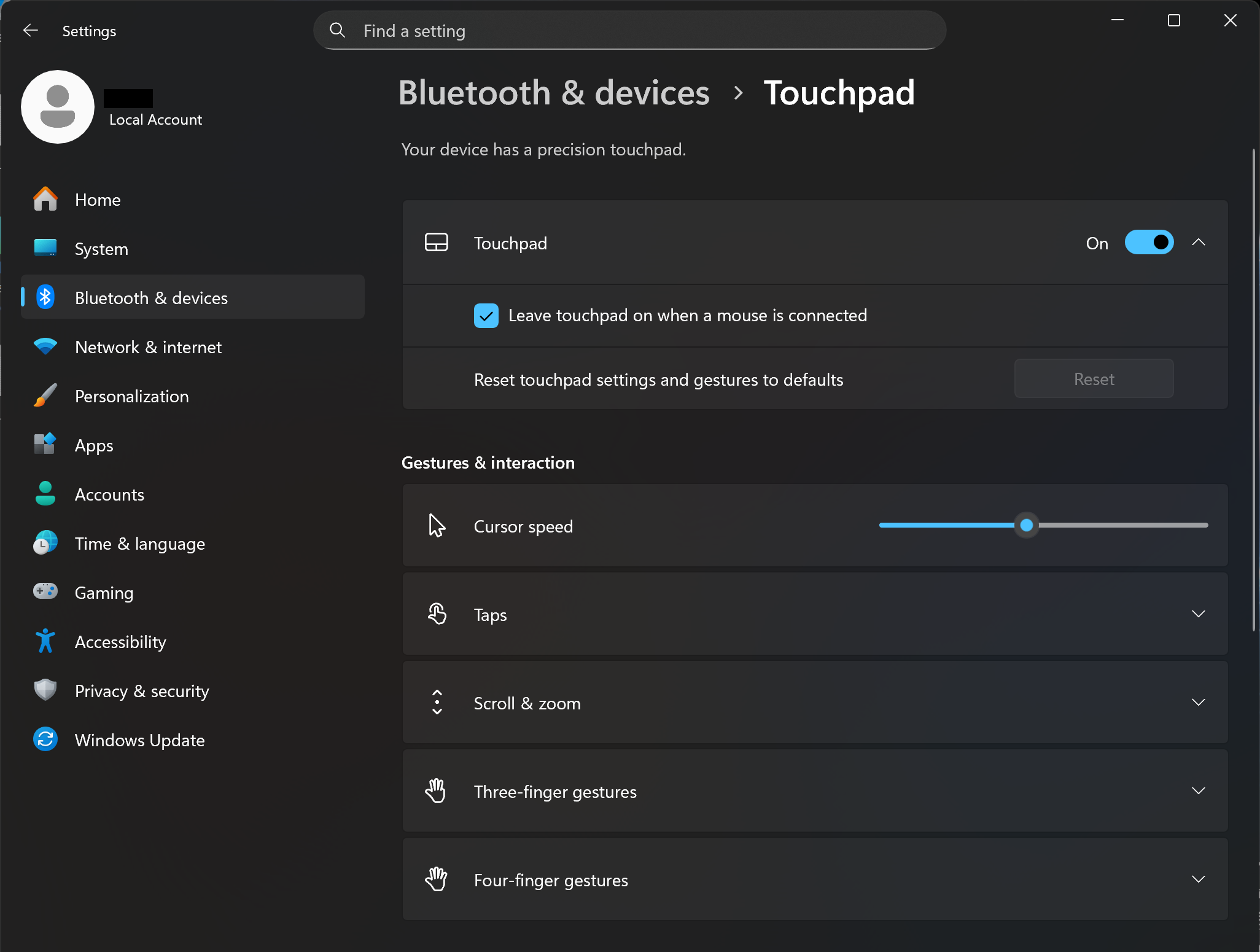
至Windows設定頁面 – 藍芽與裝置 – 觸控板,確認裝置已開啟並嘗試調整進階選項以符合個人使用習慣。
三、解除安裝並重新安裝驅動程式
若上述設定皆無效,可能是底層驅動程式損毀,請讓 Windows 重新抓取硬體。
- 在工作列的 Windows 開始圖示點擊滑鼠右鍵,選擇開啟「裝置管理員」,展開「人性化介面裝置」類別,找到觸控板裝置(例如: I2C HID 裝置 或 HID - 觸控板)
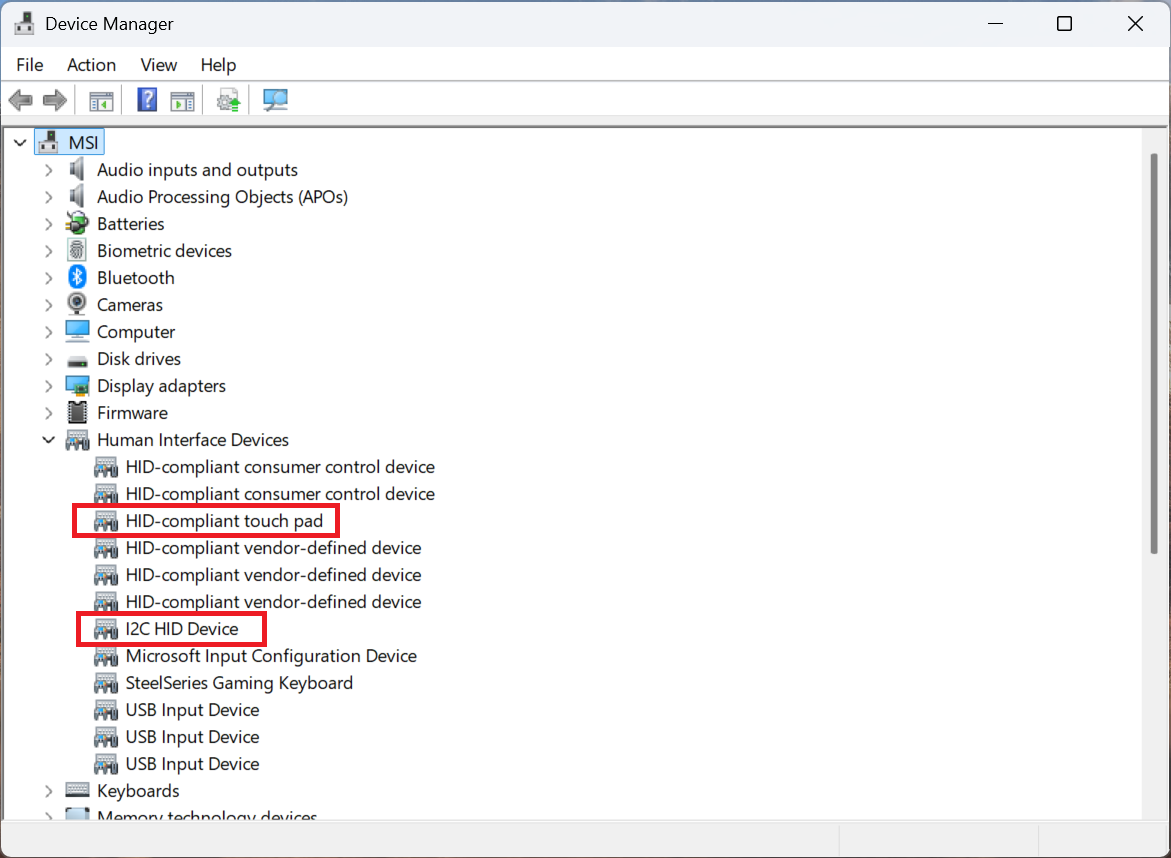
- 點擊滑鼠右鍵,選擇「解除安裝裝置」。
- 若跳出提示視窗,請勾選「刪除此裝置的驅動程式軟體」,然後點選「解除安裝」。
- 重新啟動電腦。開機後,系統將會自動偵測硬體並重新安裝乾淨的驅動程式。
四、執行 EC reset
EC控制著系統的電源管理與各項硬體組件,執行EC reset可以將裝置的底層硬體狀態恢復到出廠預設,對於排除無預警的硬體當機非常有幫助。請參考 MSI 官方的 EC 重設步驟 [操作說明] BIOS, EC更新及EC重置
常見問題
Q:可以在哪裡最安全地更新觸控板驅動?
A:建議直接使用 Windows 11 內建的 Windows Update 進行更新,現代筆電多採用微軟通用的精準式觸控板驅動,連接網路即可自動取得驅動更新。
Q:如果所有步驟都做完了,觸控板還是完全沒有反應怎麼辦?
A:如果您已經完整執行過驅動重裝、EC reset,甚至使用外接滑鼠皆能正常操作,唯獨觸控板無反應,這極有可能是觸控板排線鬆脫或觸控面板發生物理性硬體故障。建議您備份重要資料後,聯繫 MSI 授權的維修服務中心進行硬體檢測。