[操作說明] 移除/安裝藍牙驅動程式
LastUpdate : Mon, 13 Jul 2026
Answer
當您的藍牙設備連線不穩或無法配對時,執行驅動程式的「乾淨安裝(徹底移除舊版再安裝新版)」是最有效的解決方式。本指南適用於所有搭配無線網卡與藍牙介面卡的 MSI 筆記型電腦。請依照以下三個階段進行操作:
本FAQ適用所有MSI筆記型電腦
步驟一、下載驅動程式
- 前往 MSI 官方網站的產品下載頁面,下載機種對應的最新藍牙驅動程式檔案。
步驟二、斷開網路連線與徹底移除舊版驅動
- 中斷網路連線:請務必先關閉 Wi-Fi 或拔除網路線。此步驟能防止 Windows 在您解除安裝時,自動從背景下載並安裝微軟公版驅動程式。
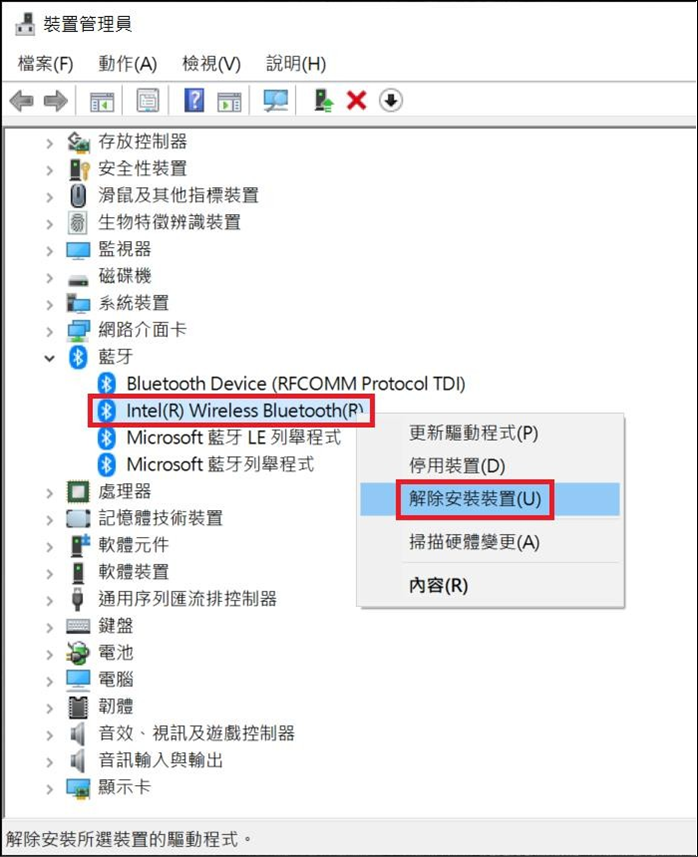
- 從裝置管理員移除:系統重啟後,再次開啟「裝置管理員」並展開「藍牙」,在您的藍牙介面卡上點擊滑鼠右鍵,選擇「解除安裝裝置」。
- 刪除驅動軟體:若跳出警告視窗,請務必勾選「刪除此裝置的驅動程式軟體」,再點選「解除安裝」。完成後再次重新啟動系統。
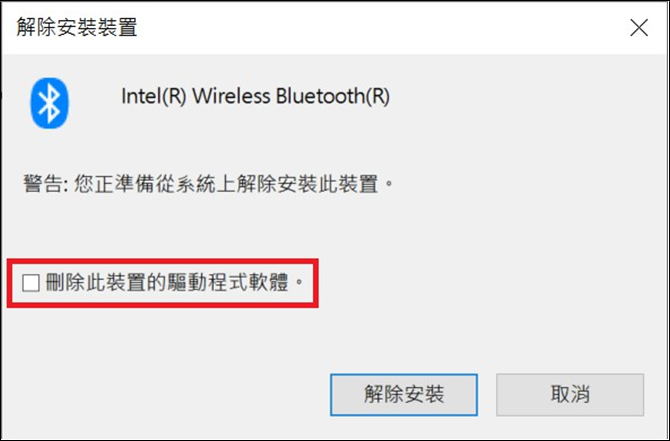
- 徹底清除:請重複執行上述第 3 與第 4 點步驟,直到解除安裝時「刪除此裝置的驅動程式軟體」選項不再出現為止,這代表舊檔案已被徹底清除乾淨。
步驟三、安裝全新藍牙驅動程式
請將您在第一階段下載的驅動程式檔案完整解壓縮,並參照以下安裝方式:
- 開啟解壓縮後的資料夾。
- 右鍵以管理員權限執行"install.bat"檔,依照畫面上的指示完成安裝。
- 安裝完畢後,重新啟動系統。
常見問題
Q:何時需要更新或重新安裝藍牙驅動程式?
A:當發現藍牙圖示突然從右下角工作列消失、外接設備頻繁斷線無法連線,或是 Windows Update 進行重大版本更新後導致藍牙功能失效時,就建議執行這套完整的移除與重新安裝流程。
Q:為什麼要一直重複解除安裝,直到「刪除驅動程式軟體」的選項消失?
A:因為系統可能會暫存多個新舊版本的驅動程式檔案。不斷重複解除安裝並勾選刪除選項,能確保把深埋在系統底層的所有殘留舊檔案徹底抽離,避免後續安裝的新版驅動與舊檔案發生衝突。