[操作指南] 如何在安裝Windows系統過程中載入VMD/IRST驅動
Answer
本操作指南介紹了如何在安裝純淨Windows作業系統的過程中讀取Intel Rapid Storage Technology (IRST) 驅動。
此文章適用於搭載Intel處理器的所有MSI筆記型電腦
當BIOS介面中的VMD Controller選項設定為啟用(Enable)時,在安裝Windows作業系統的過程中需要先讀取IRST驅動以讓磁碟及RAID陣列可以正確辨識。
注意:自搭載 Intel 第 13 代處理器的 MSI 筆記型電腦開始,VMD Controller預設為啟用(Enable)。
1.從MSI官網產品支援頁面下載「Intel Rapid Storage Technology F6 Driver」,解壓縮驅動並儲存在一個USB裝置的根目錄下。
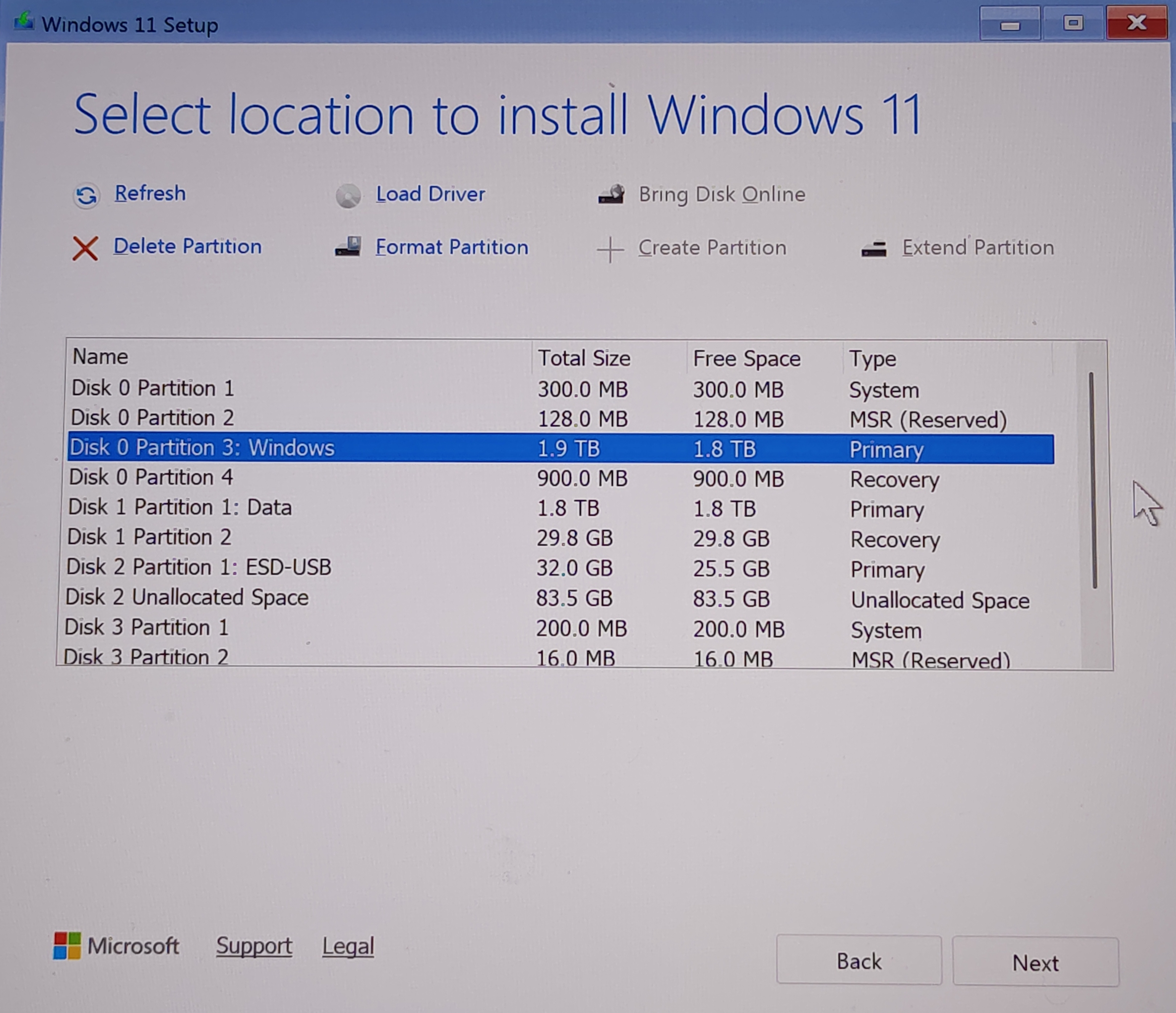
2.安裝Windows的過程中,當跳出視窗詢問安裝的磁碟位置時,點選「Load driver」。
3.插入預先準備好的USB裝置,當「Install driver to show hardware」視窗跳出時,點選「Browse」。
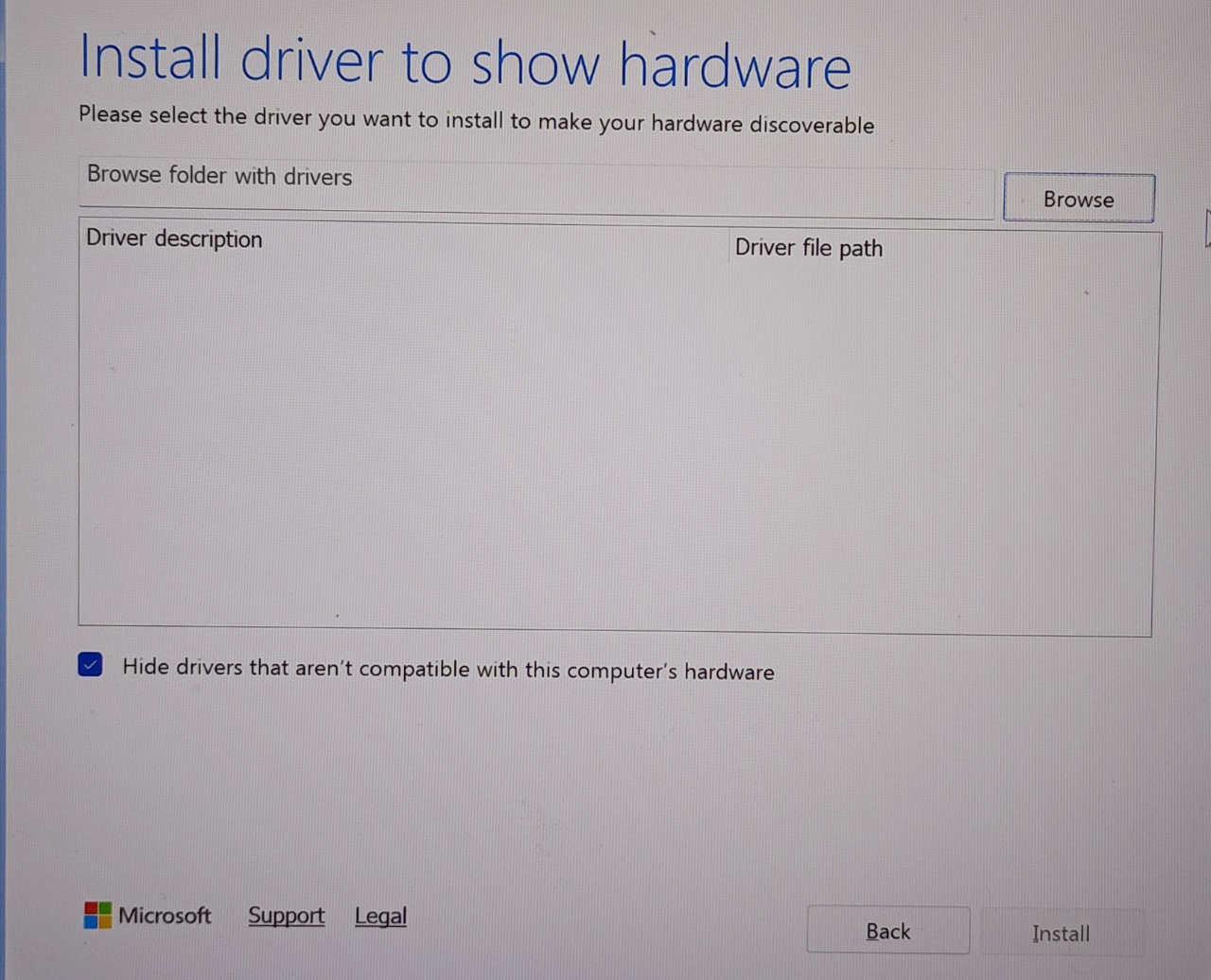
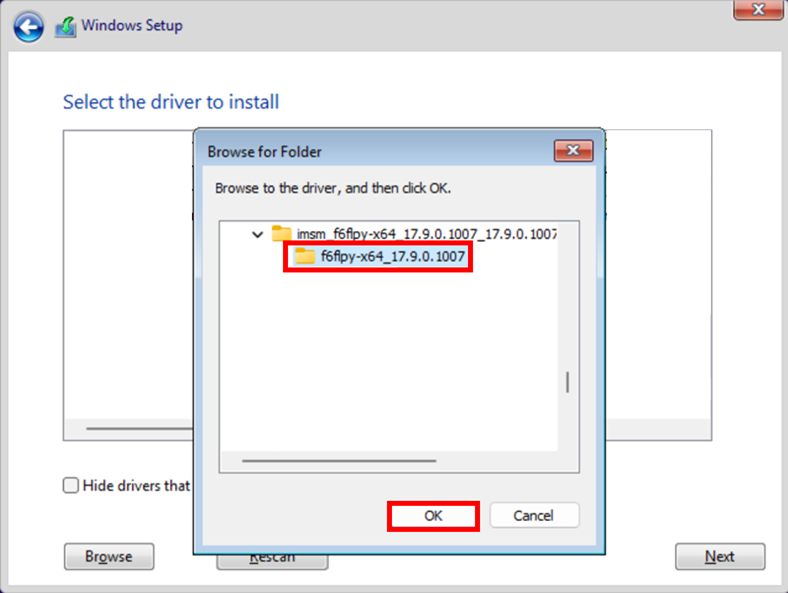
4.選擇 F6 驅動程式的資料夾:
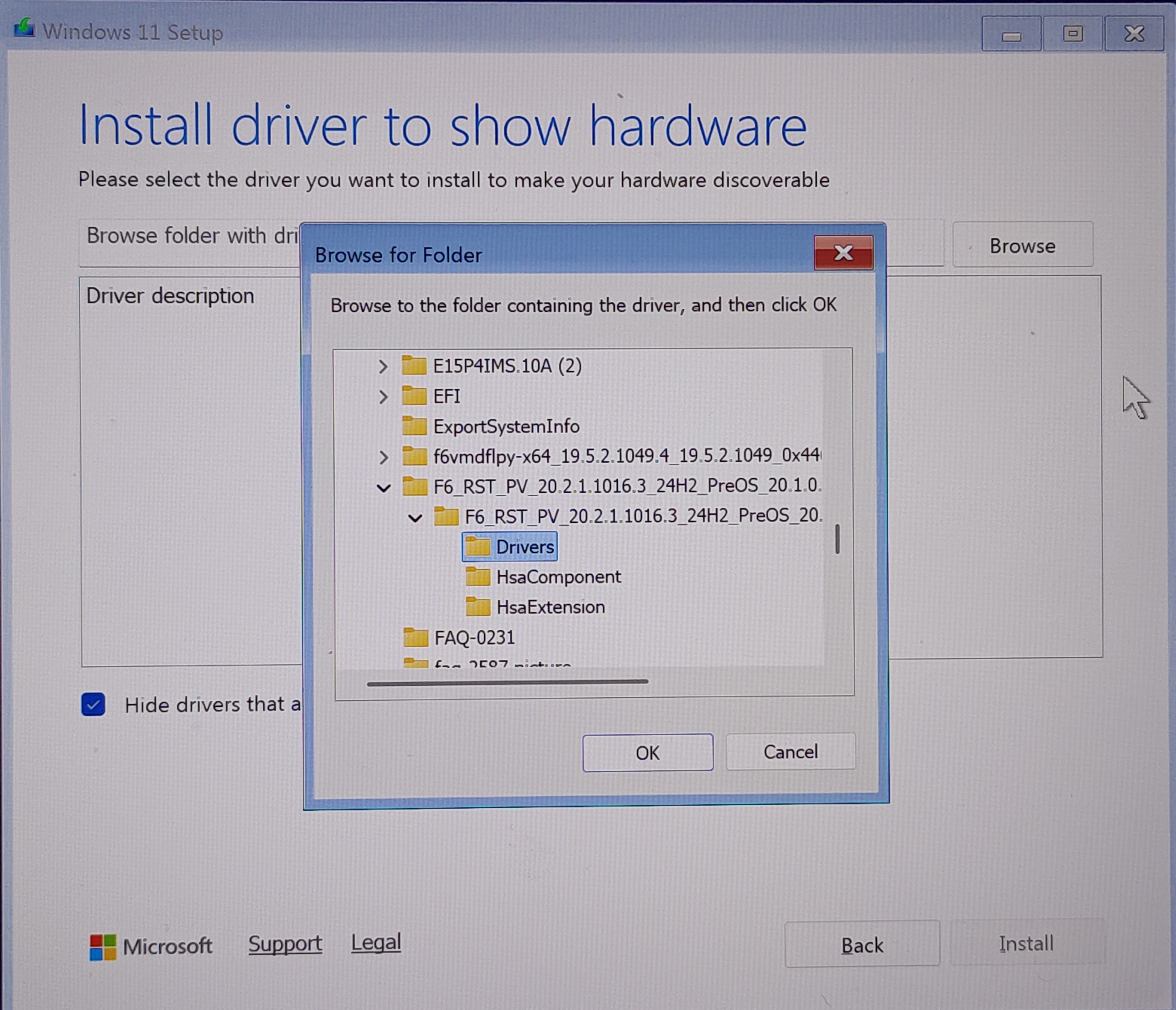
4.1 若F6驅動版本為20.x,點選「Drivers」資料夾,並點選「OK」。
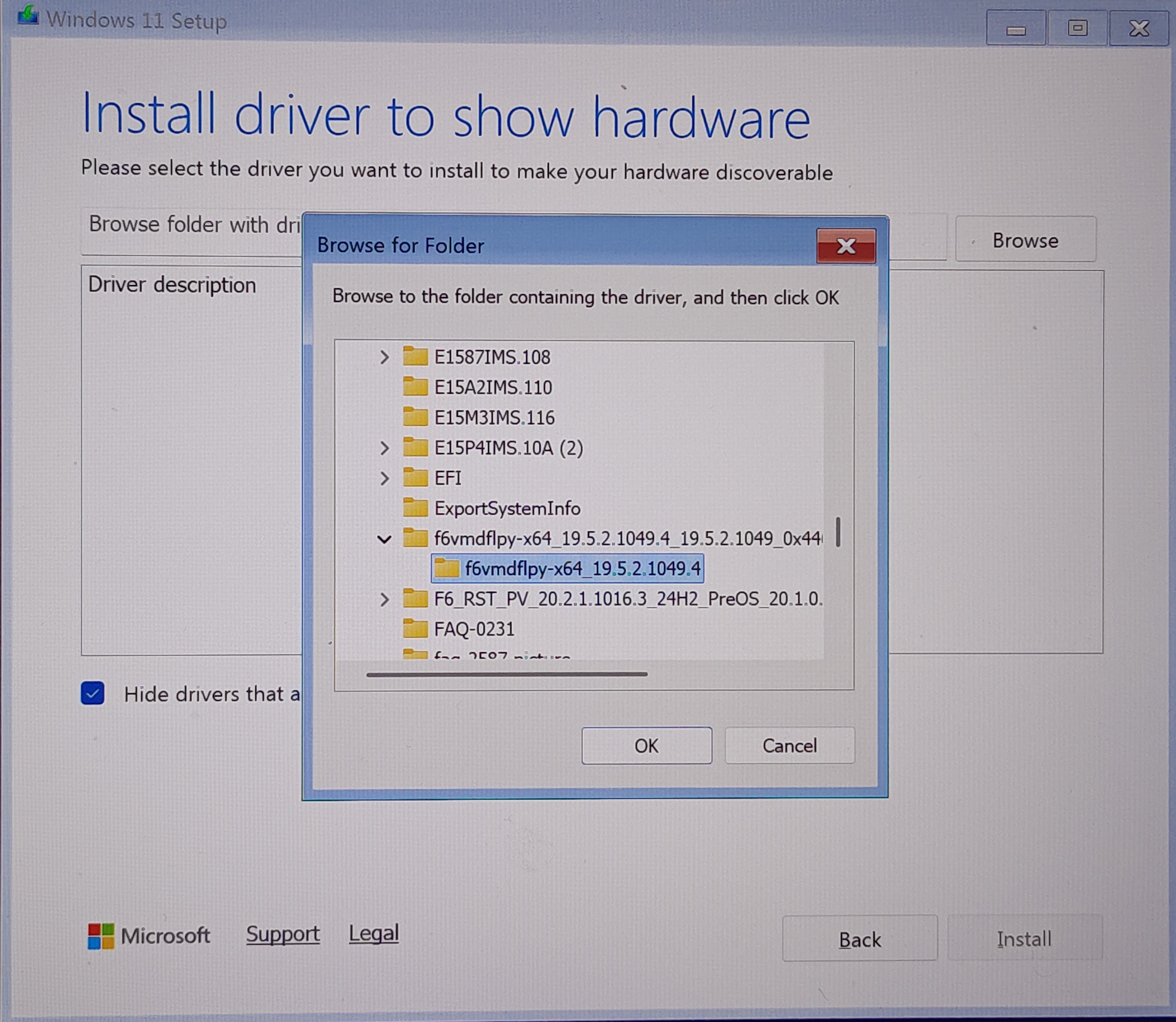
4.2 若F6驅動版本為19.x,點選VMD資料夾下的「f6vmdflpy-x64」資料夾,並點選「OK」。
4.3 針對搭載 Intel 10代或更舊世代CPU的筆電,請選擇在根目錄下的「f6flpy-x64」資料夾,並點選「OK」。
5.進行驅動安裝:
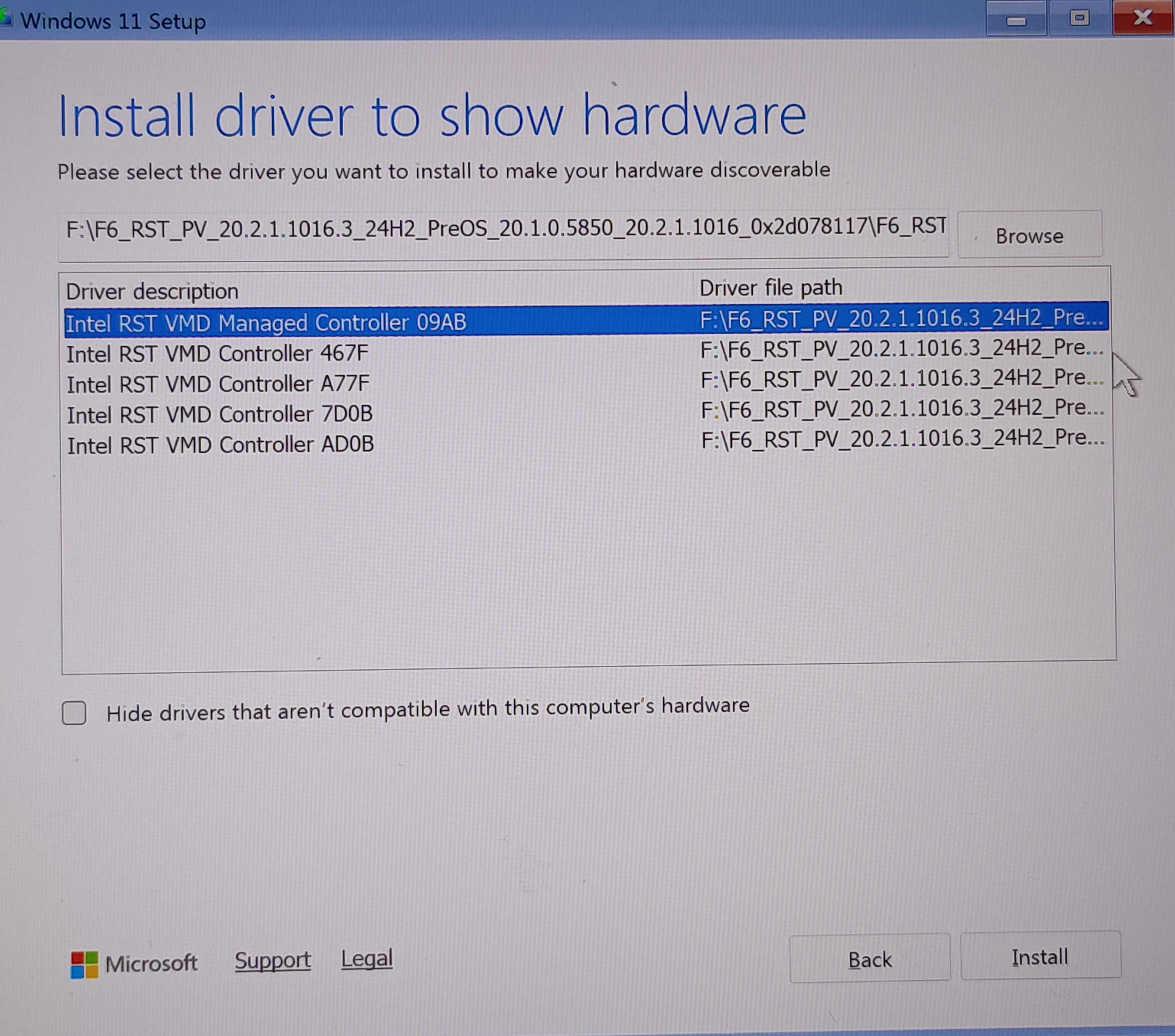
5.1若F6驅動版本為20.x/19.x,從列表中選擇「RST VMD Managed Controller」,點選「Install」安裝驅動。
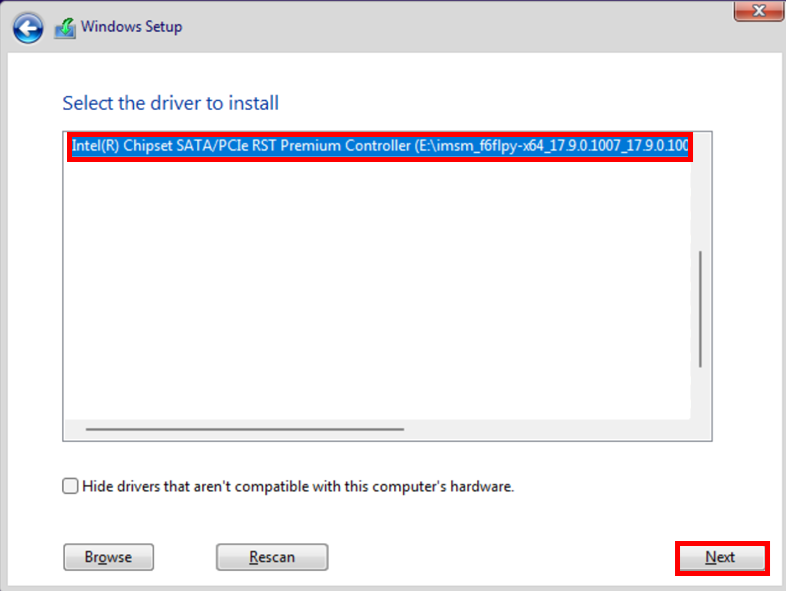
5.2針對搭載 Intel 10代或更舊世代CPU的筆電,請選擇「Intel Chipset SATA/PCIe RST Premium Controller」或是「Intel Chipset SATA RAID Controller」,點選「Next」安裝驅動。
6. 當驅動安裝完成,安裝系統所需的磁碟將正確顯示。