[操作說明] 如何檢查 MSI 筆記型電腦的電池健康狀態
Answer
當發現筆電續航力明顯下降、電池耗電速度異常,或想了解電池的健康狀況,可透過 MSI Center 或 Windows 內建工具檢查電池健康狀態(Battery Health)。
本FAQ適用於所有 MSI 筆記型電腦
方法一:透過MSI Center軟體檢查電池健康狀態(限支援機種)
若您的裝置支援 MSI Center ,可直接透過系統診斷功能查看電池健康狀態:
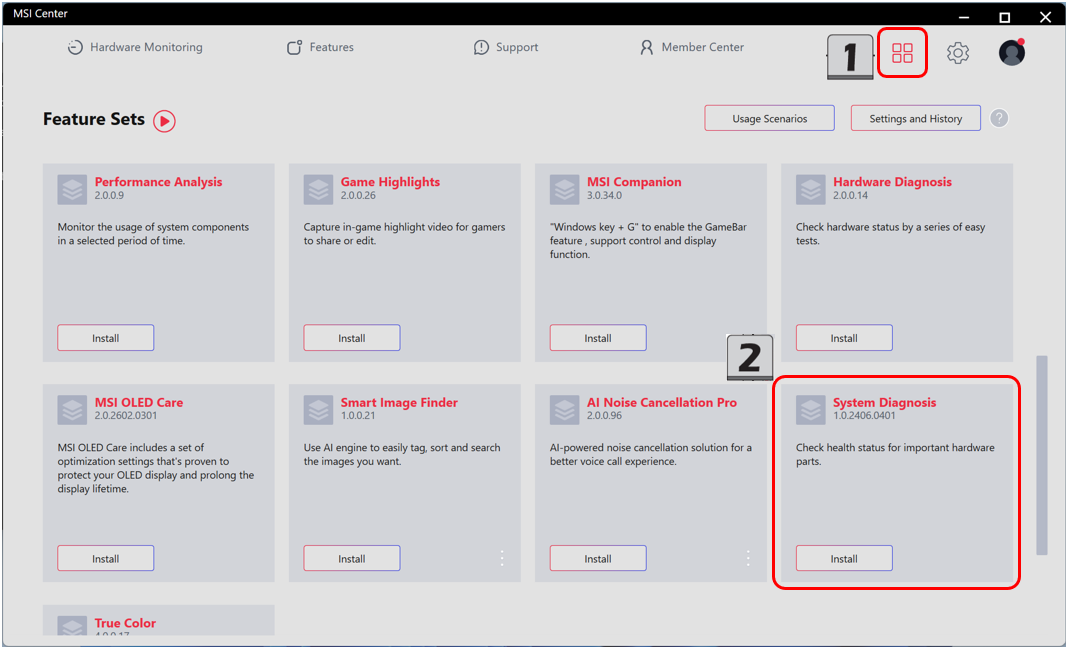
1. 開啟MSI Center
2. 若尚未安裝 System Diagnosis(系統診斷)功能,請至 Feature Sets 頁面下載並安裝。
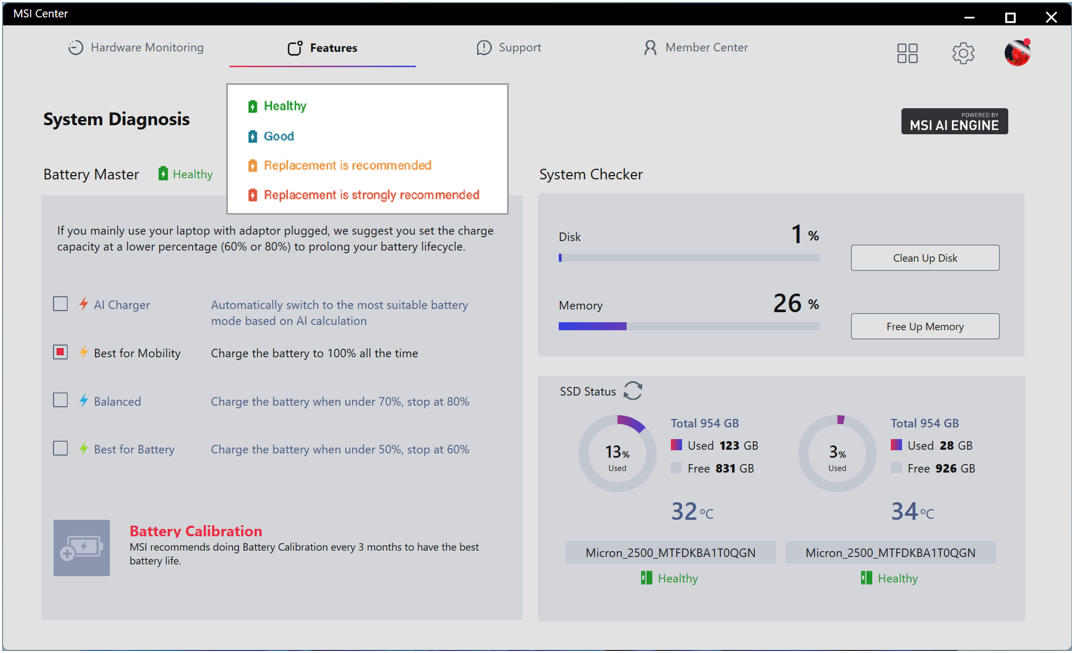
3. 於Battery Status(電池狀態)區域查看目前電池健康狀態
*若狀態顯示「建議更換」或「強烈建議更換」,建議執行電池校正,或聯繫 MSI 客服中心取得進一步協助。
方法二:透過 Windows 電池報告檢查電池健康度
若您的裝置未安裝MSI Center,仍可使用Windows內建工具產生電池報告確認電池健康狀態。
1. 開啟 Windows Terminal(系統管理員)
- 按下 Windows + X
- 開啟 終端機(系統管理員)
2. 匯出電池報告
- 輸入指令:powercfg /batteryreport,並按下Enter。
- 指令執行完成後,終端機會顯示 battery-report.html 的實際儲存路徑,請依顯示路徑開啟報告

3. 查看電池容量資訊
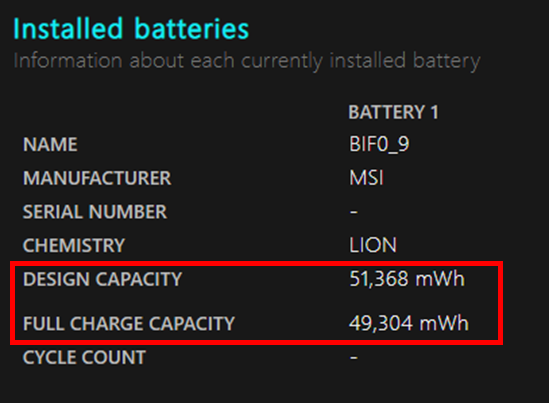
於報告中的 Installed batteries 區段找到 Design Capacity(設計容量)& Full Charge Capacity(目前可充滿容量)
4. 計算電池耗損程度
計算公式:(Design Capacity - Full Charge Capacity) ÷ Design Capacity × 100%
計算結果代表目前電池的耗損比例。
5. 電池耗損程度判斷
電池耗損程度建議0% ~ 20%正常範圍,20% ~ 50%持續觀察並定期執行電池校正,超過 50%電池續航力可能明顯下降,建議評估更換需求。
一般建議參考一下標準:
- 0%–20%:屬於正常範圍
- 20%–50%:建議持續觀察並定期執行電池校正
- Above 50%:電池續航力可能明顯下降,建議評估更換需求
若出現電池容量異常偏低、電量顯示不準確、或電池容量突然升高或降低,建議參考以下FAQ執行 2 至 3 次電池校正,以重新校正電池電量計(Battery Gauge),並於校正完成後重新產生電池報告確認結果。若校正後耗損程度仍然偏高,建議聯繫MSI客服中心進一步檢測電池狀況。
- 參考資料:[操作說明] 如何執行電池校正
常見問題
Q:什麼是電池健康狀態?
A:電池健康狀態代表目前電池可儲存的電量,與出廠時設計容量相比的剩餘比例。隨著使用時間增加,鋰電池容量會逐漸下降,屬於正常現象。
Q:為什麼電池容量會越來越低?
A:電池老化是鋰電池的正常特性。長時間高溫使用、頻繁充放電、或長期完全放電都可能加速電池耗損。關於電池的詳細資訊可以參考FAQ [Notebook] 筆記型電腦電池
Q:電池健康度異常一定代表電池故障嗎?
A:不一定。有時候電池計量資訊(Battery Gauge)可能發生偏差,因此建議先執行電池校正。若校正後數值仍異常,則建議聯繫MSI客服中心進一步檢查。