[產品資訊] 新式待命(Modern Standby)介紹
Answer
什麼是新式待命(Modern Standby)
新式待命是Windows使用的低功耗待機模式,也稱為「S0 Low Power Idle」。進入新式待命後,螢幕會關閉,大部分硬體會進入低功耗狀態,除了在使用者喚醒電腦時,系統可快速恢復使用外,此時Windows仍可在需要時短暫喚醒系統,執行通知、系統維護或 Windows Update 等背景活動。(瞭解更多關於新式待命)
此文章適用於MSI所有筆電產品
如何確認電腦是否支援新式待命
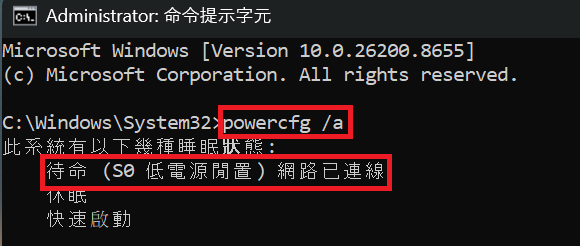
- 在搜尋列輸入「cmd」。
- 右鍵「命令提示字元」並以系統管理員身分執行。
- 輸入「powercfg /a」並按下Enter鍵執行,若顯示「待命(S0 低電源閒置)網路已連接」,即代表系統支援新式待命。
如何進入新式待命
點擊「開始」>「電源」>「睡眠」,或透過闔上螢幕或按下電源按鈕進入睡眠。(實際行為取決於 Windows 電源設定)
進入新式待命後風扇仍會轉動
進入睡眠後,Windows Update、系統維護、驅動程式或部分背景程式仍可能短暫使用處理器、儲存裝置或網路。若系統仍在處理工作或溫度尚未下降,風扇可能短暫持續運轉。
建議在進入新式待命前,先關閉未使用的程式、確保Windows更新中沒有待執行的項目,或選擇進入休眠。請參考[問題排解] 睡眠模式下電池電量快速下降
電腦進入睡眠後似乎仍在運作
這是因新式待命允許系統在螢幕關閉期間執行短暫且受控的背景活動。此外,新式待命需要電腦硬體和外接裝置同時支援節能模式,若硬體或外接裝置無法進入節能模式,則系統將保持運行狀態。
為避免部分舊款外接裝置未完整支援節能模式或相關電源管理機制,進而影響省電效果,建議進入睡眠前先拔除所有外接裝置。
常見問題
Q: 進入新式待命時電腦一定會接收郵件和通知嗎?
A: 不一定。是否能在睡眠期間接收通知或執行網路活動,取決於:
- Windows 的網路連線管理
- 應用程式是否允許背景執行
- 電腦使用 AC 或電池供電
- 網路介面與驅動程式狀態
- 系統的省電政策
Q: 為什麼進入新式待命後鍵盤燈或電源燈仍亮著?
A: 指示燈的行為由機型、BIOS、EC 韌體及燈效設定而可能有所不同,但鍵盤背光通常應在進入低功耗狀態後關閉。若鍵盤背光、螢幕或風扇長時間保持作用,請確認是否有背景工作、外接裝置或驅動程式阻止系統進入深層低功耗狀態。
Q: 外接裝置會影響 Modern Standby 嗎?
A: 會。USB、Thunderbolt、網路轉接器、擴充基座或其他周邊裝置若未正確支援低功耗狀態,可能增加待機耗電,或阻止系統進入較深的低功耗狀態。建議拔除外接裝置後重新測試,以確認問題是否由周邊設備造成。