





MSI應用程式介紹
MSI桌上型電腦與普通電腦區別在於桌上型電腦能夠為玩家帶來更炫的效果體驗,但是我們在開機進入系統後並未發現與普通電腦的差距,那我們如何實現不一樣的感覺呢?在此,微星官方推薦玩家根據個人的需求安裝Command Center,Mystic Light,Realtek Audio Control,Super Charger等應用程式,為您帶來不一樣的體驗。
如何下載安裝MSI內置應用程式
如何下載MSI官方的應用程式
1. 進入微星官網點擊右上角的「放大鏡」
例如:NIGHTBLADE MI3 8TH,輸入「NIGHTBLADE MI3 8TH」,按「Enter」進行搜索

2. 點選「支援」。

3. 點選「工具軟體」選擇對應的系統版本。

4. 根據個人的需求下載對應的程式。
如何安裝MSI內置應用程式
以如何安裝Command Center為例
1. 程式下載完成後解壓縮,選擇「語言」點擊「確定」。

2. 點擊「下一步」。

3. 點擊「瀏覽」,選擇需要安裝的位置,「繼續下一步」。

4. 請確認是否需要「建立桌面圖示」後繼續「下一步」。

5. 點擊「安裝」。

6. 請耐心等待。

7. 點擊「完成」,Command Center程式將會啟動。

Command Center介紹
MSI Command Center 是一套強大好用的主機板監控程式,通過 Android 裝置就能使用。Android 裝置將不僅能變成遠端媒體控制器,同時還能控制電力狀態、調整 CPU 與記憶體設定,以及即時監控主機狀態,它可以協助用戶調整系統設定值以及在操作系統中監看系統狀態,透過Command Center的協助使得監看和調整都比在BIOS中更容易。

- CPU Frequency (CPU頻率)
- CPU Fan (風扇)
- CPU Voltage (電壓)
- DRAM Frequency (記憶體頻率) & DRAM Voltage (記憶體電壓)
- IGP Frequency (整合型繪圖處理器頻率) & GT Voltage (內建圖形處理器電壓)
- GAME BOOST
- Mobile Control (手機控制)
CPU Frequency (CPU頻率)
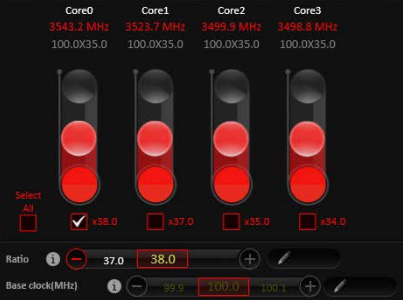
CPU Frequency 控制台可讓您改變CPU Ratio (倍率) 和Base clock (基礎頻率) 。您可以在每個CPU core的上方檢視即時的頻率。
CPU Fan (風扇)
CPU Fan 控制台提供了Smart mode (智慧模式) 和 Manual Mode (手動模式)。您可以在控制台上方的 Smart Mode 和 Manual Mode 按鈕來切換這兩種模式。
Manual Mode 可讓您手動控制CPU風扇轉速的百分比。

Smart Mode是線性控制風扇速度的功能,控制台包含4個拖拉點,用來調整 Smart Speed (智慧模式)的斜率,風扇轉速轉會依照斜線上的CPU溫度而改變,白點會畫出即時的圖表。

System Fan (系統風扇)按鈕,開啟系統風扇控制的新視窗。
Fan Tune (風扇優化)按鈕,自動最佳智慧風扇的設定值。
CPU Voltage (電壓)
CPU電壓控制台可讓您控制CPU的電壓。

DRAM Frequency (記憶體頻率) & DRAM Voltage (記憶體電壓) 。
DRAM Frequency,顯示記憶體時脈,倍率和頻率。
DRAM Voltage,可讓您調整記憶體電壓,危險的設定值會以紅色來顯示。

IGP Frequency (整合型繪圖處理器頻率) & GT Voltage (內建圖形處理器電壓)。
IGP Frequency,可讓您調整IGP倍率,並且顯示IGP的時脈倍率和頻率。
GT Voltage,可讓您調整GT電壓,危險的設定值將會以紅色來顯示。

GAME BOOST
GAME BOOST有8段超頻讓您對您的電腦進行超頻,COMMAND CENTER提供軟體介面的GAME BOOST旋鈕取代主機板上的硬體GAME BOOST 旋鈕您可以按下中間的按鈕在軟體和硬體的 GAME BOOST 之間做切換,內圈代表目前的硬體段數,外圈代表軟體的段數。

Mobile Control (手機控制),此項功能僅支援有內建WiFi模組的主機板,它可讓您啟動/關閉COMMAND CENTER遠端遙控伺服器。
使用遠端遙控步驟
- 在手機上,下載並並安裝 MSI® COMMAND CENTER APP
- 在Mobile Control 面板啟動 COMMAND CENTER Remote Server功能。
- 開啟SoftAP Management (軟體無線基地台管理) 。
- 輸入SSID和密碼,然後按下Apply (套用) 按鈕。
- 開啟手動的Wi-Fi®然後依照SSID連上SoftAP。
- 在手機上執行MSI® COMMAND CENTER APP。
- 在SoftAP Management Setting (軟體無線基地台管理設定)板找到IP位址,然後將IP輸入MSI® COMMAND CENTER APP 以連結到您的電腦系統。
- 在 MSI® COMMAND CENTER APP 按下 Refresh (更新) 確認監看和超頻的功能都有正常執行。
Mystic Light介紹
微星炫光系統 (Mystic Light) 軟體能讓您控制電競主機所有幻彩燈光,包括幻彩主機板與顯卡、主機殼等整體燈效。使用炫光同步(Mystic Light Sync)的認證相容產品,您可輕鬆自在的打造充滿個性風采的幻彩電競主機,並延伸到整個房間的燈效氛圍,讓遊戲不再局限在顯示器,而是活靈活現地流動在生活之中。
使用微星炫光系統擴展(Mystic Light Extension) 連接微星電競主機,讓您使用 RGB LED 燈條裝飾與定制化您的電競主機以實現燈光同步效果,因此您可以輕鬆地設定與控制RGB主機板和系統上的RGB燈光。
Mystic Light的操作步驟
- 按一下“首頁”選項中的Mystic Light 圖示以進入該應用程式
- 系統將自動偵測到的產品清單,顯示在控制台的頂端。

- 按一下頂端的產品圖示可更改每個產品的RGB LED燈光。
- 選擇您喜歡的顏色、效果、燈光速度或亮度,然後點選“應用”按鈕以儲存您的設定。
- RGB電競主機燈光同步:點擊右上角的大型鏈狀圖示,可同步所有已被偵測的產品RGB LED燈效。燈光效果調整的方式可參考上一個步驟。

- 您還可以更改單個產品的燈光設定,請按一下產品圖示下的紅色鏈狀圖示,然後將鏈狀圖示斷開且顏色反灰。斷鏈圖示表示產品已不再同步。


Mystic Light相容性請參考微星官網

Nahimic 3介紹
Nahimic 3音效擁有虛擬環繞(virtual surround) 功能,可帶您突破現有音響的圍籬。無論是電影動作的精采細節或者遊戲場景的殺陣爆破聲,它帶來了最逼真寫實的全新音效體驗。而頻率水準(Frequency Leveler) 選項則讓使用者可以調整到最適當且清晰的音質,低音加強(Bass Boost) 功能在調整低頻強化程度並帶來豐厚且深沉的效果,這些都能大大提升音效內容的精采度並讓您對豐富多變的音效感到十分讚歎!
安裝和更新
Nahimic 3包含在音訊驅動程式中。如果您需要安裝或更新它,請使用驅動光碟與您的主機板或從MSI的官方網站下載驅動程式。
音訊選項卡
從這個選項卡,您可以訪問所有的Nahimic 3音訊效果,音訊設定檔和設置。

- 設備顯示和音量顯示,當前用作輸出的音訊設備的類型,以及當前音量。
- 靜音,關閉當前音訊輸出設備。
- 音訊設定檔,允許您選擇4個工廠音訊設定檔,以適應您的多媒體體驗(音樂,遊戲,電影或通信)。所有設定檔都可以按照您的意願進行修改。
- 開/關按鈕,允許您打開所有的Nahimic 3的音訊效果在一個點擊。
- 音訊效果,允許您單獨控制任何5個音訊效果。
- 環繞身歷聲,這是一種主要用於耳機聲學體驗的音訊效果。
- 遊戲和電影,虛擬多通道音訊流從遊戲引擎或電影原聲帶和混音,以檢索一個多通道的聽覺體驗,您的身歷聲耳機或揚聲器。
- 音樂,擴大身歷聲為更廣泛的聲音舞臺。
- 音量穩定器,它為音訊體驗的所有元素(對話方塊、配樂、爆炸等)保持恒定的音量,使它們聽起來更柔和、平衡或更響亮。安靜的開/關選項允許進入夜間模式刪除一些低音。這樣,你就不會打擾你周圍的人,如果你用揚聲器播放你的媒體。
- 聲音,它促進(或刪除)的演講在電影、視頻遊戲和傳入從-12到+ 12分貝。
- 低音增加(或減少)能量在低頻從-12到+12分貝。
- 三倍增加(或減少)能量在高頻從-12到+12分貝。
- 重新開機按鈕,將當前設定檔還原為其預設值。
- 嘗試按鈕,啟動一個音訊樣本,允許測試音訊設置。
麥克風選項卡
通過這個選項卡,您可以訪問Nahimic 3的所有麥克風效果和設置。

跟蹤選項卡
聲音跟蹤器是一個面向FPS的功能,它提供了一個視覺化的指示,在遊戲中定位聲音的來源。這些由指向聲音方向的動態片段表示:它們越不透明,聲音就越強。由於這一功能,玩家能夠更明確、更容易地捕捉到逼近的威脅,從而更具活力。聲音跟蹤器捕捉5.1和7.1的聲音流處理您的音訊系統,並顯示在應用程式和遊戲使用DirectX 9、9c、10和11。

- 開/關按鈕,允許您啟用/禁用聲音跟蹤器,通過開關這個選項開/關。
- 嘗試按鈕,啟動7.1音訊樣本,讓你預覽雷達將如何反應在你的遊戲。
- 良好的跟蹤效果。
- 大小,允許您調整規模的聲音跟蹤器,使它看起來更大或更小。
- 透明度,允許你調整聲音跟蹤的透明度,使它看起來或多或少離散。
- 顏色,點擊彩色圓圈打開彩色版視窗。您可以將您想要的顏色應用於動態段。
- 相容的遊戲-點擊這個連結打開官方的Nahimic網站,並導入相容的遊戲清單,可以顯示聲音跟蹤器。
Super Charger介紹
MSI Super Charger是一款由微星官方推出的的主機板智慧充電軟體,可以將USB介面電流修改為1.6A,支援iPad、iPhone以及iPod充電。軟體操作簡單,使用者只需開啟軟體,連接設備就可以進行智慧充電。
啟用 Super Charger
如果您的主機板支援Super Charger技術 (紅色JUSB1連接器),則安裝Super Charger後會出現一個對話方塊。

- 若要啟用 Super Charger,請將「On/Off」(開啟/關閉) 按鈕切換為 On (開啟) 。
- 當系統進入暫停,休眠狀態,甚至至關機時,Super Charger鏈接埠仍可提供供電功能。
- 當警告提示視窗出現時,按一下「Yes」(是) 繼續操作。

(注意):當 Super Charger 啟用時,Super Charger 鏈接埠將會切換至 Charging (充電) 模式,因此資料同步將會停用。