





[Desktop] Windows新機設定完整流程(OOBE)
如果您的電腦首次使用,請按以下步驟設定:
1. 連接好電源,並開啟電腦。
- 連接電源線至插座,連接電源線至電腦。
- 連接螢幕電源線至插座。
- 打開螢幕。
- 按下電源按鈕。

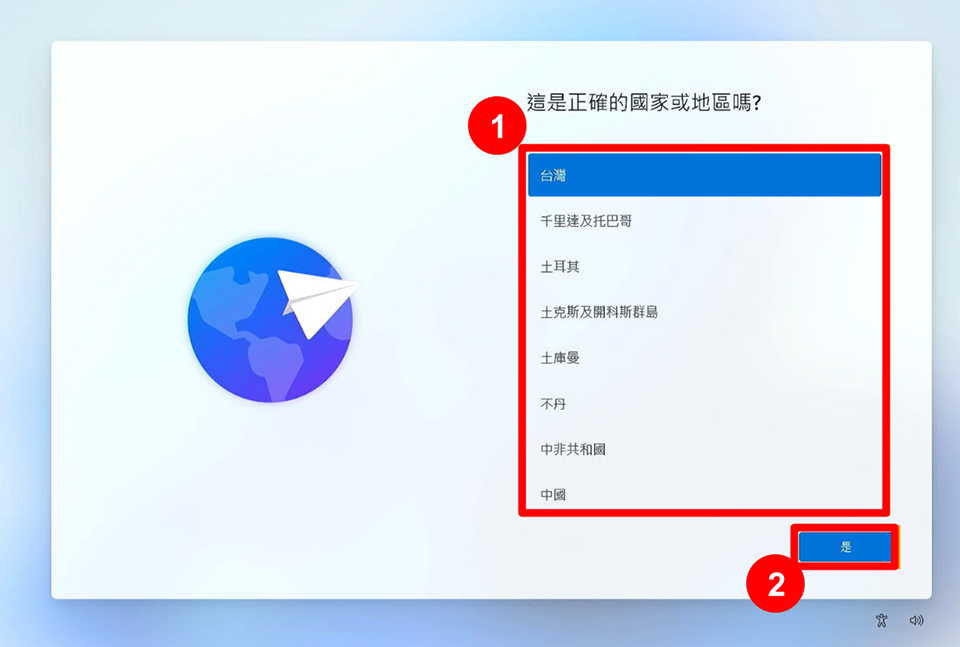
2. 進入如下畫面後,請選擇您所在的地區,然後點擊「是」。
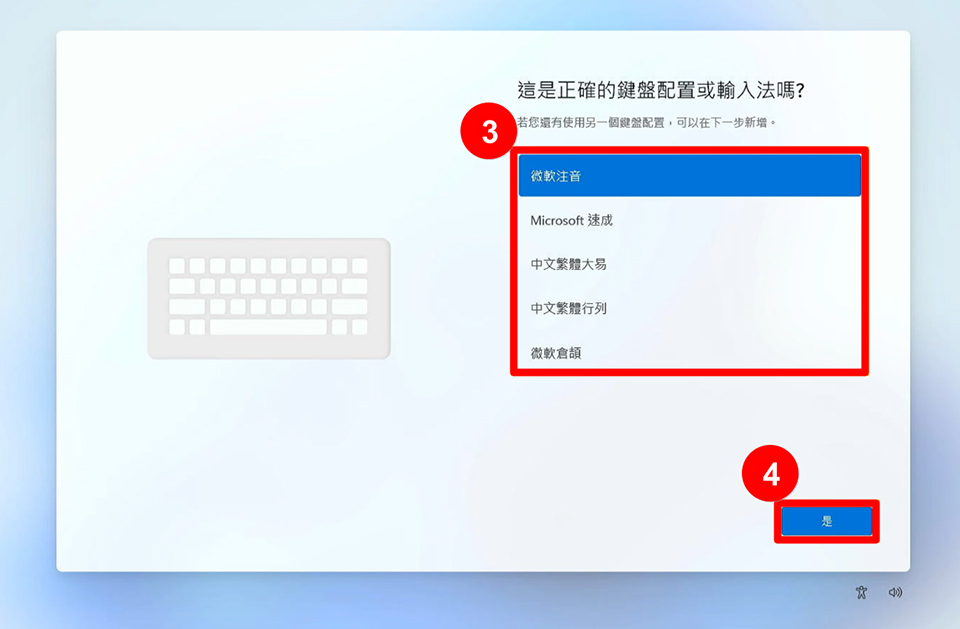
3. 選擇您的鍵盤配置或輸入法,然後點擊「是」。
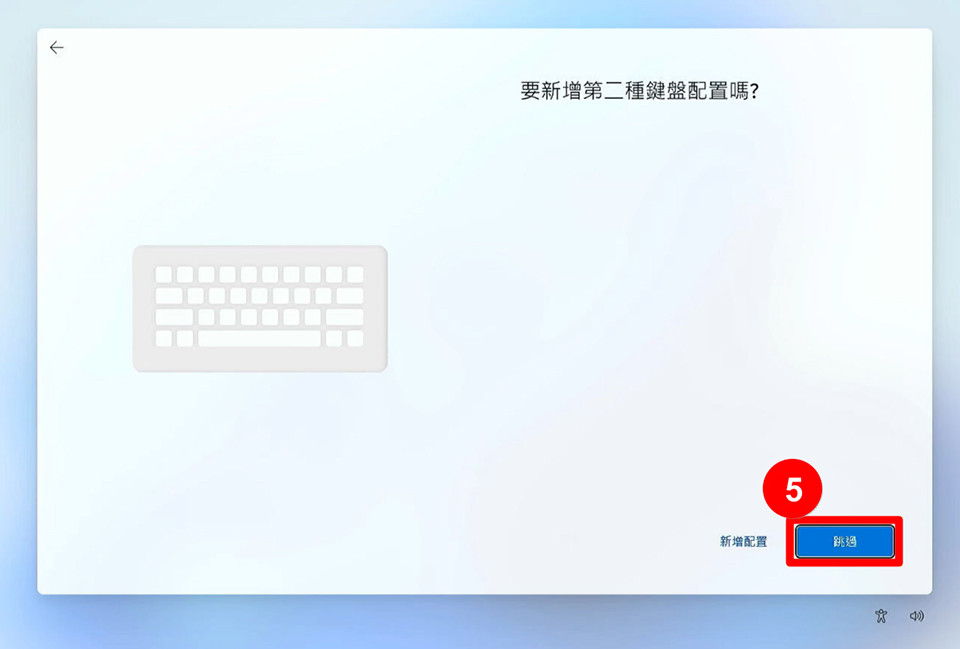
4. 確認是否需要添加第二種鍵盤配置,如需添加點擊「新增配置」 ,如不需添加點擊「跳過」 繼續下一步。
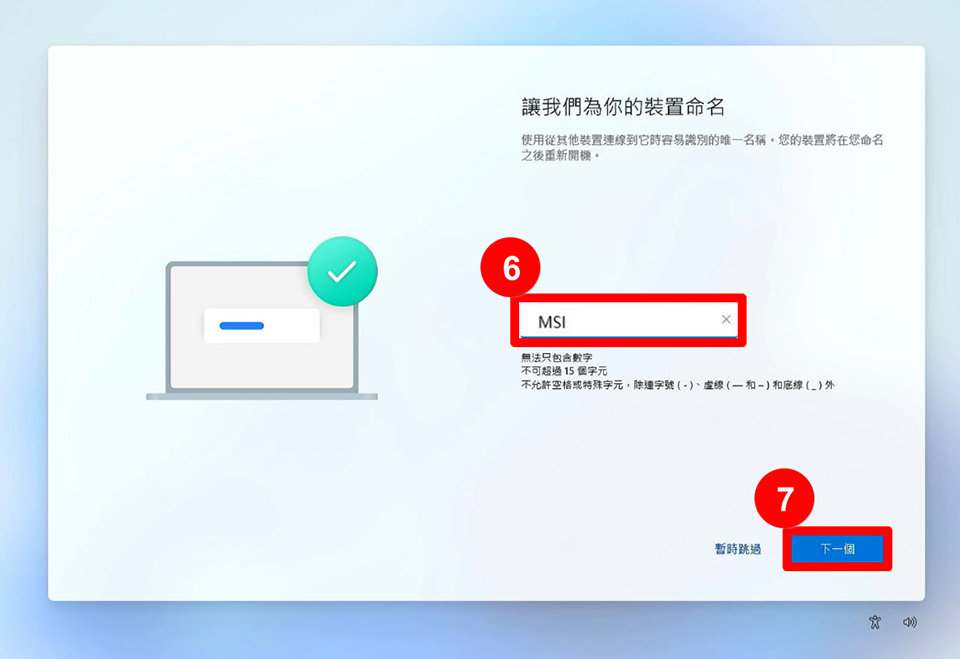
5. 請輸入您想要使用的電腦名稱,然後點擊「下一個」。
6. 您需要登入Microsoft帳戶,以繼續下一步設定。請點擊「登入」。
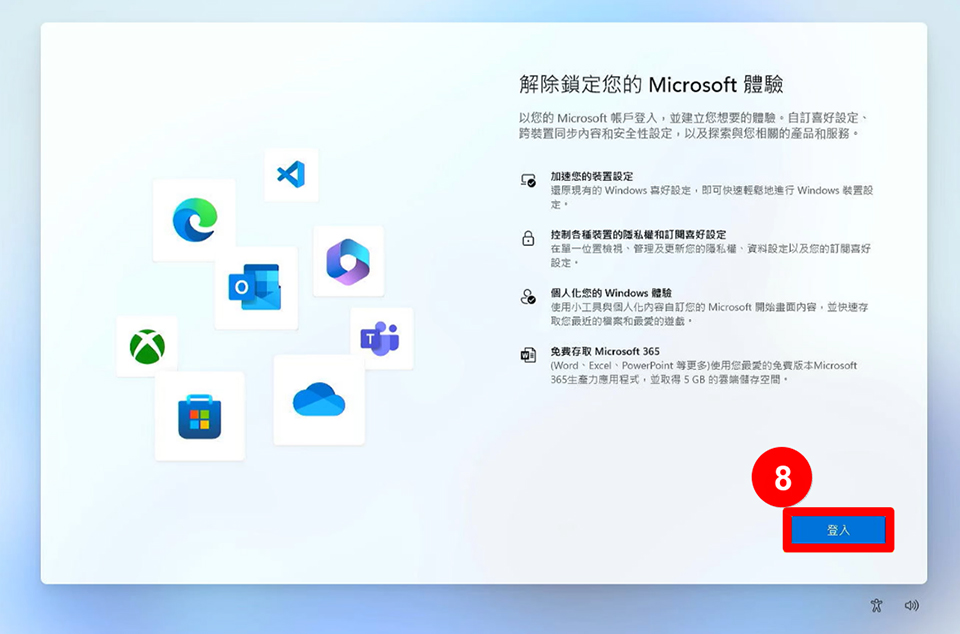
7. 輸入您的Microsoft帳戶,然後點擊「下一步」。
注意: 如果您沒有Microsoft帳戶,請您可以在此建立新帳戶。詳細可瞭解Microsoft 帳戶的介紹。
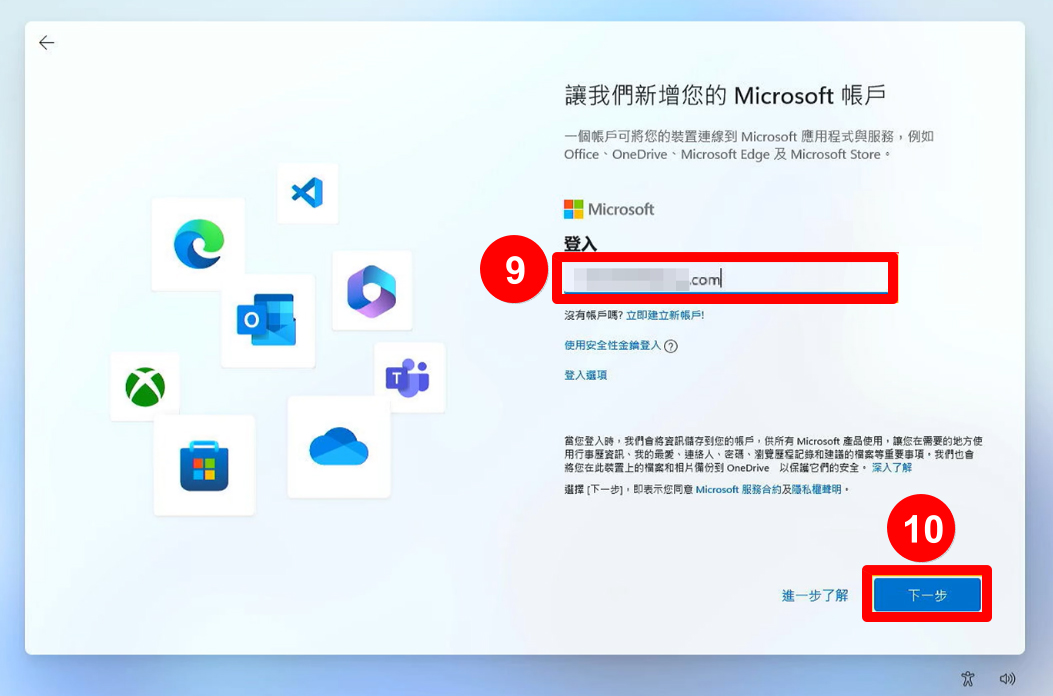
8. 輸入您的Microsoft帳戶密碼,然後點擊「登入」。
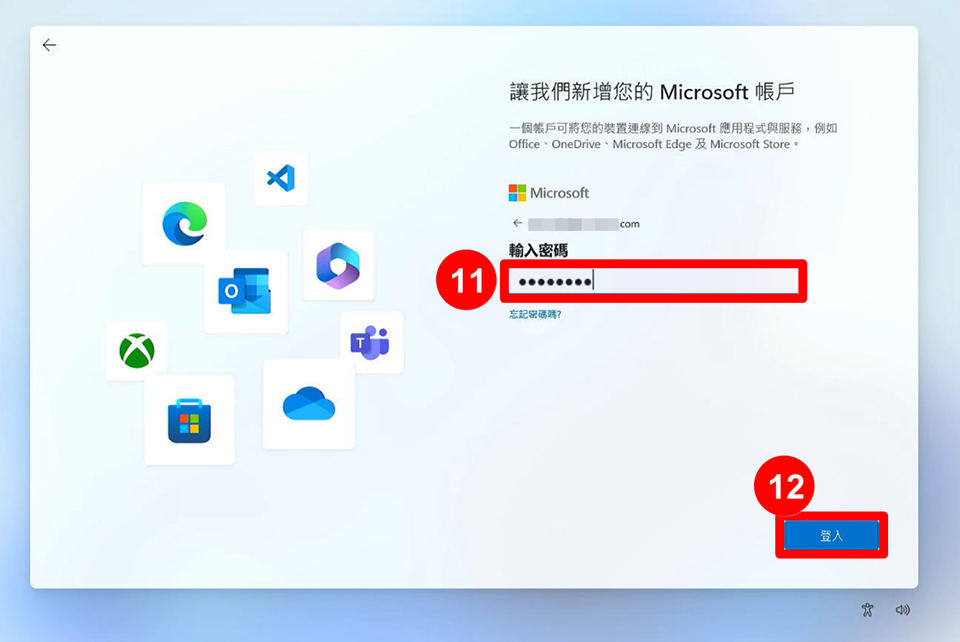
9. 建立Windows的PIN碼,請點擊「建立PIN」。
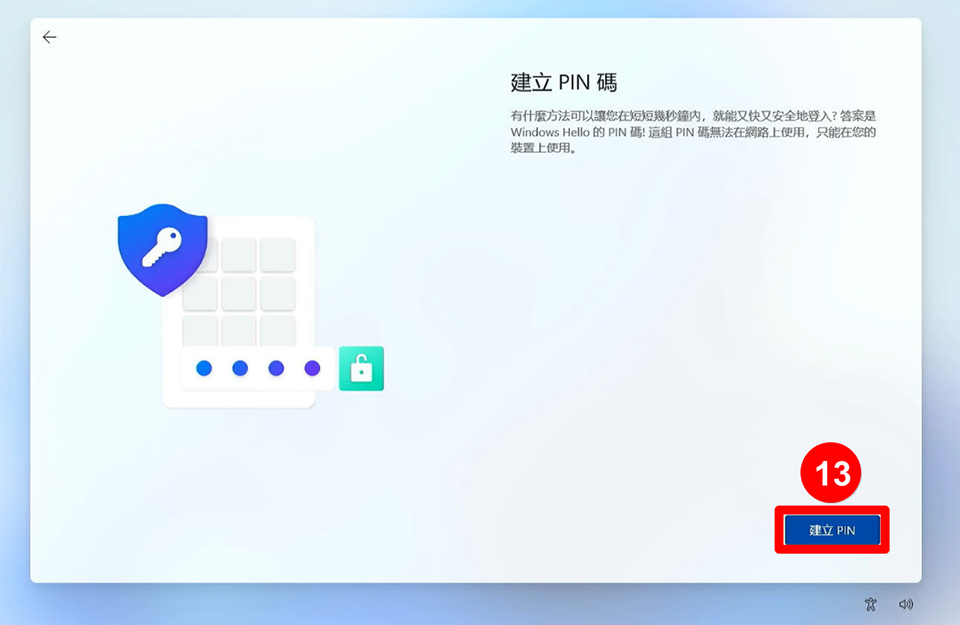
10. 輸入您要使用的PIN碼,然後點擊「確定」。
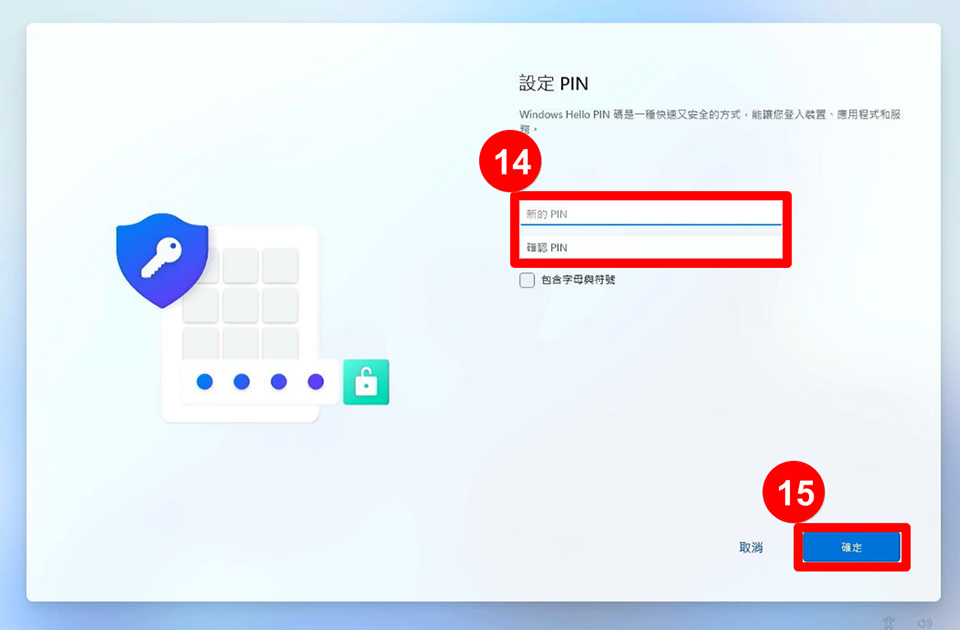
11. 隱私設定。根據個人需求對下列各項選擇開啟或關閉,設定完成後點擊「接受」。

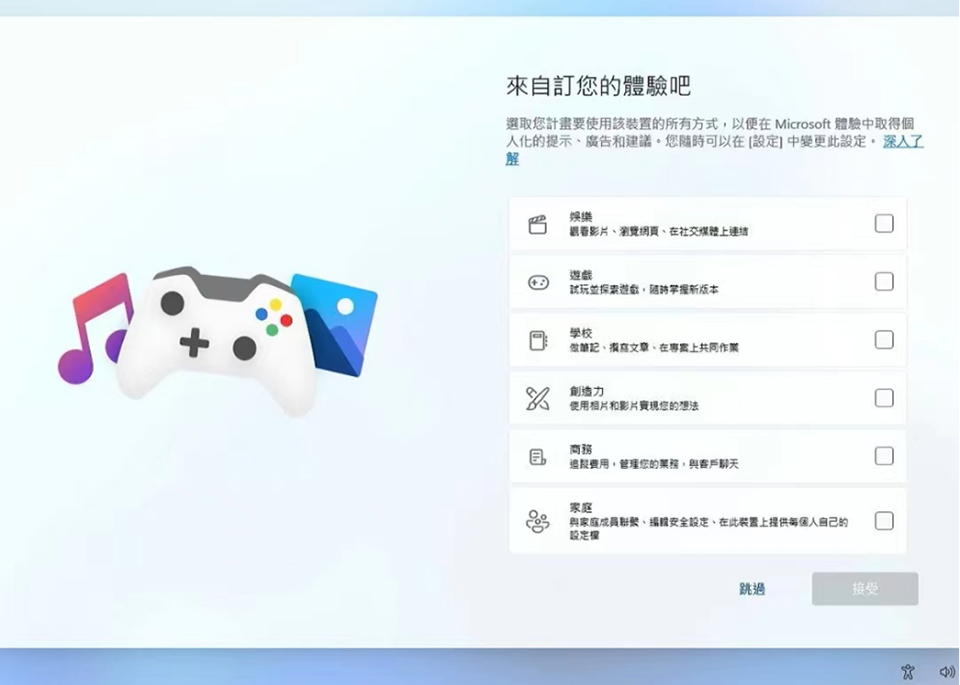
12. 您可以選取需要使用此裝置的方式,以獲取Microsoft體驗中的個人化提示。
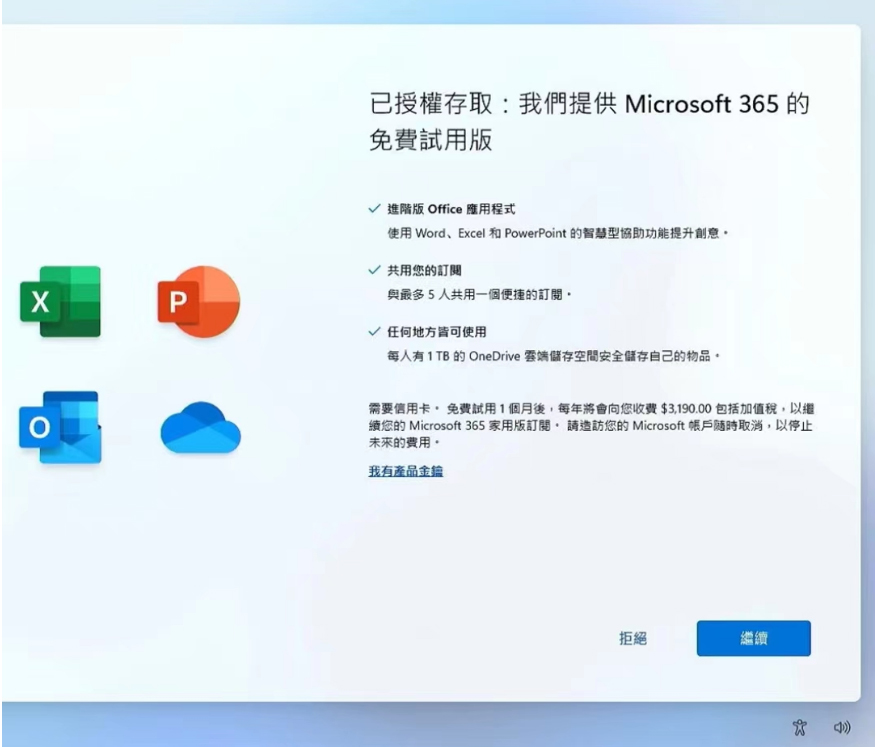
13. 您可以選擇是否要訂閱Microsoft 365的服務。
14. 完成以上設定後系統開始準備桌面,這個過程請耐心等待切勿關閉電腦,幾分鐘後將會進入Windows 桌面。