





[Desktop] 遊戲中FPS過低、性能不如預期,該如何處理?
玩遊戲時的幀數(FPS)是影響遊玩體驗的一大關鍵,通常越高的幀數意味著更流暢的畫面。然而遊戲中的幀數會受限於電腦硬體、軟體的規格,若您遇到幀數過低、遊戲卡頓的狀況,本文將提供可能的原因以及優化方式,以增進您玩遊戲時的遊戲體驗。
- 確認遊戲系統需求
- MSI Center效能優化
- 於Windows圖形設定使用獨立顯示卡運行遊戲
- 將遊戲安裝於固態硬碟(SSD)
- 檢查機器溫度、散熱狀況
- 調整解析度及圖形設定
- 確認網路連線狀況
- 確認BIOS、驅動程式皆為最新版本
確認遊戲系統需求
請至遊戲官方網站或發售平台確認該遊戲的系統需求。若您的軟體及硬體規格低於需求,請嘗試調整解析度或圖形設定來優化遊戲體體驗。
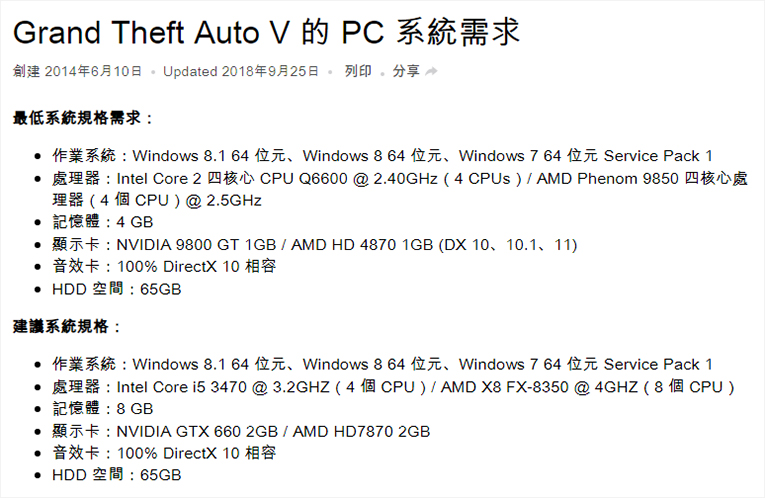
以Grand Theft Auto V遊戲為範例。
MSI Center效能優化
MSI Center 是專為MSI電競系列打造的專屬應用程式,可為遊戲玩家和其他使用者提供優化的性能和效率。
開啟MSI Center→「功能」→「使用情境」→選擇「極致效能」。
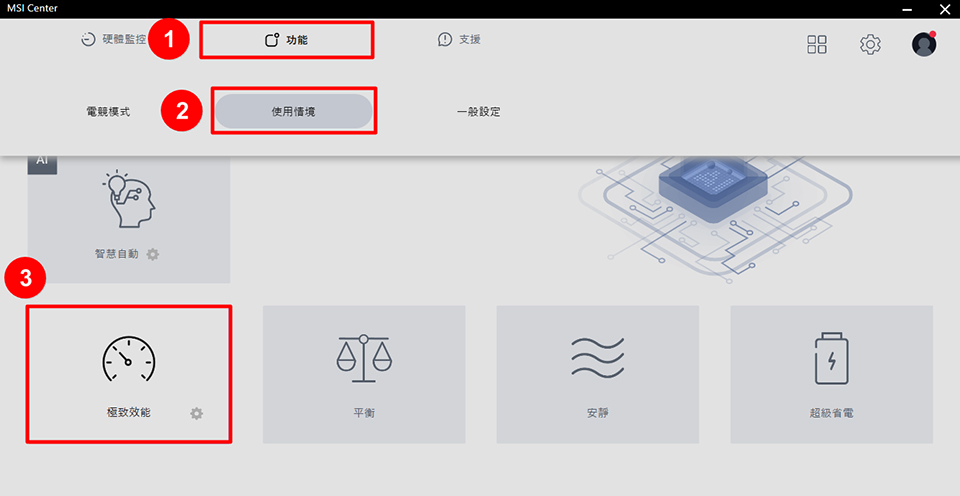
更多有關MSI Center的介紹請參考 MSI Center使用手冊。
於Windows圖形設定使用獨立顯示卡運行遊戲
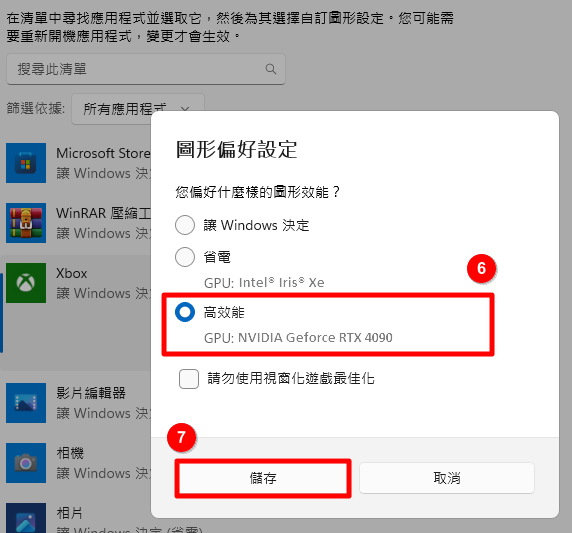
獨立顯示卡相較於內建顯示卡通常具有更高的圖形效能,建議您將需要較多圖形運算的應用程式,如:遊戲、繪圖軟體設定使用獨立顯示卡運行以獲得更佳的表現。
注意:部分應用程式的Windows圖形偏好設定的優先權會高於顯示卡硬體廠商的控制面板(如NVIDIA控制面板及AMD Radeon Software)中的圖形設定。建議您在Windows圖形設定以及顯示卡廠商的控制面板都要同步設定。
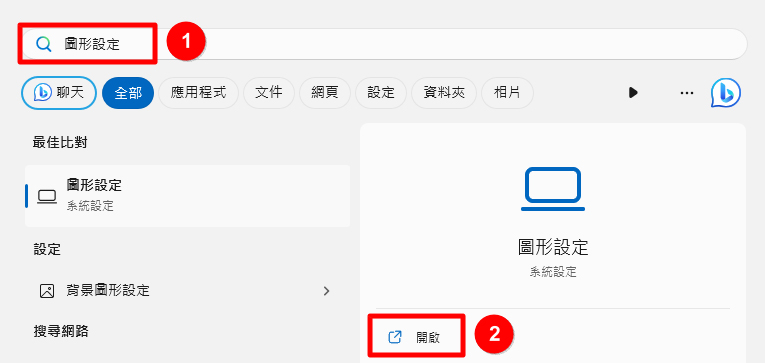
1. 於工作列搜尋「圖形設定」,點擊「開啟」。
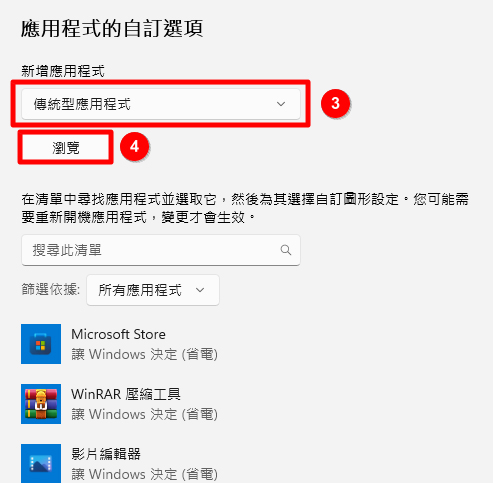
2. 在下拉式選單選擇「傳統型應用程式」或「Microsoft Store應用程式」來選取您想要設定的應用程式。
如果於清單內找不到應用程式,您可以直接點擊瀏覽來選取應用程式。
3. 找到要設定的應用程式後,點擊「選項」。
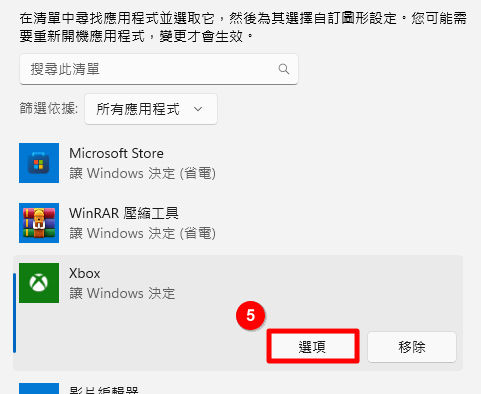
4. 選擇「高效能」將圖形偏好設定成獨立顯示卡後,點擊「儲存」。
將遊戲安裝於固態硬碟(SSD)
固態硬碟(SSD)相較於傳統硬碟(HDD)有更快的加載速度,將遊戲儲存於固態硬碟中通常有助於提升遊玩體驗,在某些需要大量加載高階圖像的AAA遊戲中甚至能提升幀數(FPS)。
請參考 [Desktop] 微星桌上型電腦升級SSD時需注意哪些事項。
檢查機器溫度、散熱狀況
為確保系統穩定性,當機器溫度過高時會自動降低功耗及工作頻率以確保機器處於合理的工作溫度,此時若您正在運行遊戲,可能會感受到FPS下降、遊戲卡頓等情形。
請確保機器通風良好,並參考MSI Center使用手冊,了解如何查看系統溫度。
調整解析度及圖形設定
遊戲中的解析度以及圖形設定是影響畫面幀數(FPS)的關鍵之一,根據硬體規格適時的調整能帶來更加流暢的遊戲體驗。
常見會顯著影響畫面幀數(FPS)的設定如:解析度、陰影、全局光照、反射、光線追蹤,建議您可以嘗試調整以上設定以改善遊玩體驗。
確認網路連線狀況
針對需要連網的線上遊戲,不佳的網路環境可能會導致延遲過高,建議您於遊玩遊戲時使用有線網路,有線網路相較無線網路有更好的穩定性。
您也可以參考[Desktop] 有線、無線網速慢,或者玩遊戲時網路延遲如何處理,以排除遊戲時的網路問題。
確認BIOS、驅動程式皆為最新版本
軟體更新有時候可以提升系統穩定性、效能以及解決部分已知問題,請參考以下文章確保您的BIOS、驅動程式皆為最新版本。
若經過以上排查與設定仍無法解決您的問題,請聯繫MSI售後服務中心為您提供更進一步的協助。
參考資訊與關連性文章
[Desktop] 微星桌上型電腦升級SSD時需注意哪些事項
[Desktop] 有線、無線網速慢,或者玩遊戲時網路延遲如何處理
[Desktop] 如何更新BIOS?
[Desktop] 如何更新驅動程式?