





該如何調整USB傳輸速度
USB是英文Universal Serial Bus(通用串列總線)的縮寫,是一個外部總線標準,用於規範電腦與外部設備的連接和通訊。是應用在PC領域的介面技術。USB介面支援設備的隨插即用和熱插拔功能。其極高的傳輸速度可以滿足高速數據傳輸的應用環境要求,且該總線還兼有供電簡單,安裝配置便捷,傳輸方式多樣化,以及相容性高等優點。
USB類型介紹
目前USB介面類別大致可分為USB Type-A、USB Type-B、USB Type-C、Mini-A、Mini-B、Micro-A、Micro-B七種(如下圖)
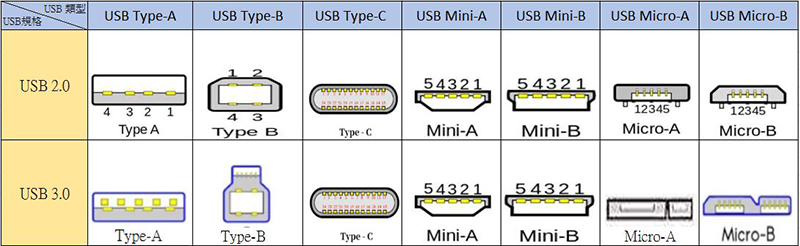
Type-A: 標準版USB介面,是我們最常見的一種USB介面類別,主要用在電腦,充電器,鼠標,鍵盤,U盤等設備上。
Type-B: 是在列印機上最為常見的一種數據介面類型,這種介面類型主要用在列印機和一般的數據傳輸器等設備上。
Type-C: 是目前最新出的一種介面類型,主機板要用在手機和各種移動便攜式設備上。
Mini USB: 分為A型,B型和AB型。這種介面廣泛出現在讀卡器、MP3、數碼相機以及移動硬碟上,與標準USB相比,Mini USB更小,適用於移動設備等小型電子設備。
Mirco USB: 此類型介面是在手機、充電寶、音箱、藍牙耳機、攝像頭、行車記錄儀等數碼產品上廣泛使用。目前 Micro USB介面已逐漸被USB Type-C介面取代。
USB傳輸速度介紹
USB2.0規格介紹
USB2.0技術規範是由Compaq、Hewlett Packard、Intel、Lucent、Microsoft、NEC、Philips共同制定發佈的,由於當時制訂的標準有了變化,USB規範就產生了三種規格:將原有的USB1.0改為USB2.0 Low-Speed低速版,理論傳輸值1.5Mbps(192KB/s),USB 1.1改成了USB 2.0 Full Speed全速版,理論傳輸值12Mbps(1.5MB/s),同時將現有的USB 2.0改成了USB 2.0 High-Speed(高速版),理論傳輸值480Mbps(60MB/s)。
USB3.0規格介紹
USB 3.0的規範由英特爾等公司發起。也被認為是SuperSpeedUSB。USB-IF公佈了最新的USB命名定義規範,將USB 3.0、USB 3.1以及USB 3.2的命名方式,變成了USB 3.2 Gen 1理論傳輸值5Gbps(500MB/s)、USB 3.2 Gen 2 理論傳輸值10Gbps(1212MB/s)以及USB 3.2 Gen 2x2 理論傳輸值20Gbps(2424MB/s)三種規格。
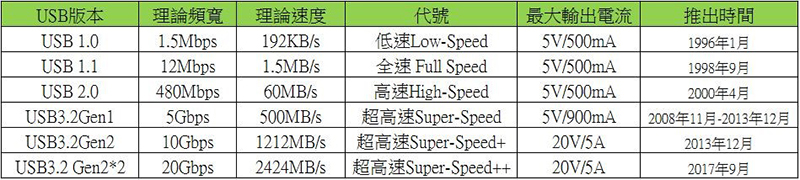 注意:以上傳輸速度皆為官方公佈的理論速率值,與實際值會有偏差
USB速度差異排查方法
官網規格查詢
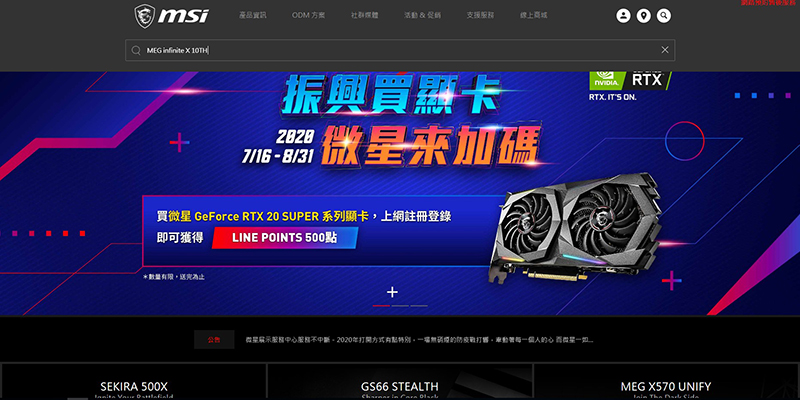
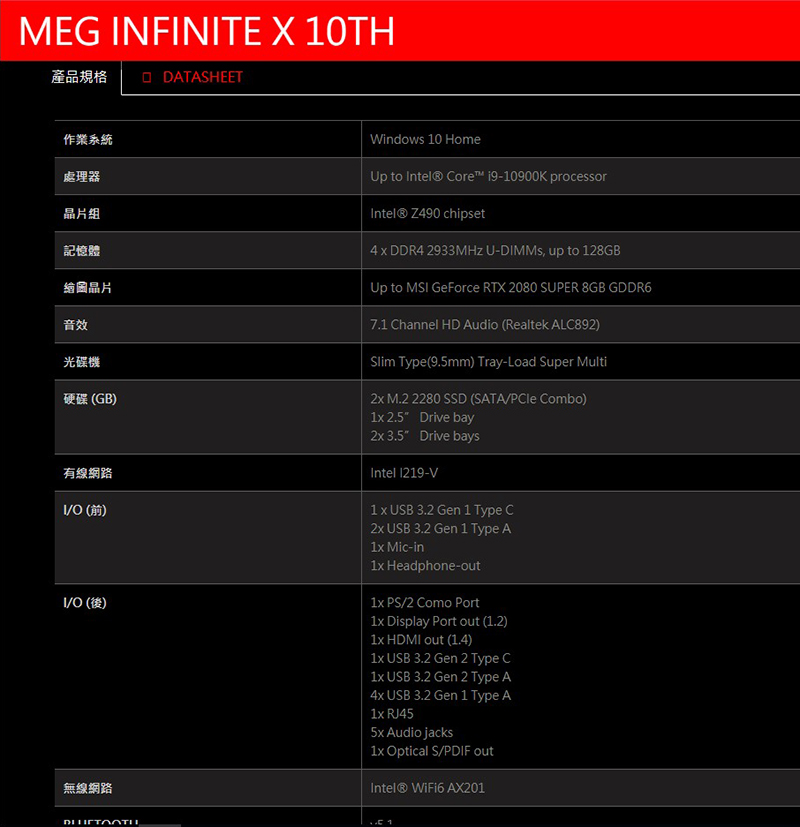
1. 進入「微星官網」點擊放大鏡圖示,輸入「MEG infinite X 10th」,點擊「Enter」鍵進入
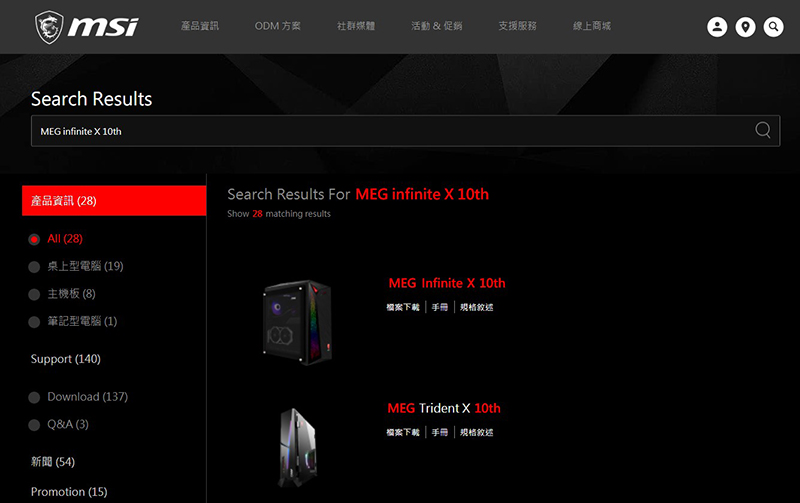
2. 在搜索結果欄內找到對應的機型,點擊「規格敘述」
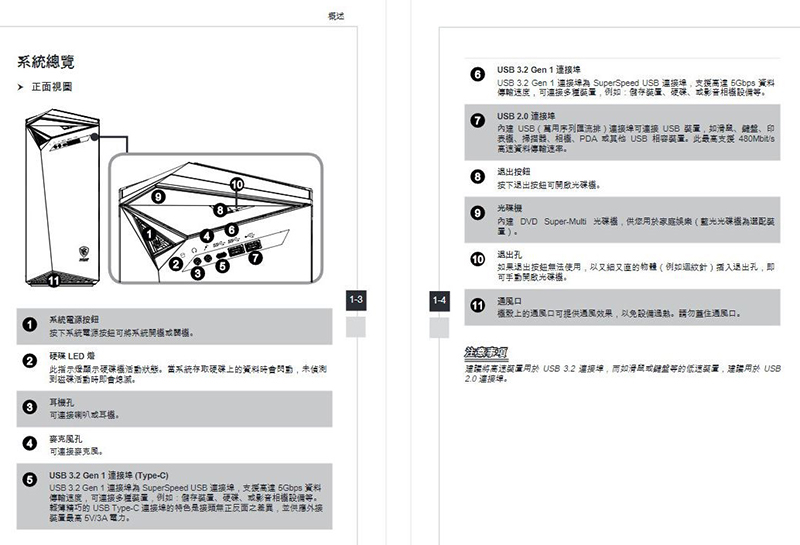
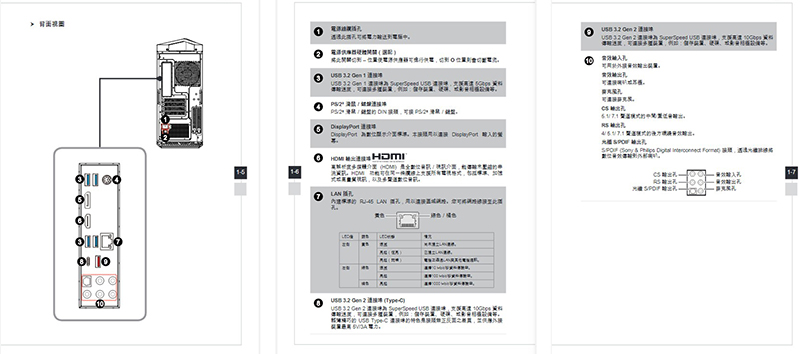
3. 進入規格敘述介面後,找到「I/O前置」和「I/O後置」欄位,裡面有詳細的USB介面規格介紹。
官網下載手冊查詢
1. 進入「微星官網」點擊放大鏡圖示,輸入「MEG infinite X 10th」,點擊「Enter」鍵進入
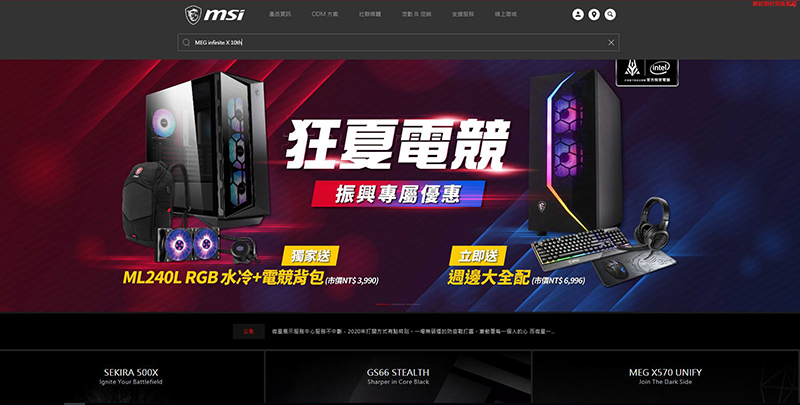
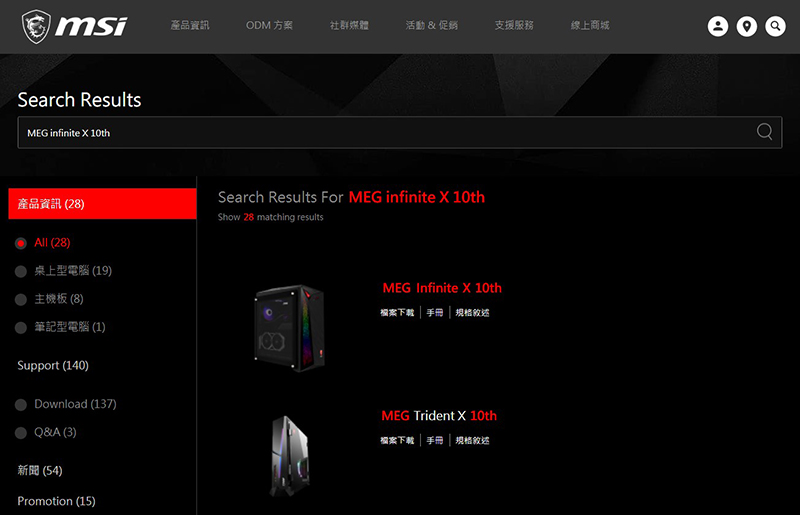
2. 在搜索結果欄內找到對應的機型,點擊「手冊」
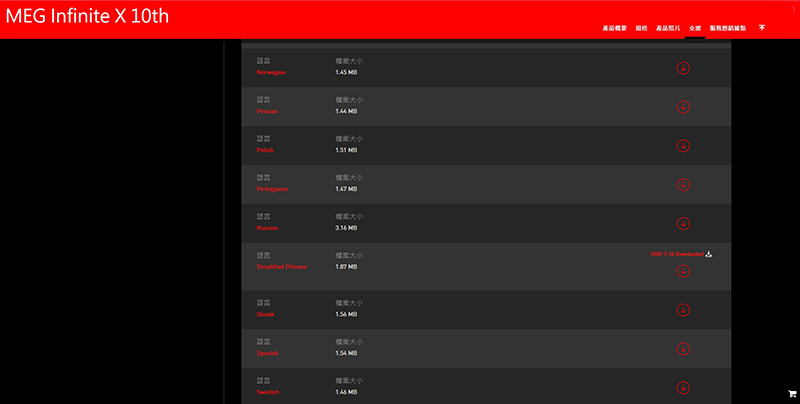
3. 進入「手冊」介面後,找到您所需要的語言版本,點擊「下載」圖標
4. 進入「手冊」後,可通過系統總覽章節介紹查看具體的介面規格(前置面板圖)
5. 進入產品手冊後,可通過系統總覽章節介紹查看具體的介面規格(後置面板圖)
查看您的移動設備規格
查詢您的移動電子設備規格,根據其提供的規格來接入對應的機箱接口(舉例:如您的移動設備規格是USB3.2的,就將您的移動設備接入機箱對應的USB 3.2接口內)

交叉測試
嘗試接入其他的機箱USB接口或更換移動設備進行交叉測試。(建議優先接機箱後置面板的USB接口)
溫馨提醒:
USB傳輸速度的快慢,一般取決於您的移動設備的體質,不同的設備主控晶片和閃存顆粒都有差異,所測試出來的速率值會有差異。
