
[Notebook] 電池模式下使用時間短、耗電過快
筆記型電腦電池使用時間會根據使用情境而有差異,若您覺得電池使用時間不如預期或與規格標示不符,請先確認使用情境並嘗試以下故障排除:
電池使用時間優化設定
MSI提供的電池續航表現與實際情況可能會根據使用環境與使用者習慣而有所不同。
如下部分為可增加電池使用時長的方案:
1. 調整系統設定。
- 通過電腦快速鍵或者系統內設定降低螢幕亮度。
- 關閉鍵盤背光。
- 移除掉不需要的外接設備(如無需使用時)。
- 在工作管理員中關閉無需使用的背景程式。
- 在通知中心內關閉藍牙、無線網路、定位等功能(如無需使用時)。
2. 調整省電模式相關設定
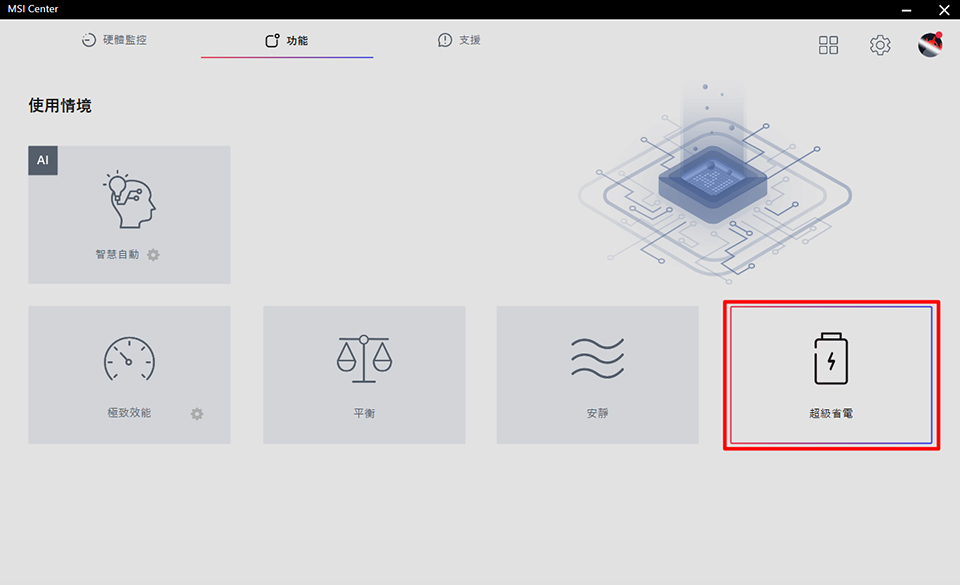
- 開啟MSI Center→功能→使用情境→超級省電。
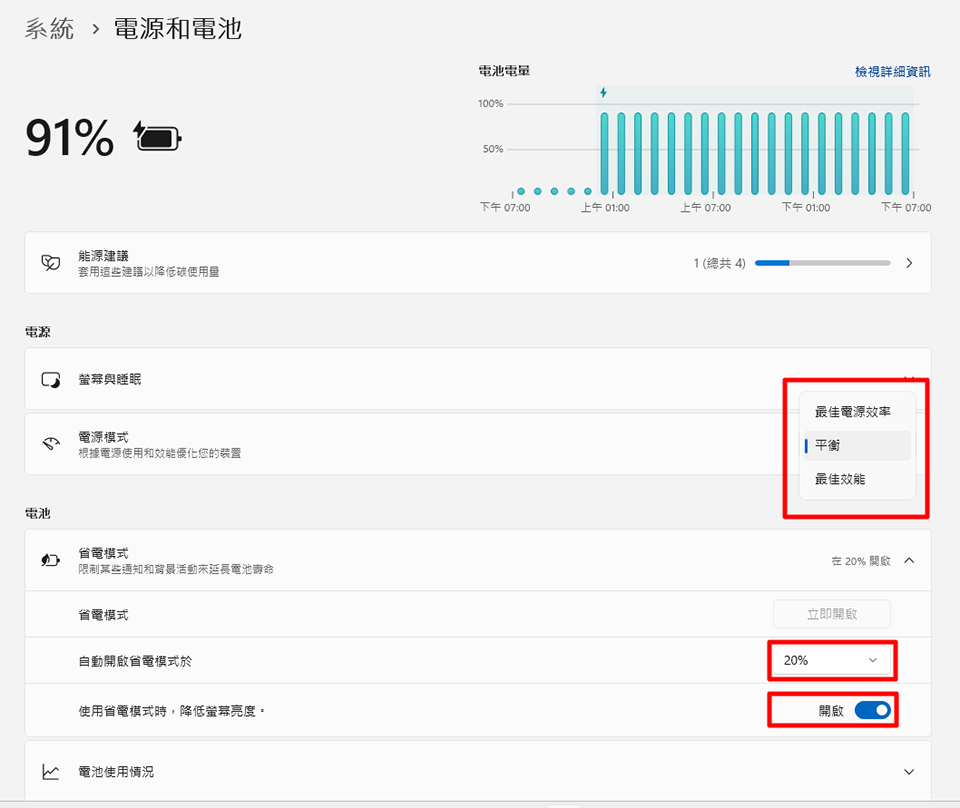
- 滑鼠按右鍵電池圖示,開啟「電源與睡眠設定」。
將電源模式調整至「平衡」或「最佳電源效率」。
依個人需求調整系統自動開啟省電模式時的電池電量(預設為20%)。
開啟「使用省電模式時,降低螢幕亮度」功能。
更新BIOS
參考[Notebook] 如何更新BIOS?,確保您的BIOS已經更新到最新版本後,再次檢查電池相關問題是否解決,若問題仍存在,請繼續下方的排查步驟。
檢查電池健康狀態
當電池耗電使用時間縮短、最大電量降低時,可能可以透過電池校正改善。
1. 電池損耗率計算
針對預裝MSI Center筆電,請打開MSI Center,以確認電池狀態。
開啟MSI Center,並點擊「功能」→「系統診斷」。
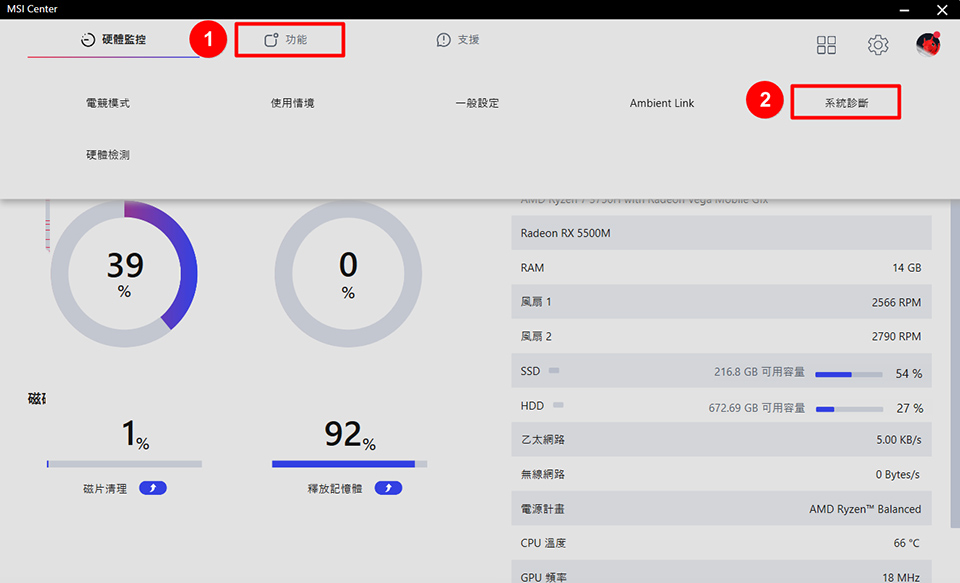
軟體會自動檢測電池健康狀態,當電池狀態處於「建議更換」以及「強烈建議更換」電池時,建議進行電池校正或聯繫MSI售後服務。
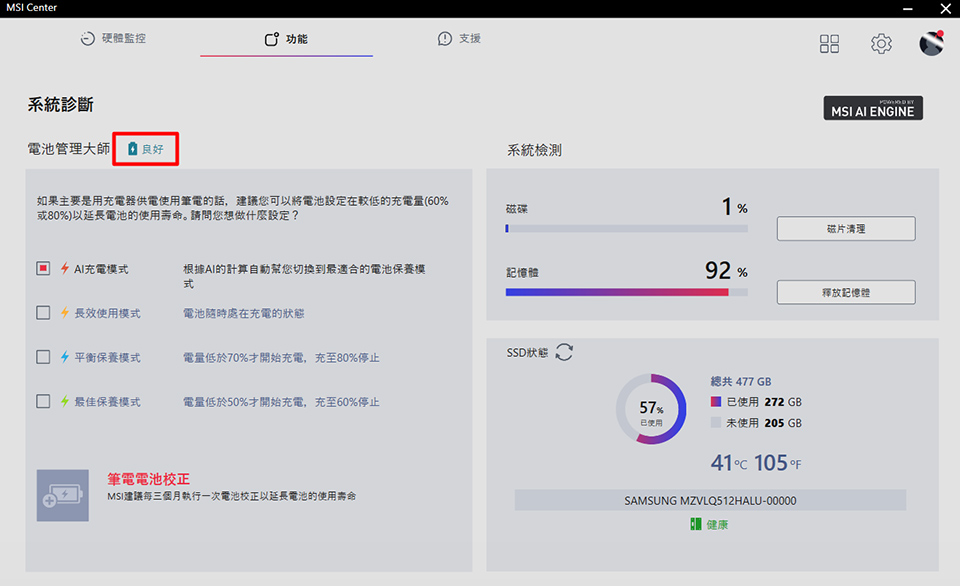
針對非預裝MSI Center系列筆電,請獲取電池報告並計算電池損耗程度以檢查電池健康狀態。
1. 按下「Windows key + X」並選擇「Windows PowerShell(系統管理員) 」。
2. 在Windows Power Shell對話方塊內輸入「powercfg /batteryreport」 並按下「Enter鍵」以獲取電池報告。
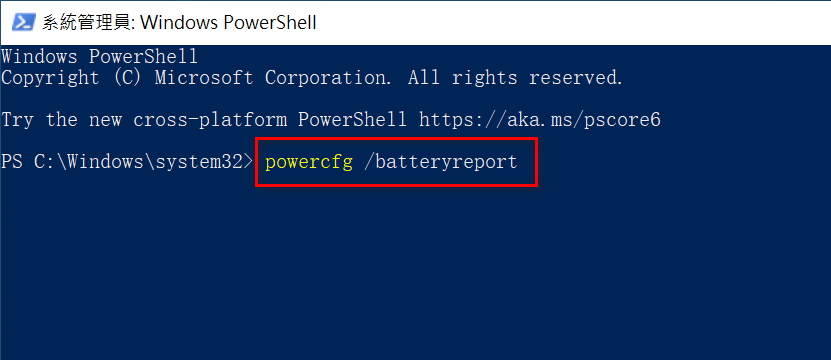
3. 電池報告產生後請按照對話方塊內的提示到指定資料夾內打開電池報告。
(圖中路徑為 C:\Windows\system32\battery-report.html.)
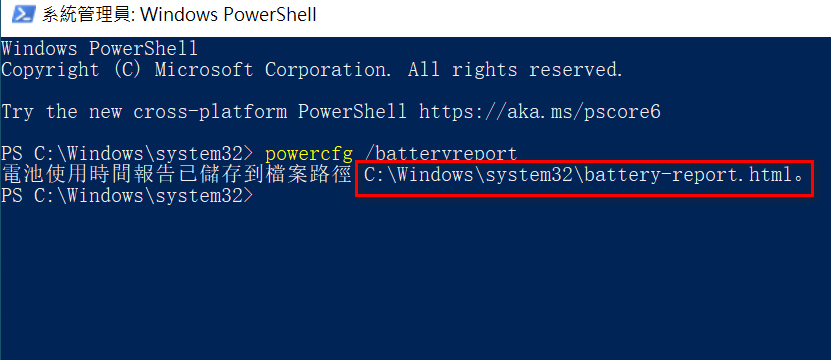
4. 在指定資料夾內找到電池報告並用瀏覽器開啟。
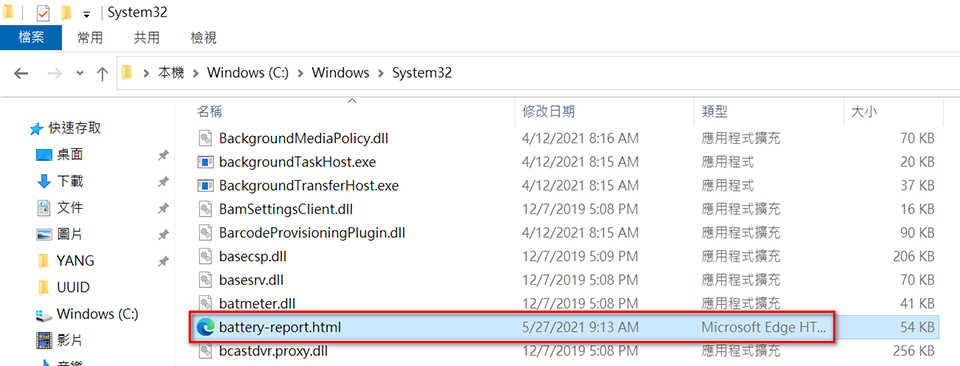
5. 計算電池損耗程度
耗損程度= (Design Capacity – Full Charge Capacity) / Design Capacity * 100%,例如:(51368 – 49304) / 51368 * 100 % = 4%

注意:
1. 若耗損程度計算結果已達 50%,建議執行電池校正。
2. 若電池容量異常低或高,需執行 2或 3次的電池校正以重置電池電量計 IC。
電池校正
請參考 [操作說明] 如何執行電池校正。
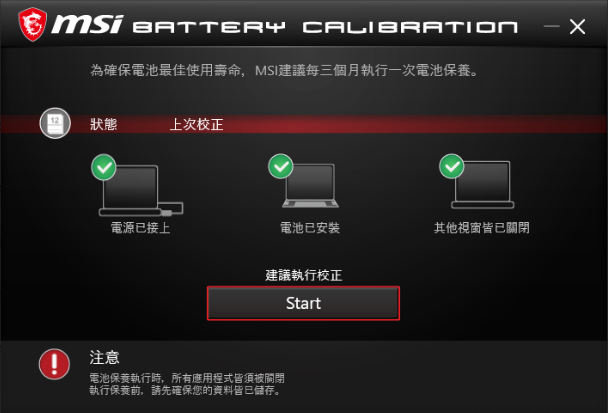
1. 依筆記型電腦出廠搭載的MSI軟體找到電池校正(Battery Calibration)選項。
2. 找到電池校正選項後,點擊「Start」開始電池校正。
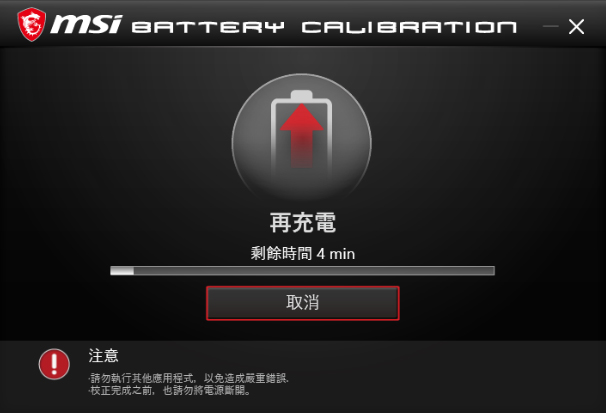
3. 第一步電池處於再充電過程。
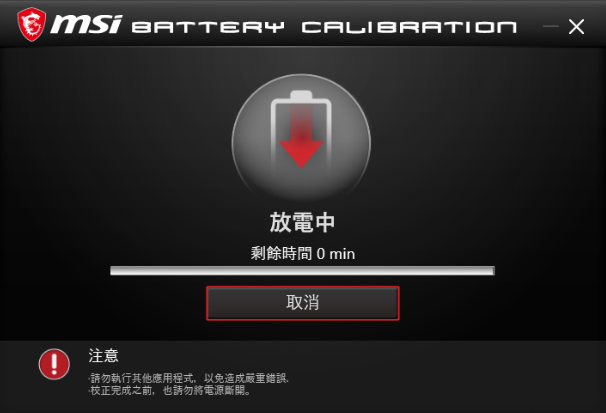
4. 電池充電完成後會自動進行放電校正過程。
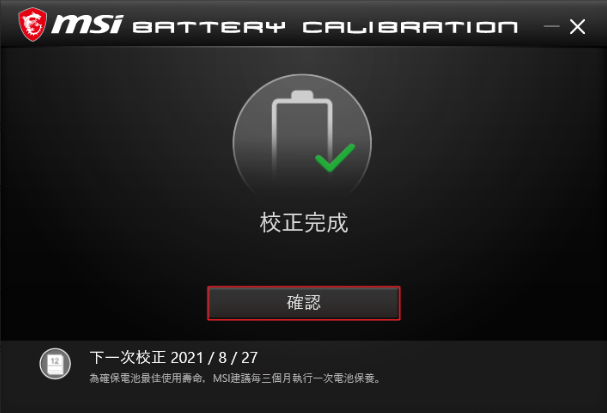
5. 充放電校正完成後提示校正完成,並提示建議3個月後再次進行校正。如若通過電池耗損計算耗損程度達50%,需執行2~3次電池校正程式。
若您已執行2~3次電池校正但電池健康狀況仍顯示建議更換或電池損耗率依然無改善,則代表電池可能因老化或其他原因存在故障,請聯繫MSI售後服務中心。
電池異常行為
當筆電電池有如下異常行為時,請聯繫MSI售後服務中心以獲取進一步幫助。
- 電池狀態燈持續閃爍。
- 電池損耗度嚴重(經過修復後問題依舊)。
- 電池鼓包膨脹。
參考資訊與關連性文章
[Notebook] 如何更新BIOS?
[操作說明] 如何執行電池校正
[Notebook] 電池無法充電、充電緩慢、無法充至100%