





[Notebook]如何切換筆記型電腦顯示卡模式?
部分MSI電競和其他系列的幾款型號筆記型電腦支援顯卡模式切換,這是一種可切換圖形的技術,讓使用者可以在混合輸出和獨顯直連模式之間進行切換。
注意:切換顯卡模式須搭配MSI Center,在開始之前請先確保您的機器已經安裝並使用最新版本的MSI Center。
在「使用情境」切換顯卡模式
1. 確保系統安裝了最新版的MSI Center。
2. 啟動MSI Center。
3. 點擊「功能」→「使用情境」。
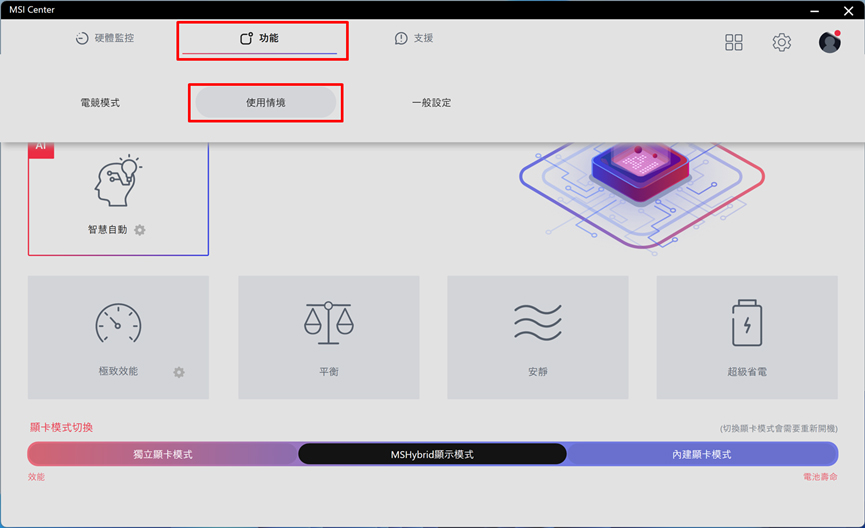
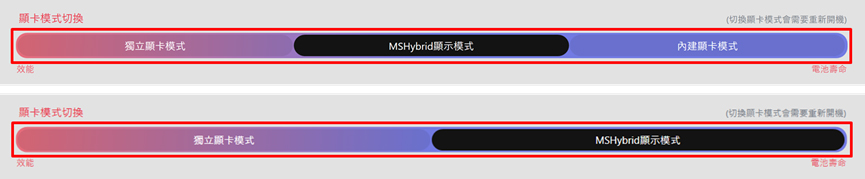
4. 選擇所需的顯卡模式。
注意:筆記型電腦所支援的顯卡模式會因系列型號而異。
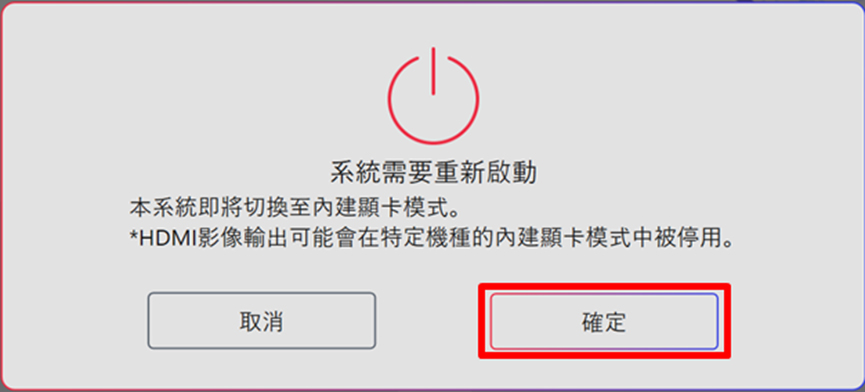
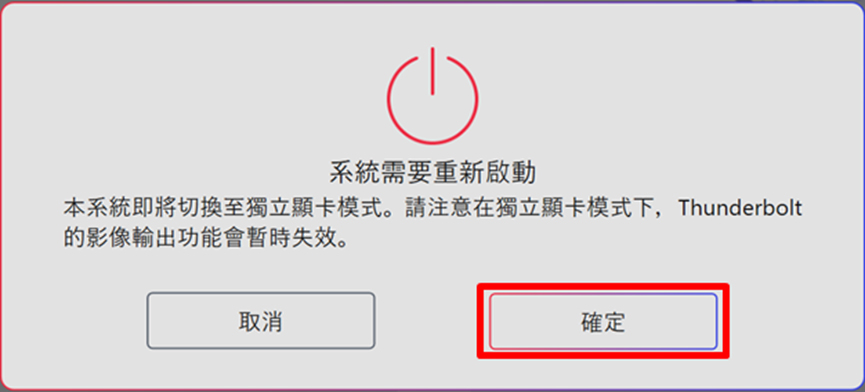
5. 點擊提示窗口上的「確定」以重新啟動筆記型電腦。
注意:在切換顯卡模式後務必將機台重啟以正確套用設置。
- 內建顯卡模式:
- 獨立顯卡模式:
在「一般設定」切換顯卡模式
1. 確保系統安裝了最新版的MSI Center。
2. 啟動MSI Center。
3. 點擊「功能」→「一般設定」。
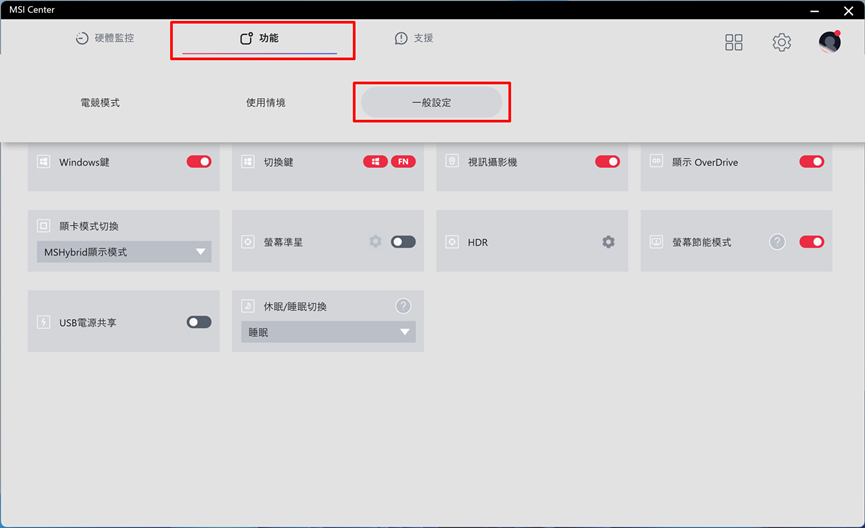
4. 點擊「顯卡模式切換」的下拉式功能表,然後選擇所需的顯卡模式。
注意:筆記型電腦所支援的顯卡模式會因系列型號而異。
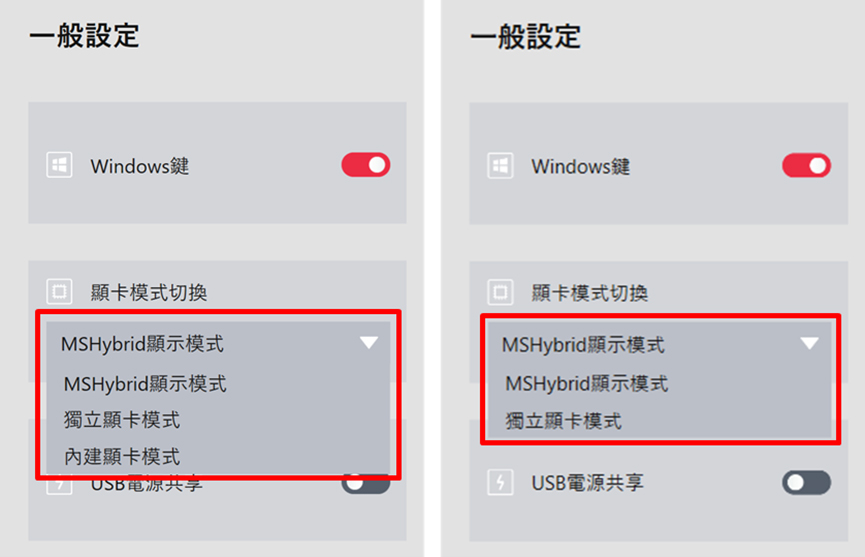
5. 點擊提示窗口上的「確定」以重新啟動筆記型電腦。
注意:在切換顯卡模式後務必將機台重啟以正確套用設置。
- 內建顯卡模式:
- 獨立顯卡模式: