





[Notebook] 鍵盤按鍵異常(無作用、不靈敏)該如何排查
若您遇到筆記型電腦鍵盤問題,請參考本文提到的方法進行排查。
部分按鍵或全部按鍵失靈無作用
1. 更新BIOS
請參考[Notebook] 如何更新BIOS?,將BIOS更新至最新版本後再確認問題是否排除。
2. 重裝鍵盤驅動
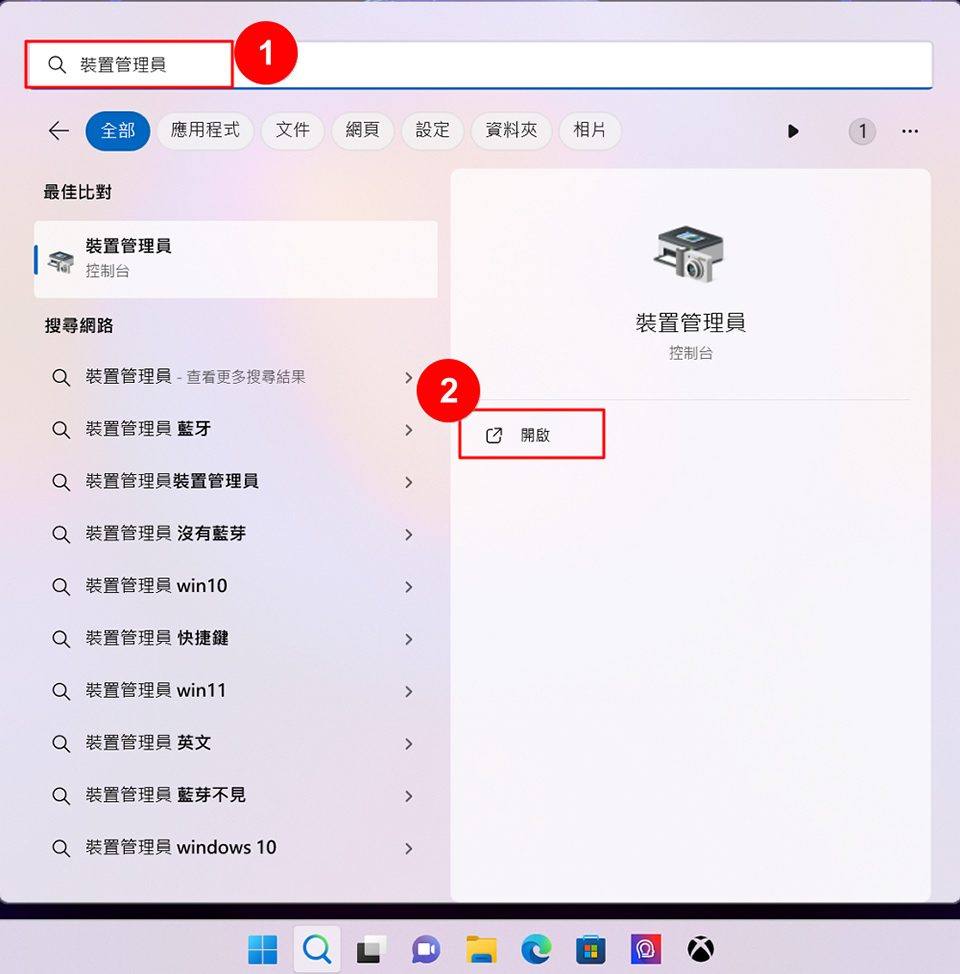
2-1. 請在Windows搜尋欄輸入「裝置管理員」,並點選「開啟」。
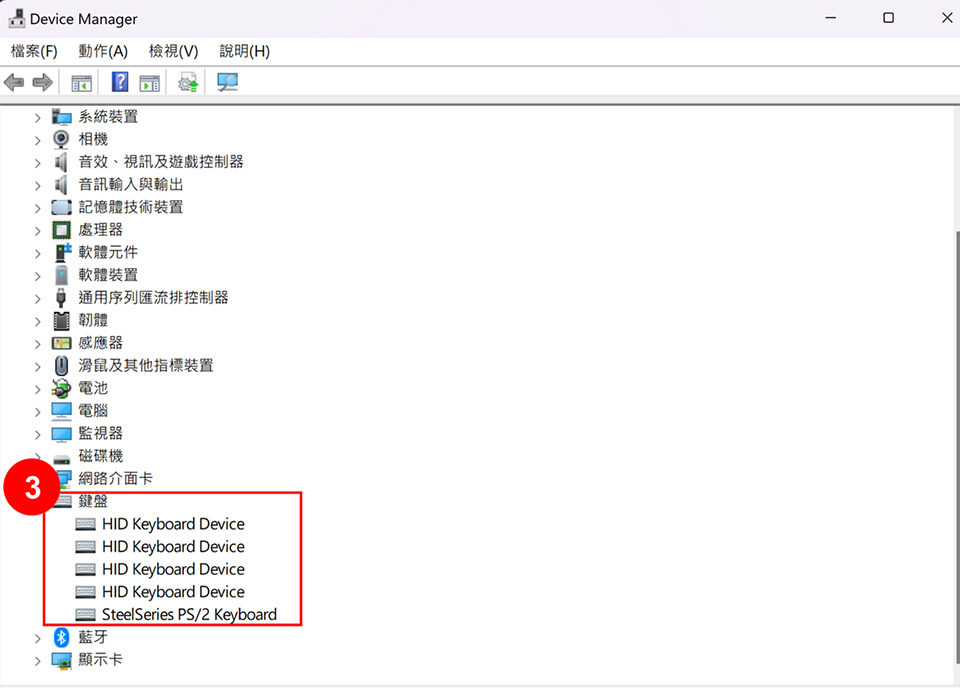
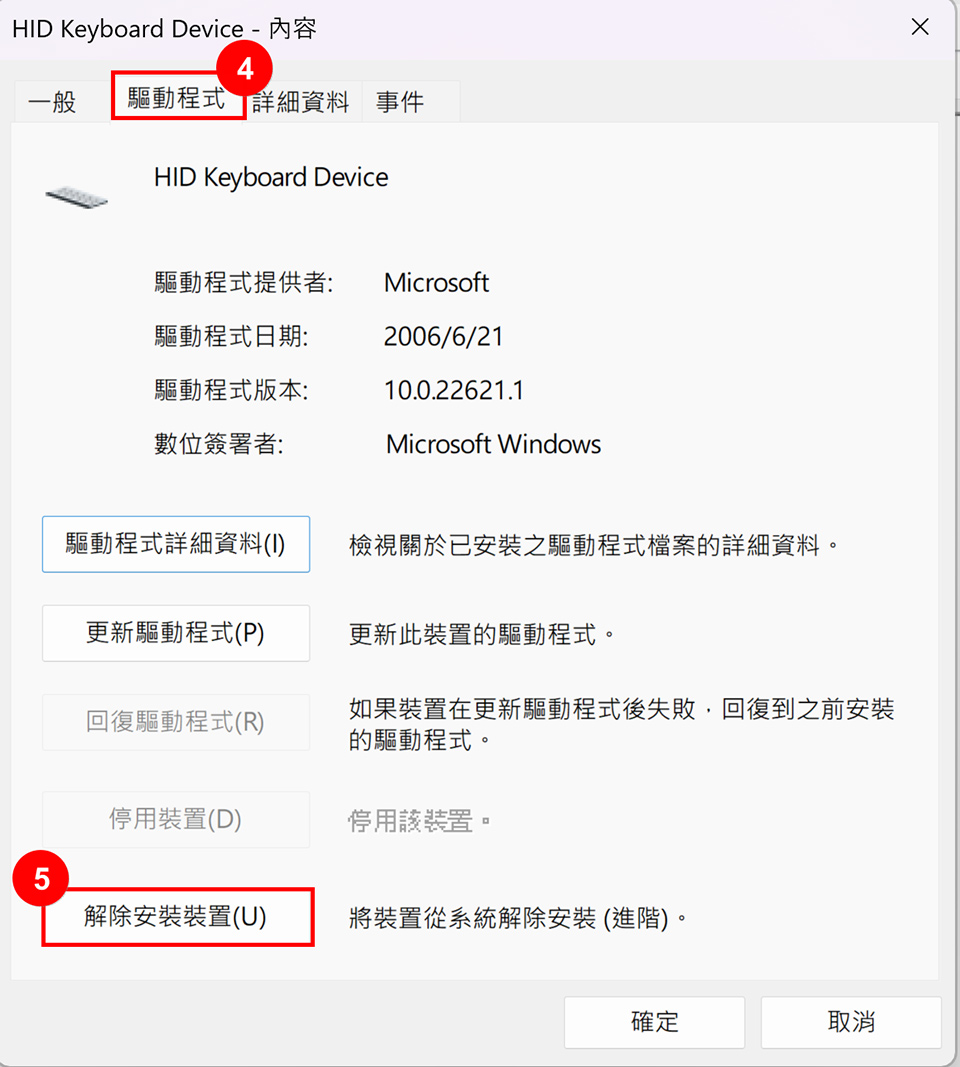
2-2. 在裝置管理員中找到鍵盤驅動,滑鼠右鍵之後點擊內容解除安裝裝置。
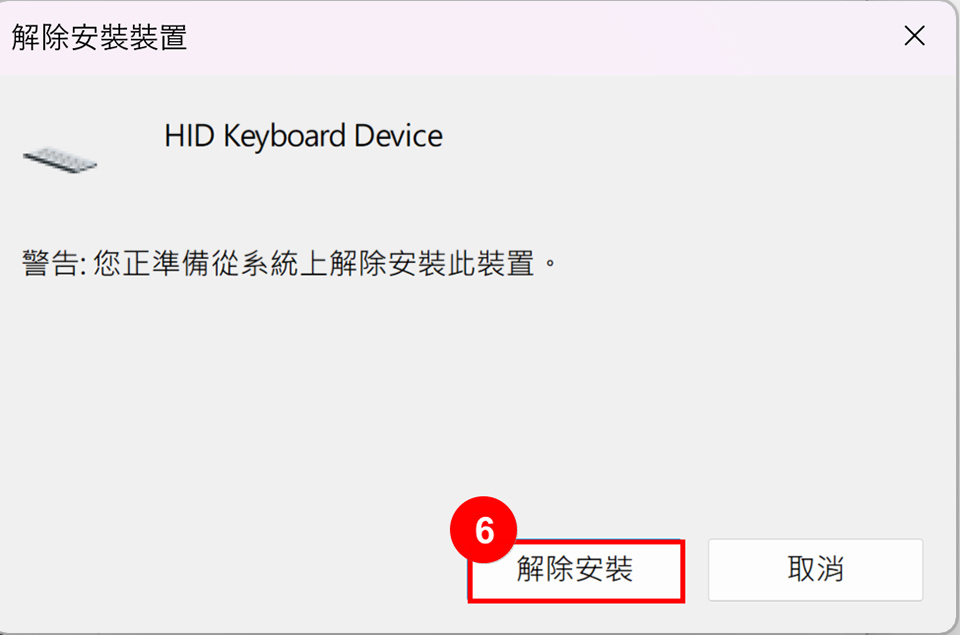
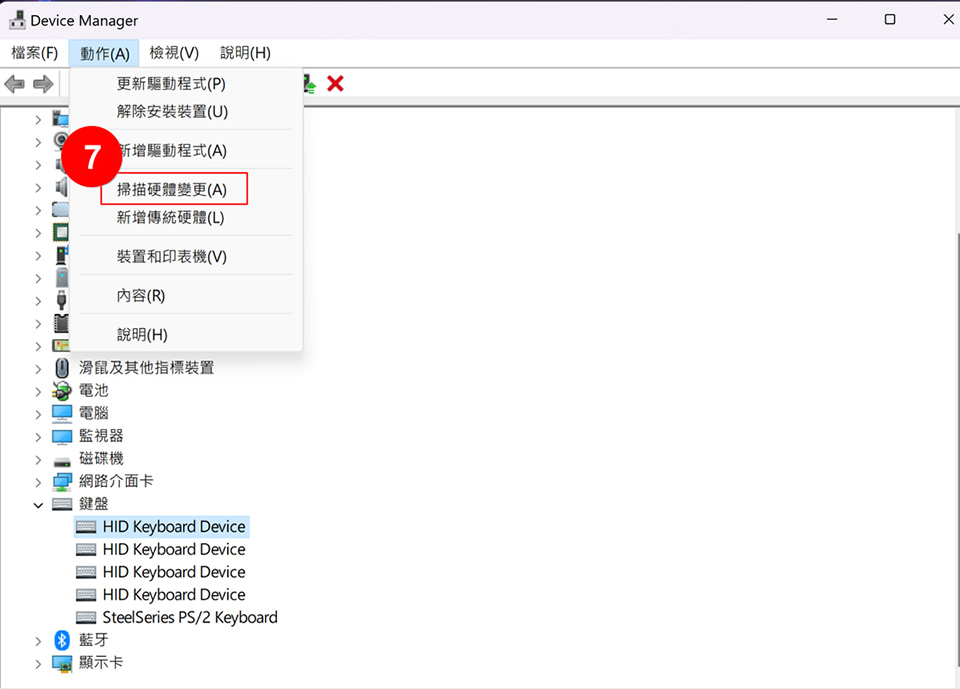
2-3. 鍵盤驅動程式解除安裝後,在裝置管理員中,點選「動作」,然後選擇「掃描硬體變更」。電腦會重新安裝鍵盤驅動程式。
3. 系統還原
當通過以上步驟均無效時,請參考[Notebook] 如何透過 F3 Recovery一鍵還原至出廠系統?,將系統還原至出廠狀態。
部分按鍵或全部按鍵輸入不連貫、不靈敏
可通過修改鍵盤重複延遲以及重複速度解決此問題。
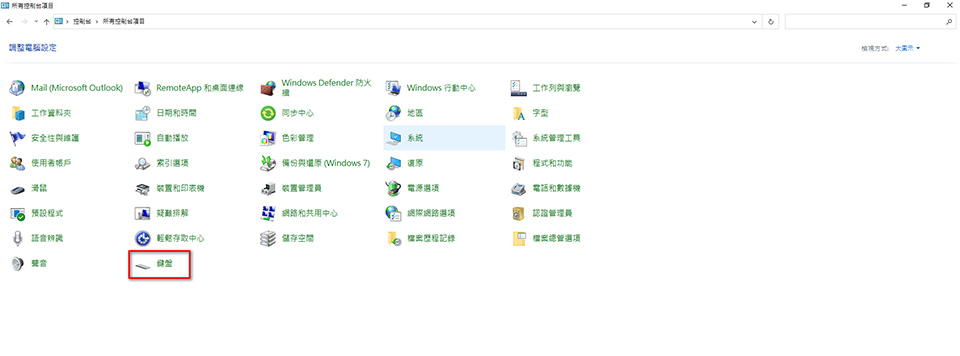
1. 在控制台點擊鍵盤圖示。
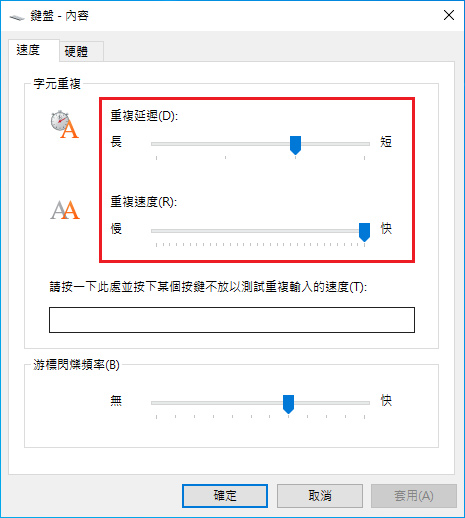
2. 在鍵盤內容頁面調整鍵盤重複延遲以及重複速度。
重複延遲指的是按下一個鍵之後,系統等待開始重複輸入的時間,而重複速度則是指在開始重複輸入後,系統產生每個重複輸入之間的時間間隔。
輸入的內容與顯示的內容不同
1. 如果您遇到按下特定字母鍵時,畫面顯示數字,可能是數字小鍵盤已啟用。請嘗試關閉數字小鍵盤並確認問題是否解決。
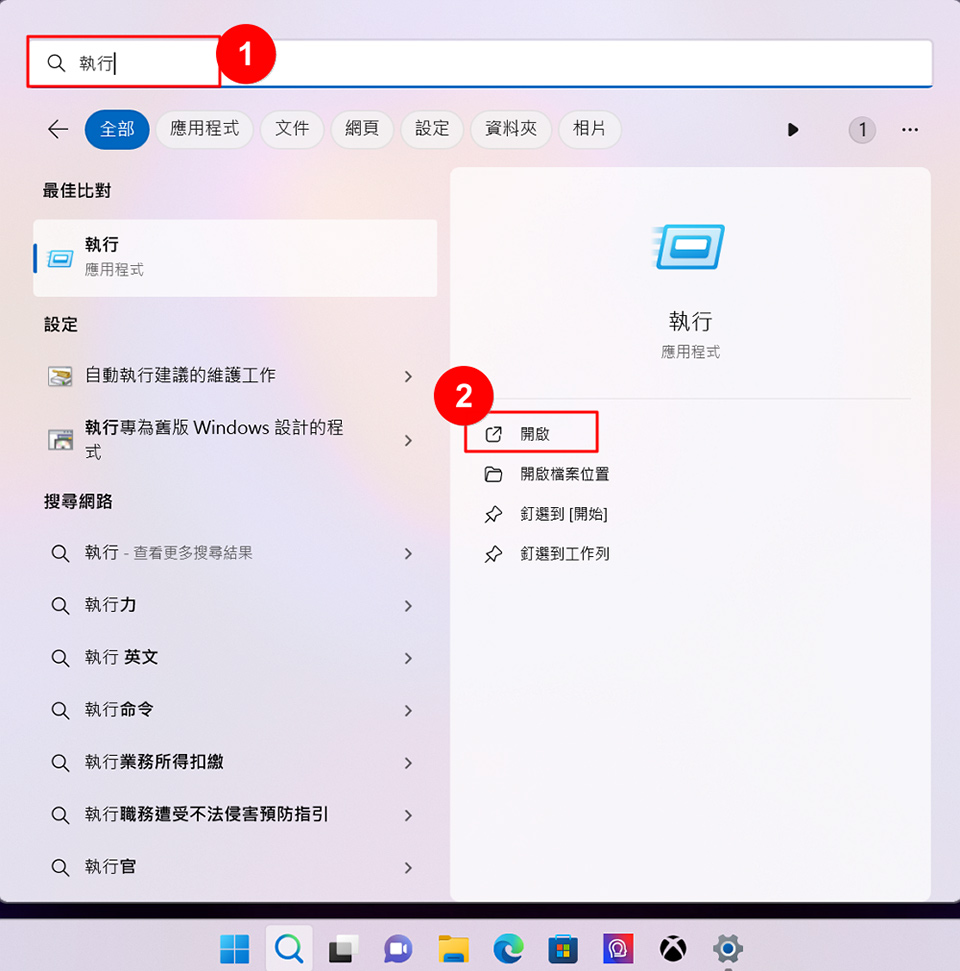
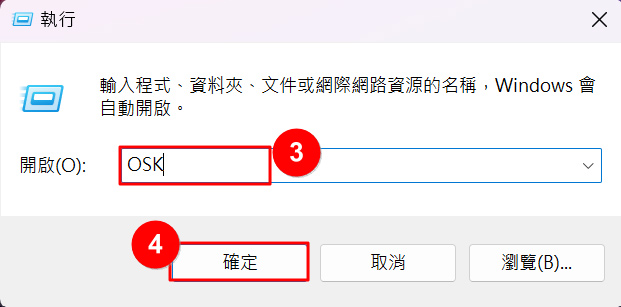
1-1. 在Windows搜尋欄輸入「執行」,然後點選「開啟」。
1-2. 輸入「osk」,然後點擊「確定」。
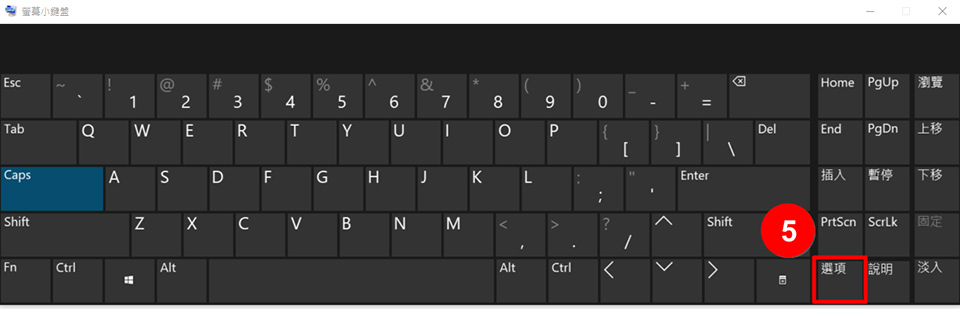
1-3. 開啟螢幕鍵盤後,點擊「選項」。
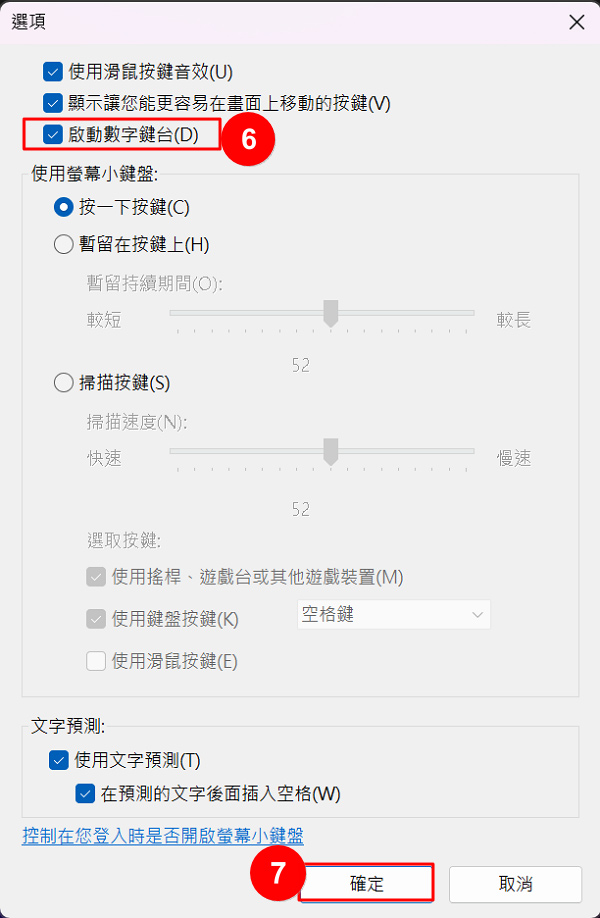
1-4. 開啟「啟動數字鍵台」功能,然後點擊「確定」。
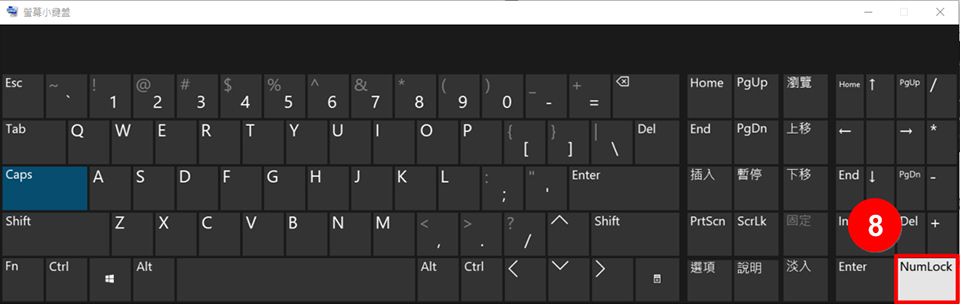
1-5. 點擊螢幕畫面上的「NumLock」,將此按鍵反白後即可關閉數字鍵盤功能。
2. 2. 如果您遇到鍵盤輸入時出現錯誤字元,請確認您預設的鍵盤語言是否正確。
2-1. 在Windows搜尋欄輸入「語言設定」,然後點選「開啟」。
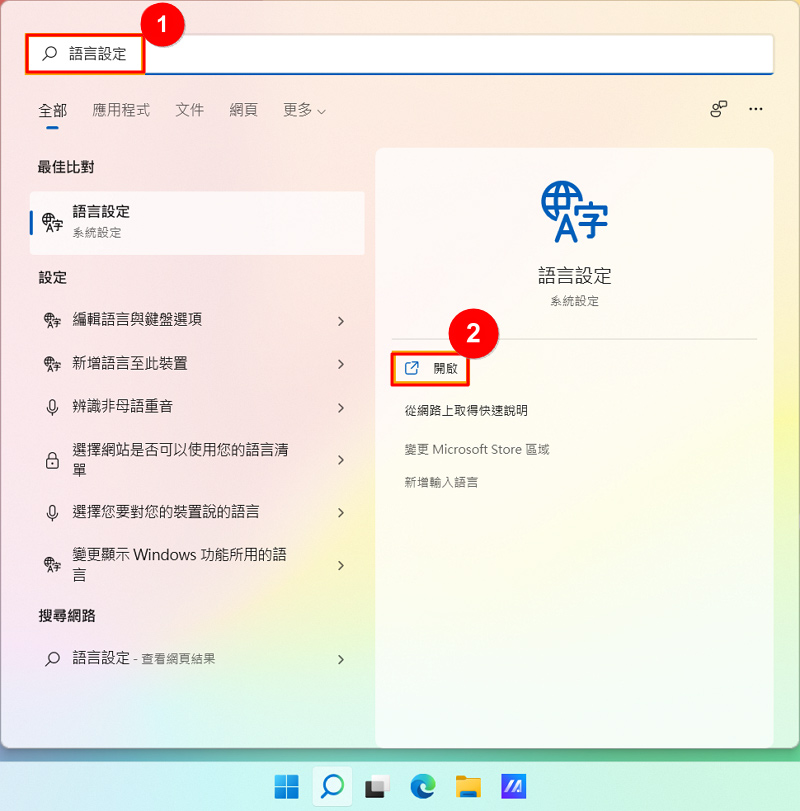
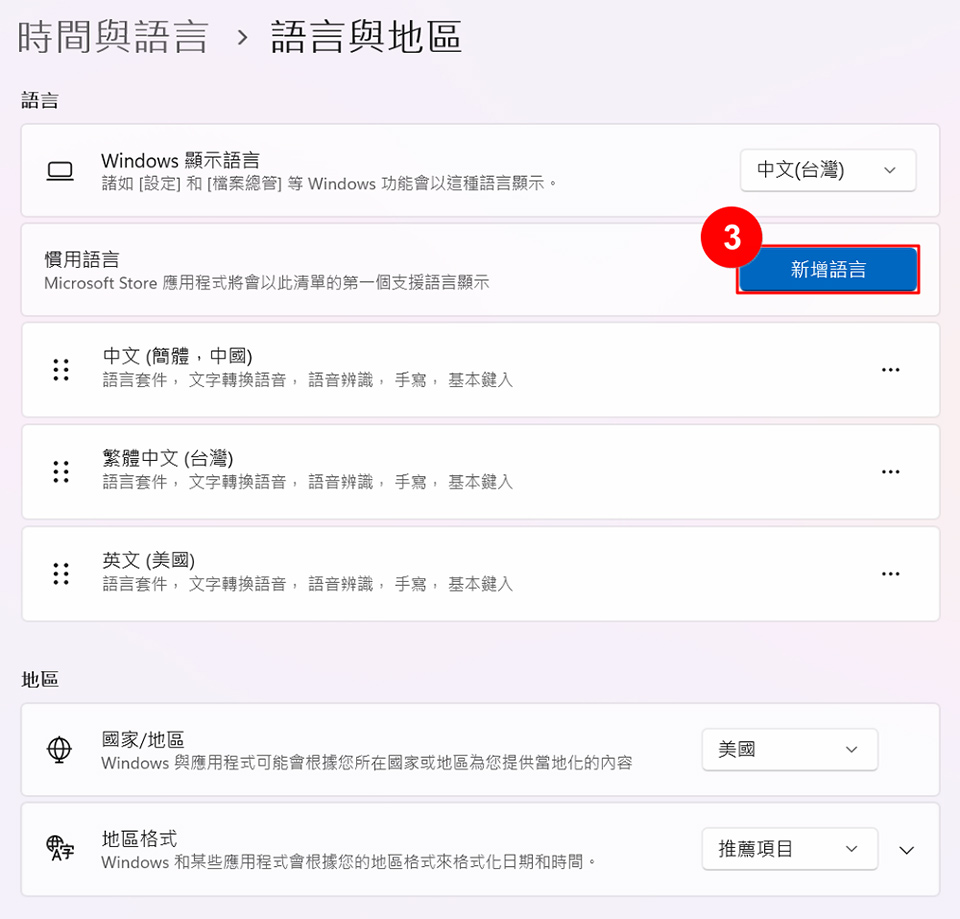
2-2. 確認您設定的預設語言是否正確。如果不正確,請點選「新增語言」。
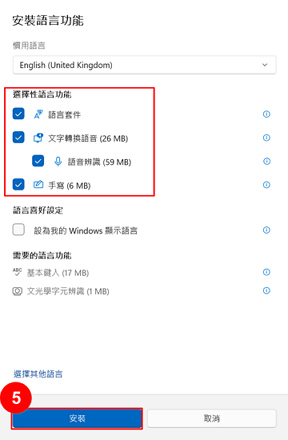
2-3. 找到您所需要新增的語言,然後點擊「下一步」。

2-4. 點擊「安裝」,系統將會自動下載安裝語言。
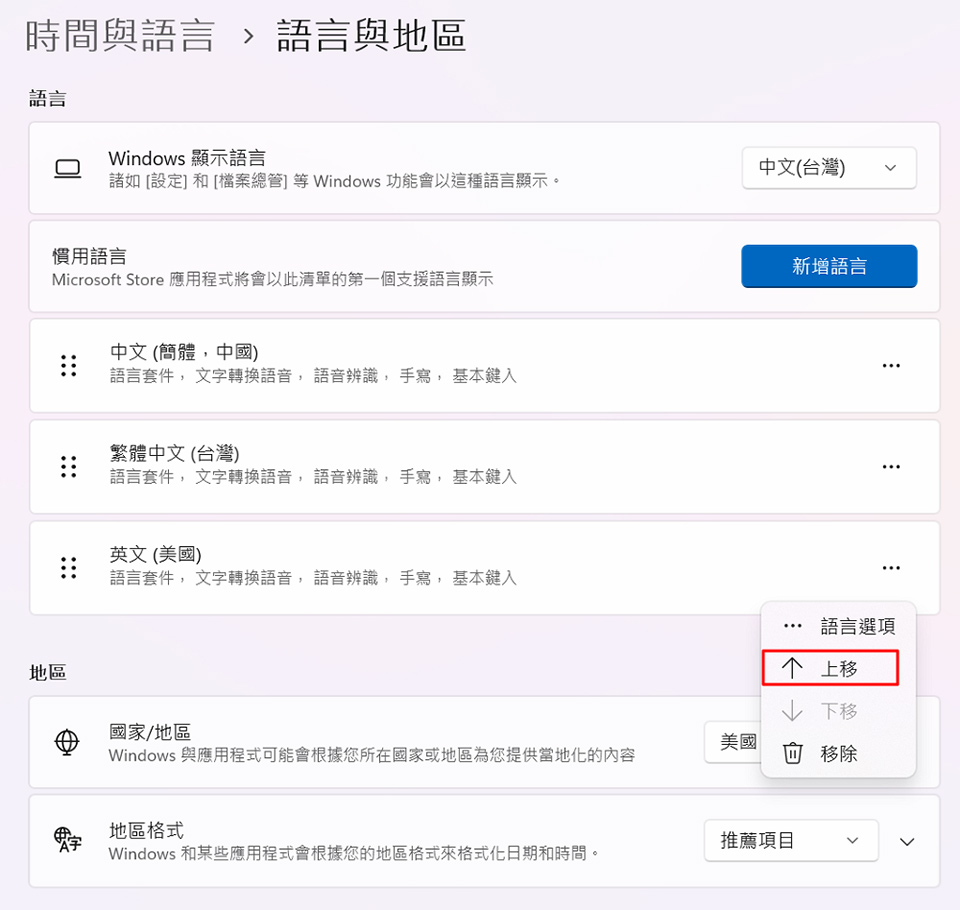
2-5. 如果您有多個鍵盤語言,可以點選箭頭將此語言移動至最上方設定為預設輸入語言。
2-6. 安裝完成後,點選您剛剛下載的語言,然後點擊「語言選項」。
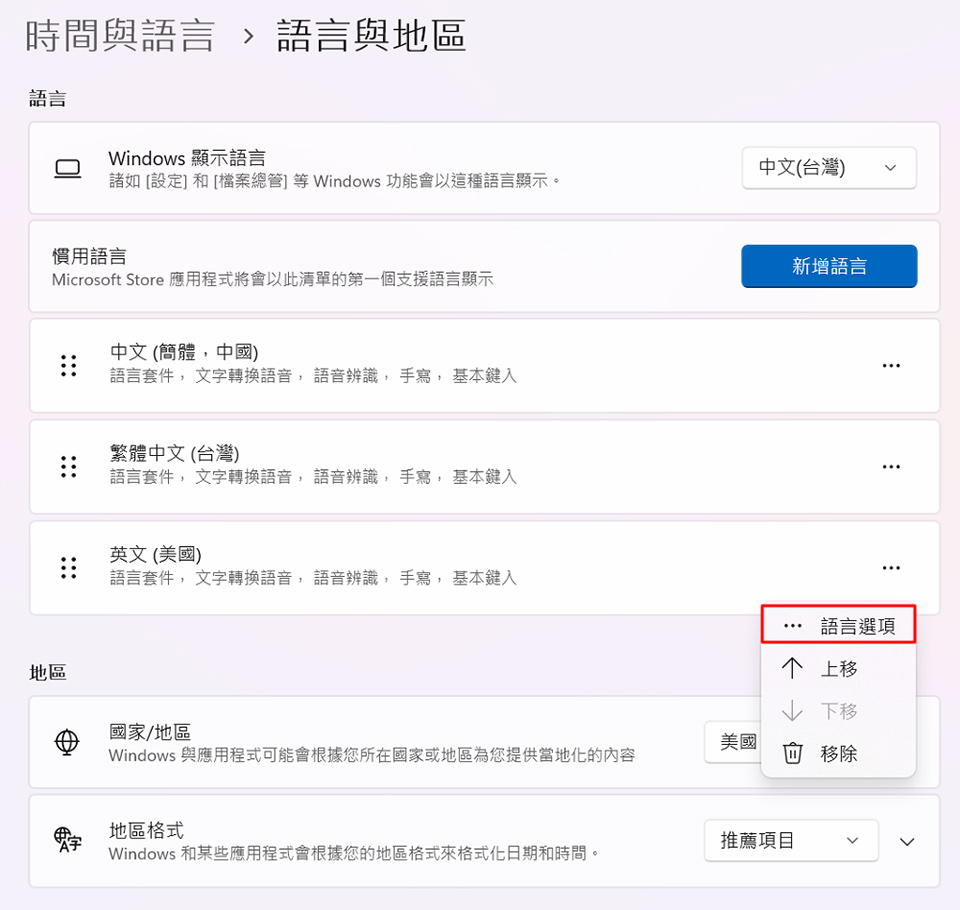
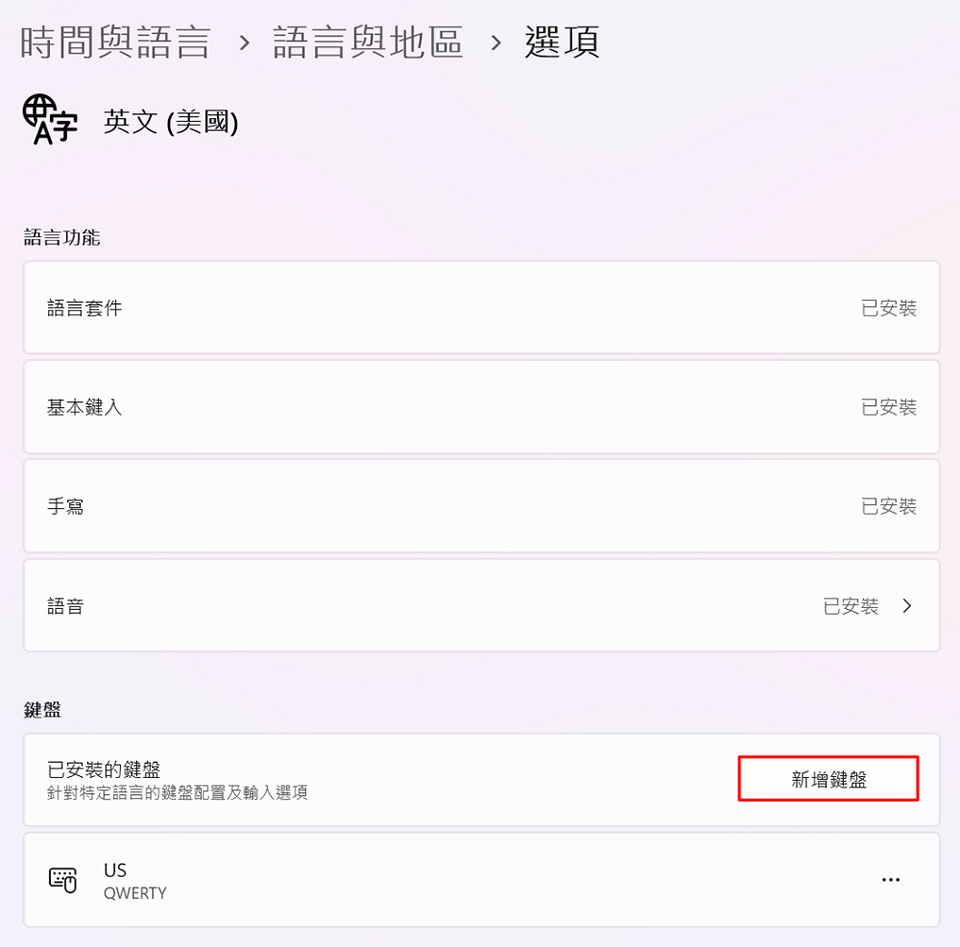
2-7. 確認鍵盤輸入法是否正確。如果不正確,請點選「新增鍵盤」。
熱鍵或快捷鍵失靈無作用
當遇到筆記型電腦熱鍵(快捷鍵)異常時,請先參考[Notebook] 如何更新驅動程式?,確保電腦上所有的驅動程式皆已正確安裝並更新至最新版本。這是因為特定熱鍵或快捷鍵需要在對應驅動安裝完成後才會正常工作,如:透過熱鍵或快捷鍵開啟/關閉觸控板,需先安裝觸控板驅動程式。
此外,每個筆電型號的熱鍵或快捷鍵組合可能不同,請參考使用手冊獲取詳細說明。
若您按照以上步驟操作後仍無法排除異常,請聯繫MSI售後服務中心為您提供更進一步的協助。
參考資訊與關連性文章
[Notebook] 如何透過 F3 Recovery一鍵還原至出廠系統?
[Notebook] 如何更新BIOS?
[Notebook] 如何更新驅動程式?