[Notebook] 筆記型電腦如何設定外接螢幕?
連接筆記型電腦和顯示器
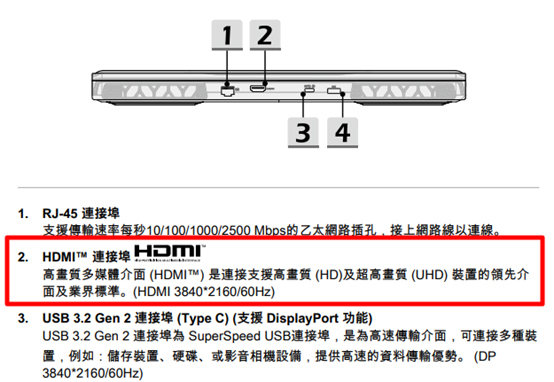
查看筆記型電腦側面接口,確定輸出接口類型,此處以HDMI接口為例。
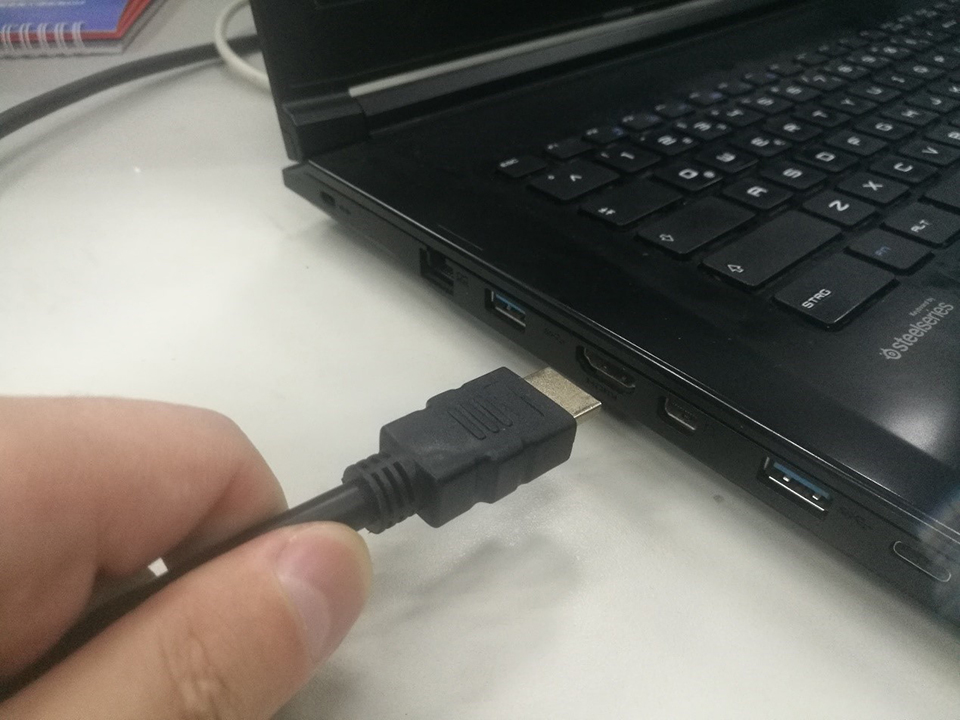
使用HDMI連接線接入筆記型電腦。
使用快速鍵設定外接顯示器
按下「Fn」+「F2」或者「Windows鍵」+「P」來切換外接顯示器模式。
以下為外接顯示器的4種模式:
- 僅電腦螢幕:僅在筆記型電腦螢幕上顯示內容。
- 同步:在所有顯示器上查看相同內容。
- 延伸:在多個螢幕上查看桌面。延伸顯示器時,您可以在螢幕之間移動項目。
- 僅第二螢幕:僅在外接顯示器上顯示內容。
開啟顯示器設定
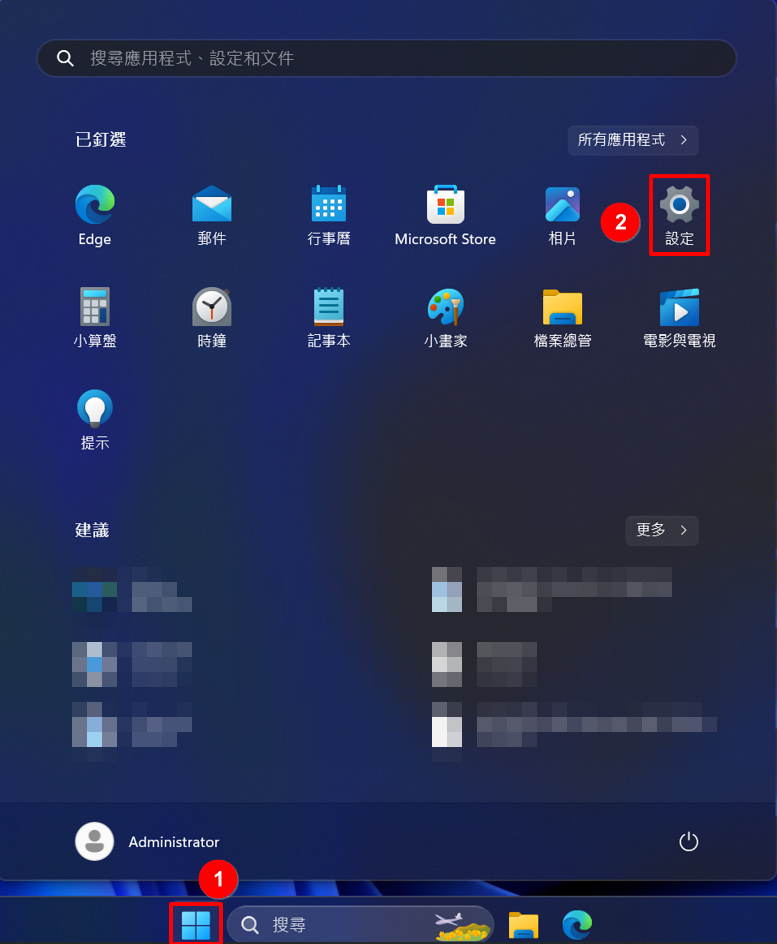
1. 請點選「開始」,然後點選「設定」。
2. 點選「系統」,然後點選「顯示器」。
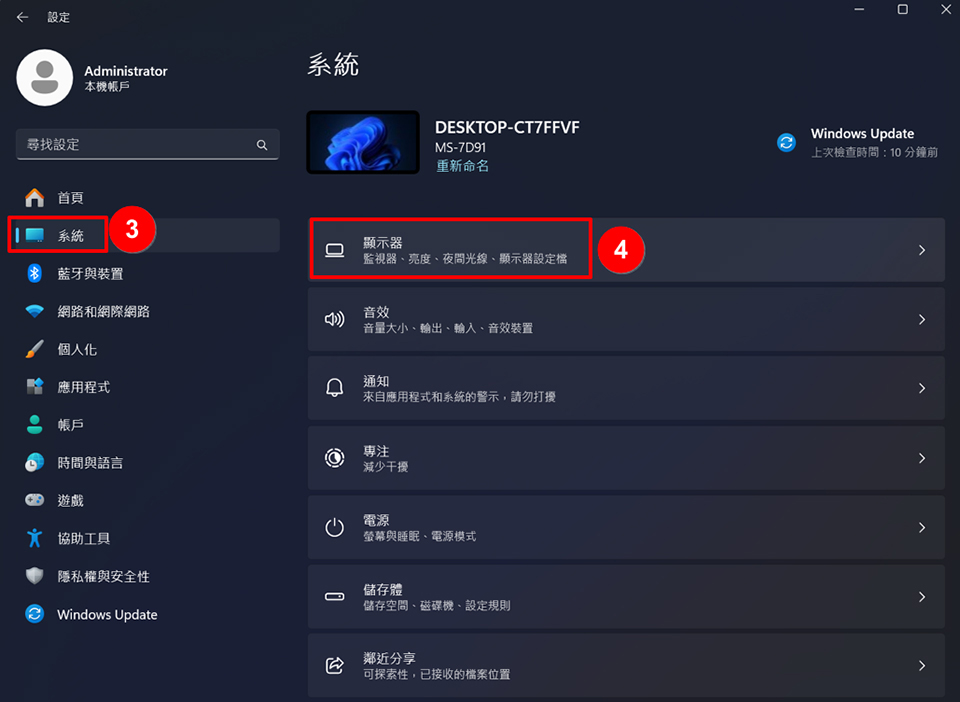
3. 即可找到相關的顯示器設定選項。
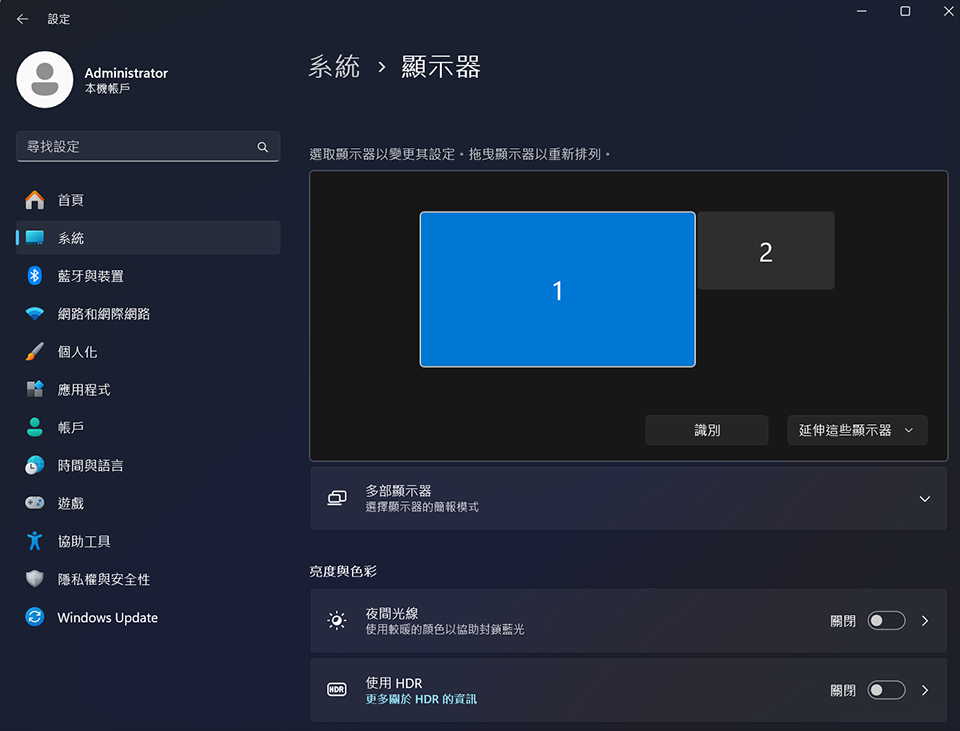
識別顯示器
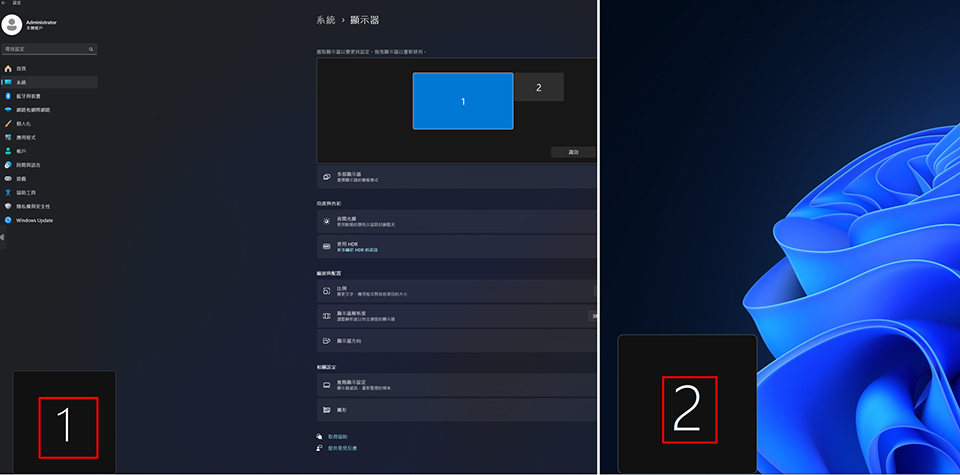
如果您要查看顯示器對應的編號,請點選顯示器設定中的「識別」,顯示器的螢幕上會出現所指派的對應編號。
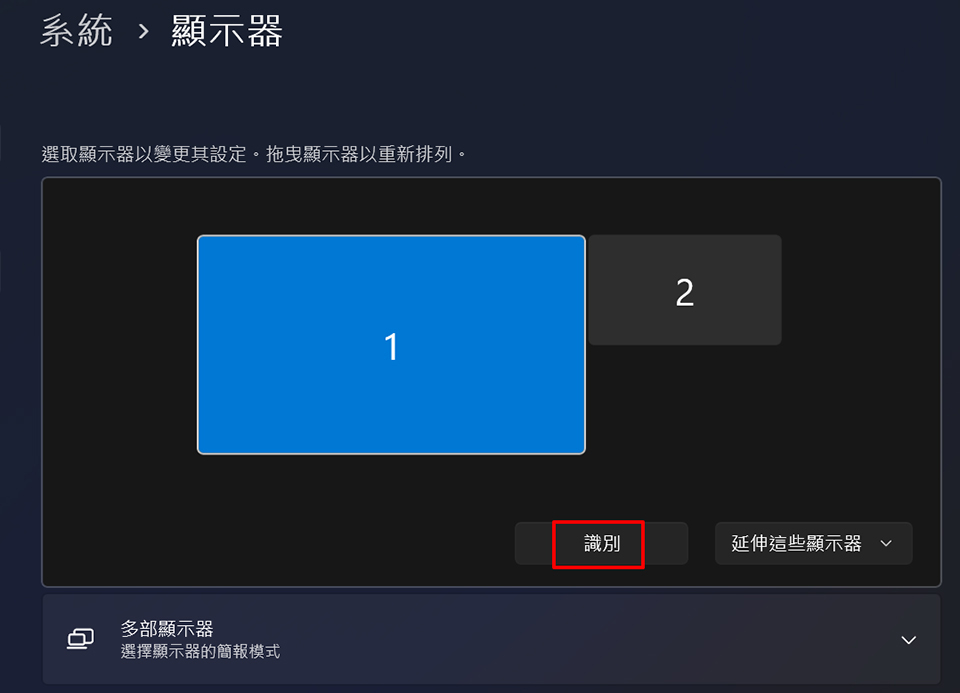
如下編號1為本機電腦螢幕,編號2為外接顯示器。
偵測顯示器
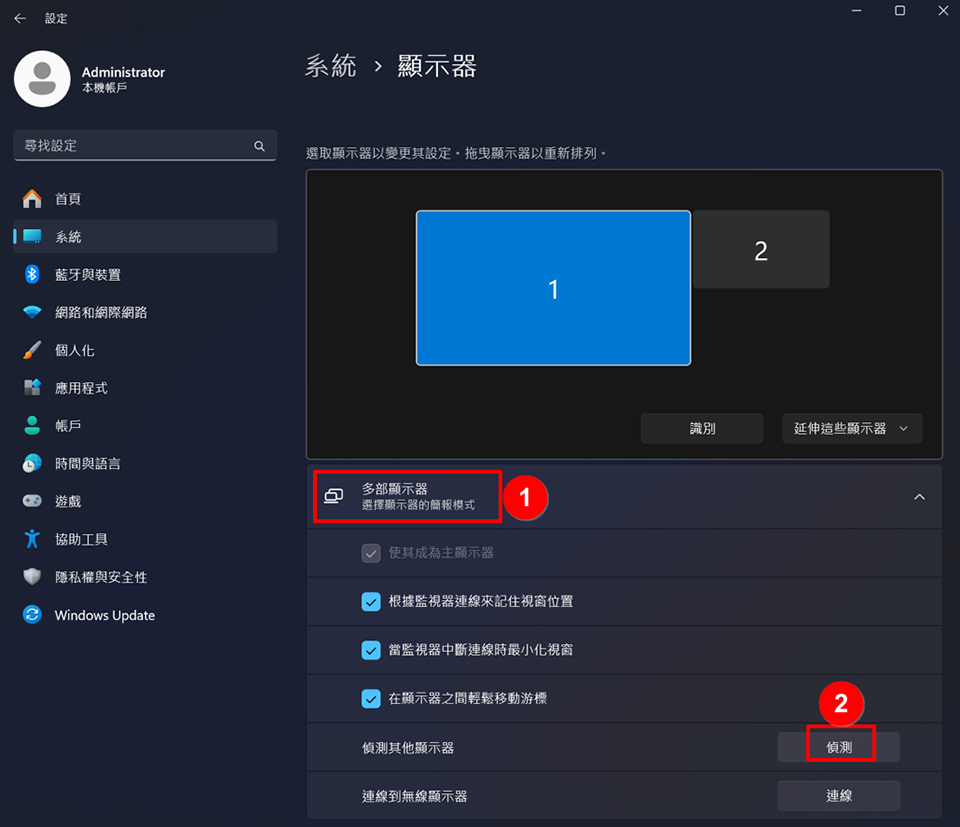
如果已經連接另一部顯示器,卻沒有顯示在設定中,請先點選「多部顯示器」,然後點選「偵測」。
排列顯示器
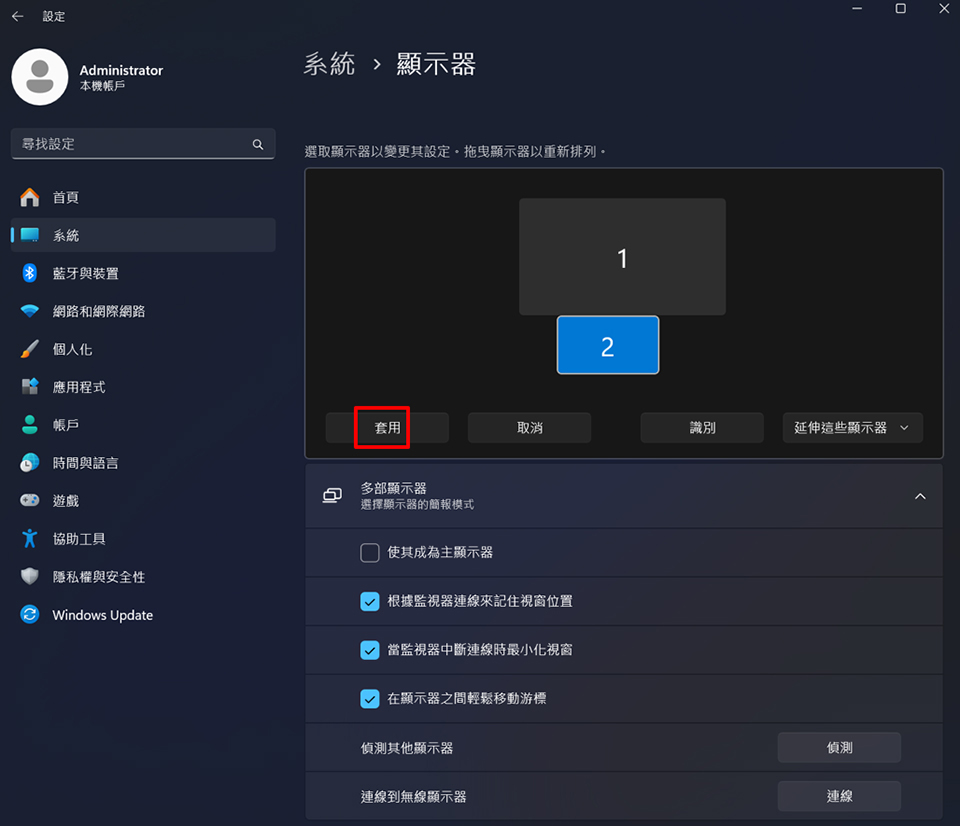
在顯示器設定中,您可以重新排列顯示器的版面配置。選取要調整的顯示器並拖曳到您要的位置,然後點選「套用」。
變更顯示器選項(如:解析度、文字比例)
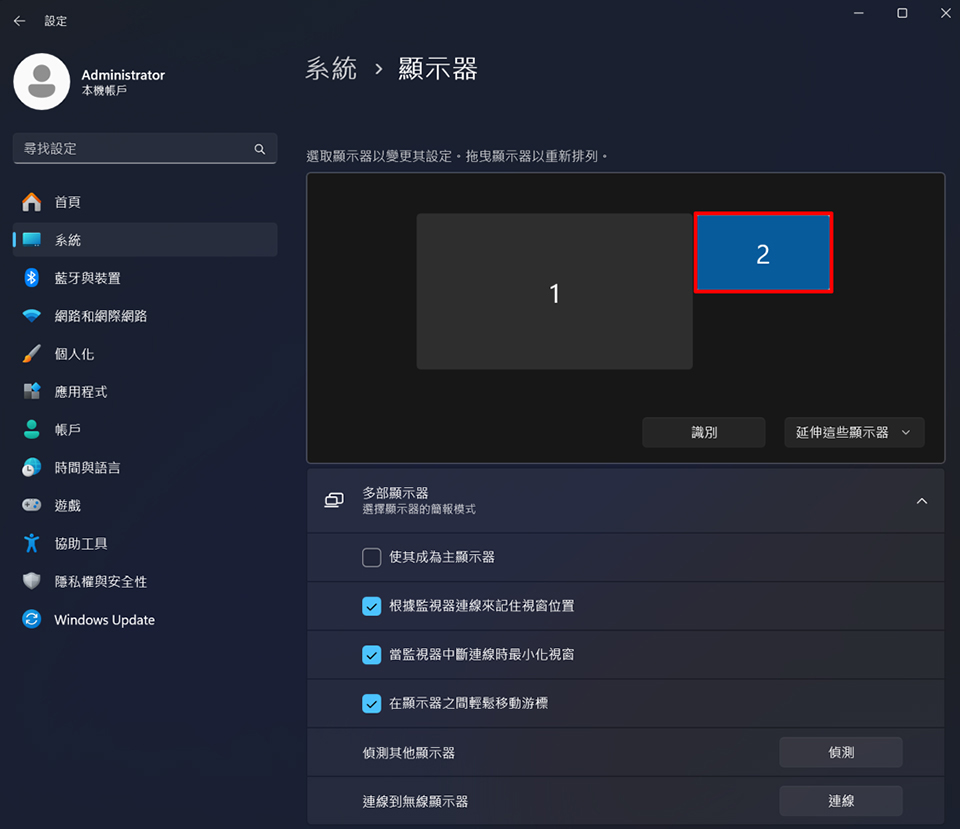
連接至外部顯示器後,您可以調整外部顯示器桌面上的文字和視窗大小或是畫面解析度,以符合您的個人偏好。
1. 選取想要調整的顯示器的編號。
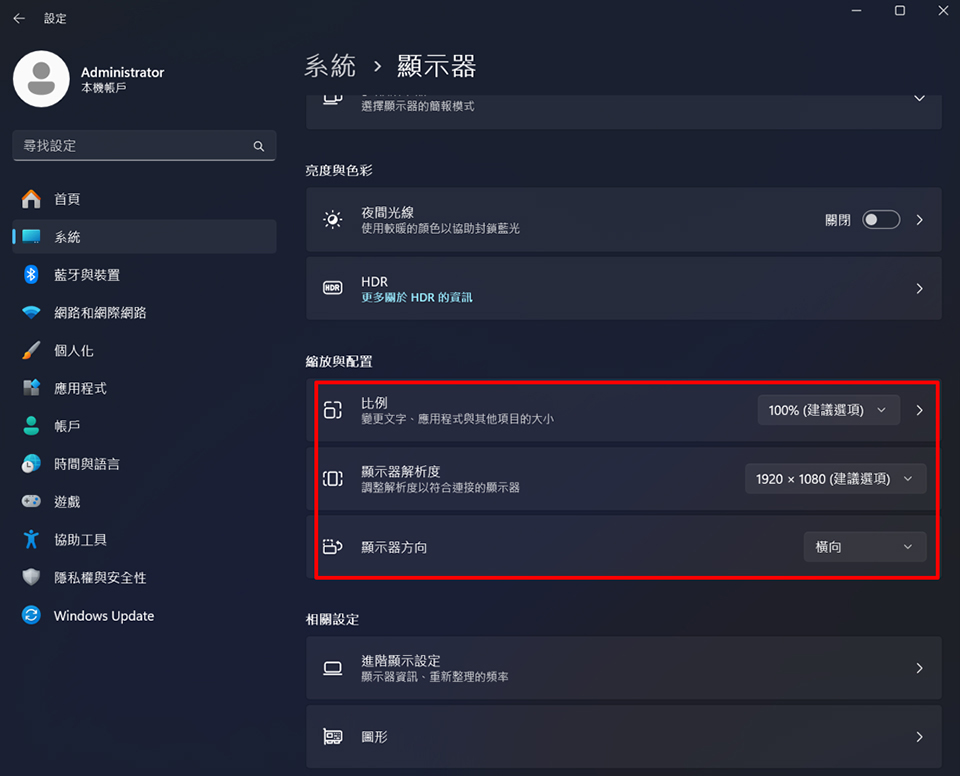
2. 在顯示器設定中,滾動至頁面下方,於「比例」、「顯示器解析度」、「顯示器方向」來調整您所需要的配置。
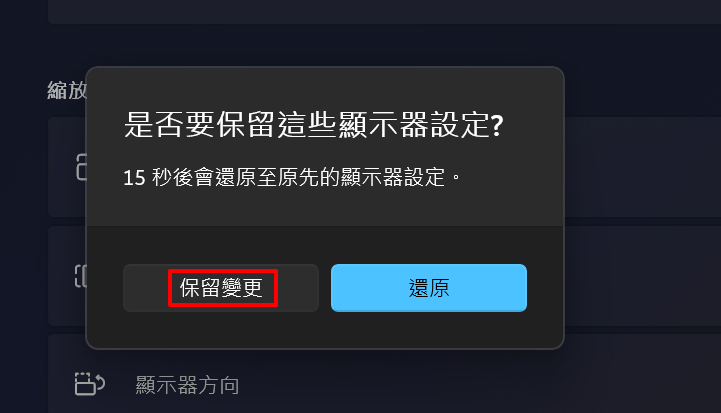
3. 變更選項後會出現以下提醒視窗,請再點選「保留變更」,設定才會生效。