[Notebook] 新機設定完整流程(Windows OOBE)
如果您的電腦有搭載微星出廠Windows系統,請按以下步驟設定。
1. 連接好變壓器,並開啟電腦。

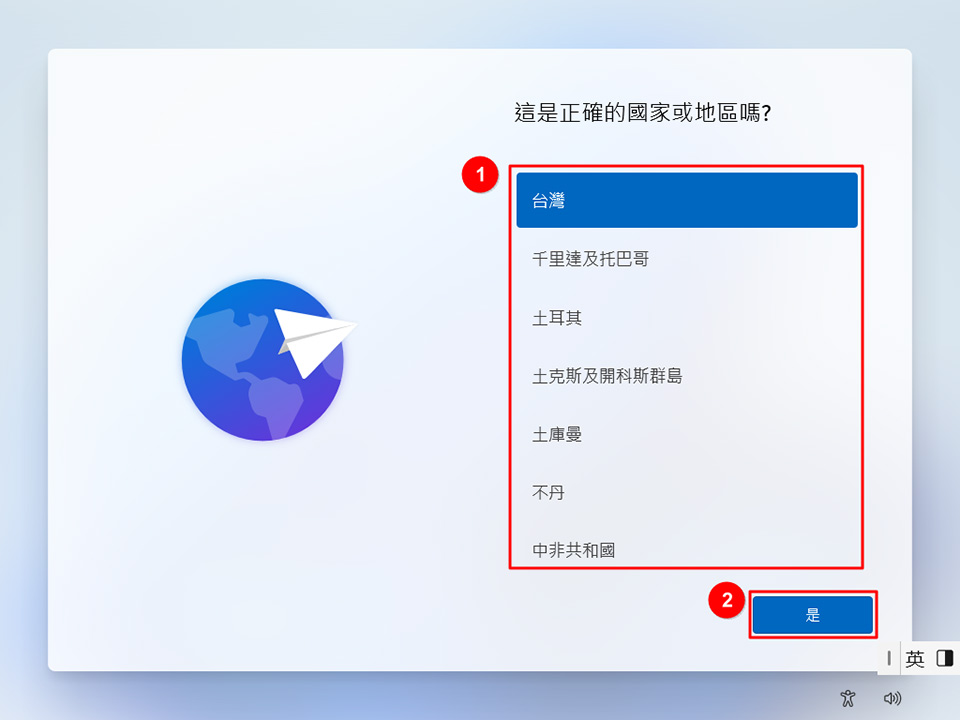
2. 選擇您的區域或國家,然後點擊「是」。
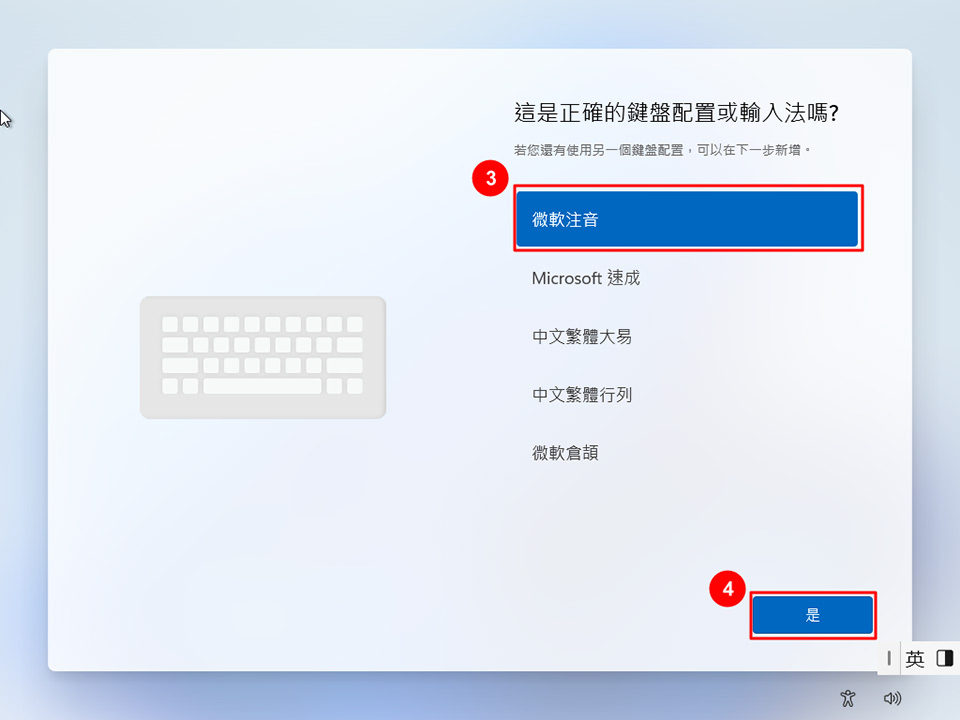
3. 選擇您的鍵盤配置,然後點擊「是」。
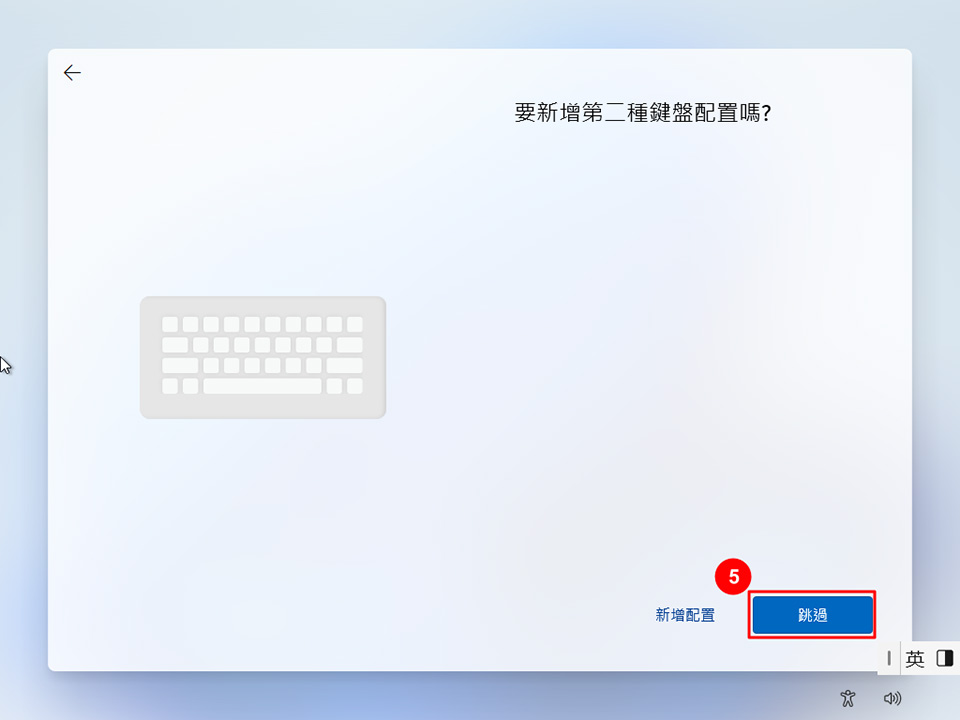
4. 如果您要新增第二種鍵盤配置,請點選新增配置,如果沒有則請點選「跳過」。
5. 選擇您欲使用的網路連線;輸入密碼成功連線後,點選「下一步」。
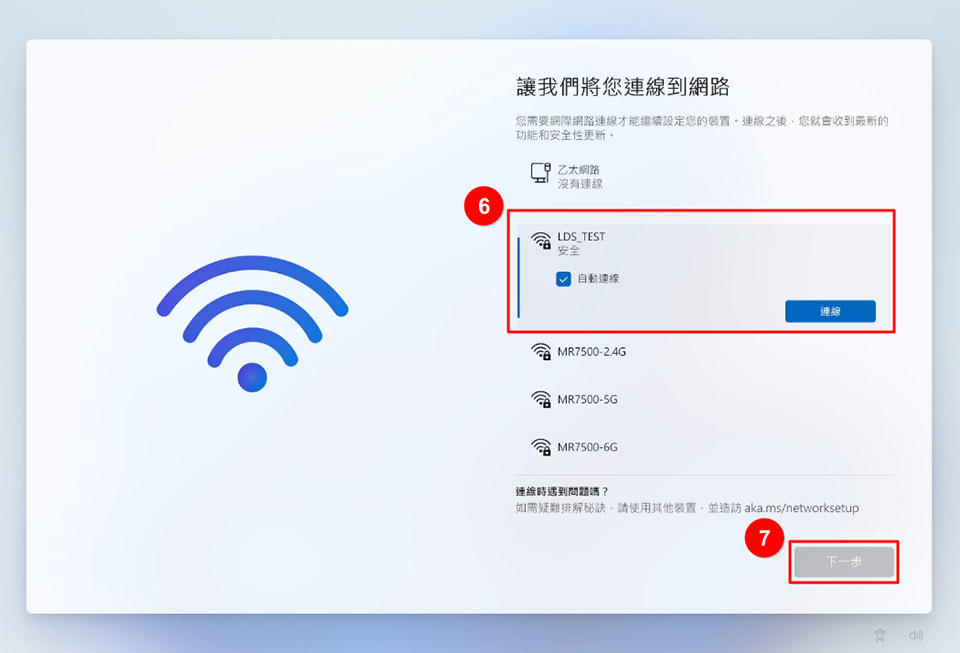
6. 自動檢查更新和重啟。

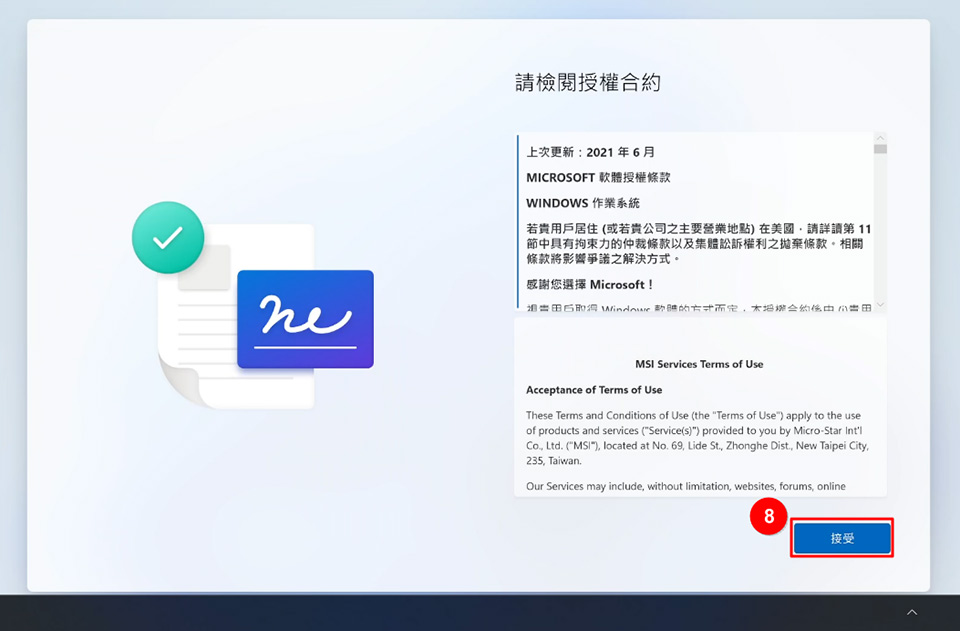
7. 閱讀授權合約,確認內容後點擊「接受」繼續下一步。
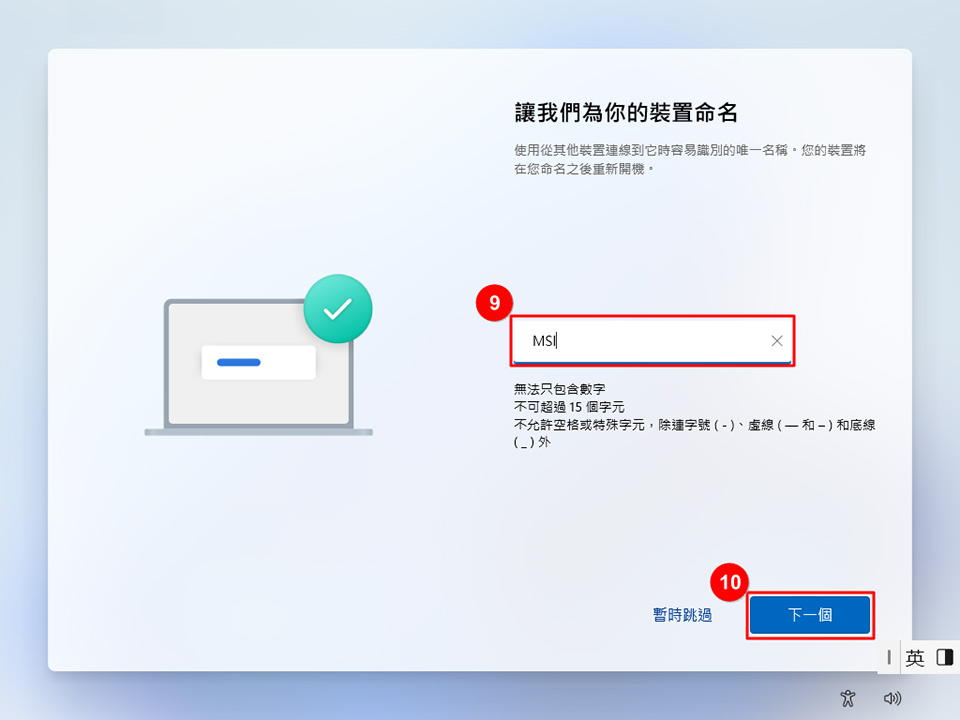
8. 請輸入您想要使用的電腦名稱,然後點選「下一步」。
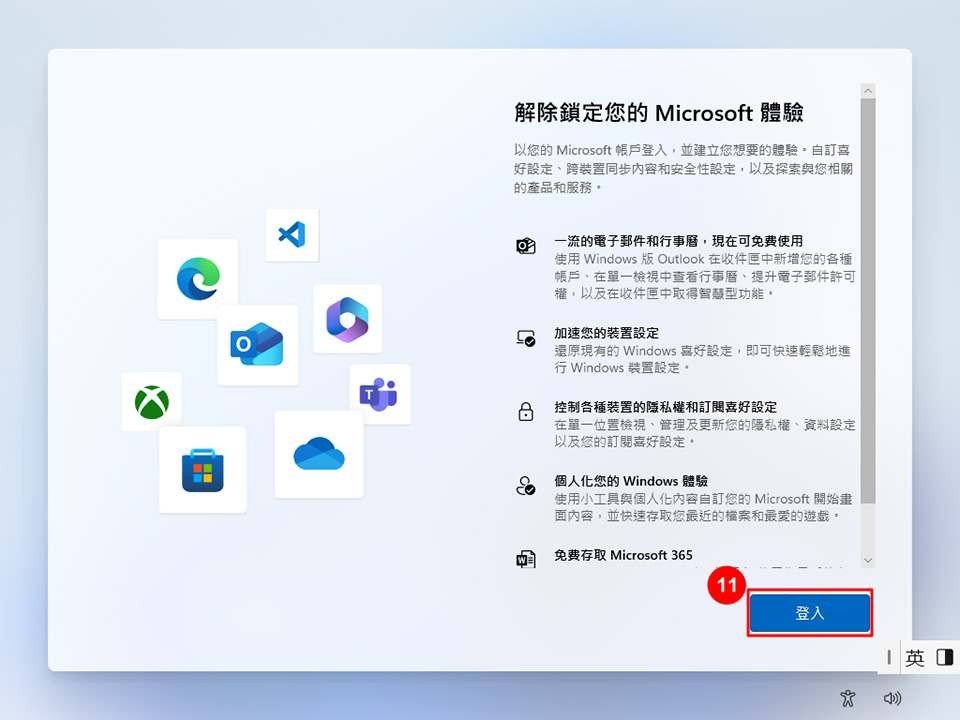
9. 您需要登入Microsoft帳戶,以繼續下一步設定,請點擊「登入」。
10. 輸入您的Microsoft帳戶和密碼,然後點擊「登入」。
如果您沒有Microsoft帳戶,您可以在此建立新帳戶,請點選創建帳戶。
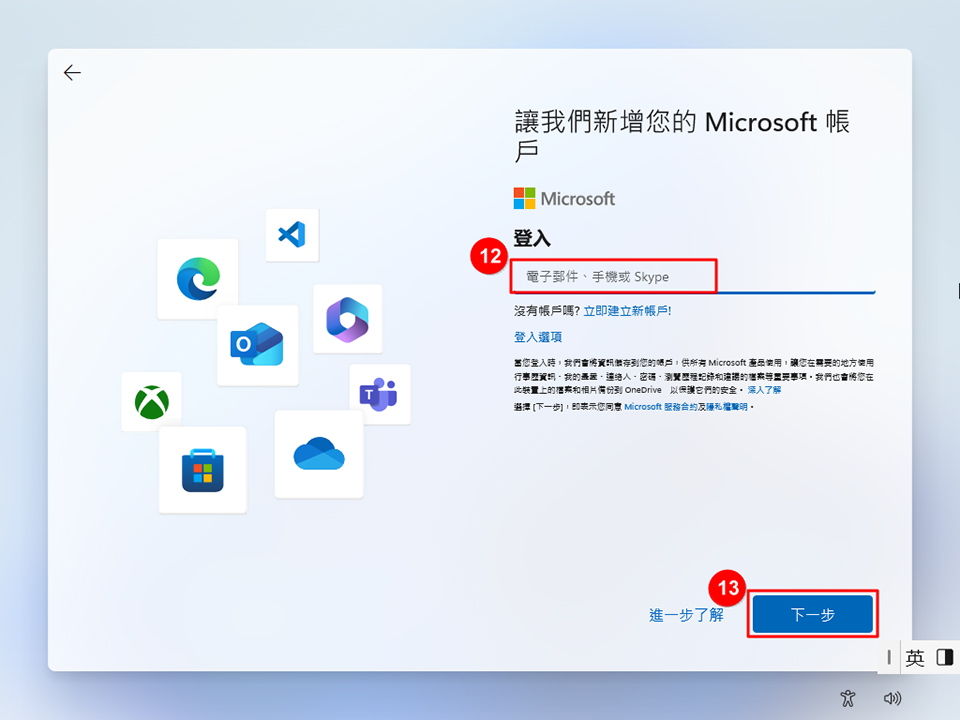
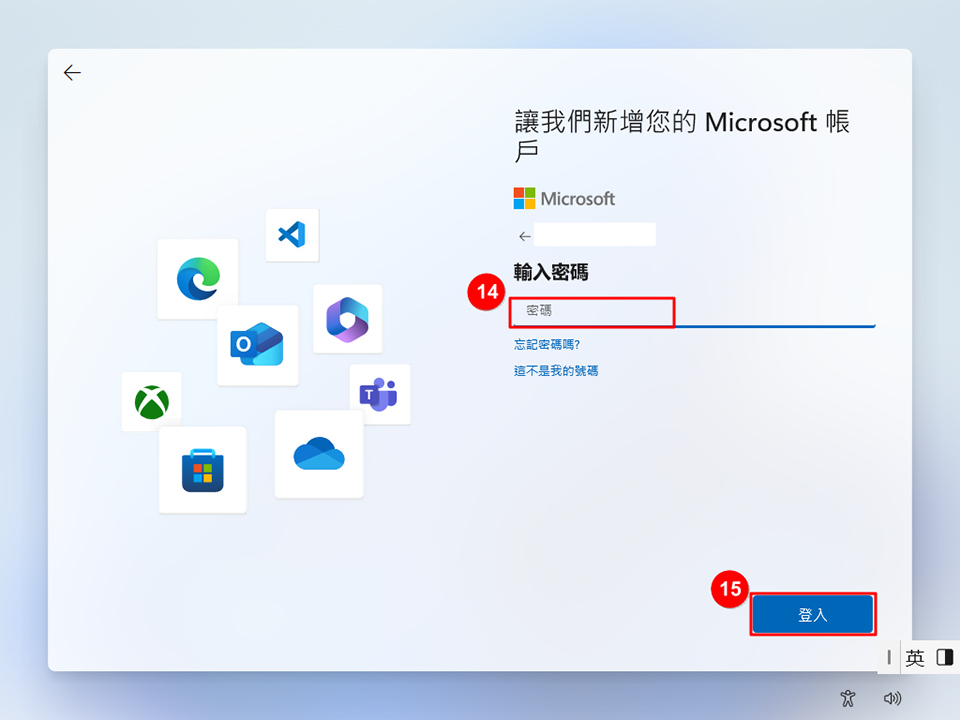
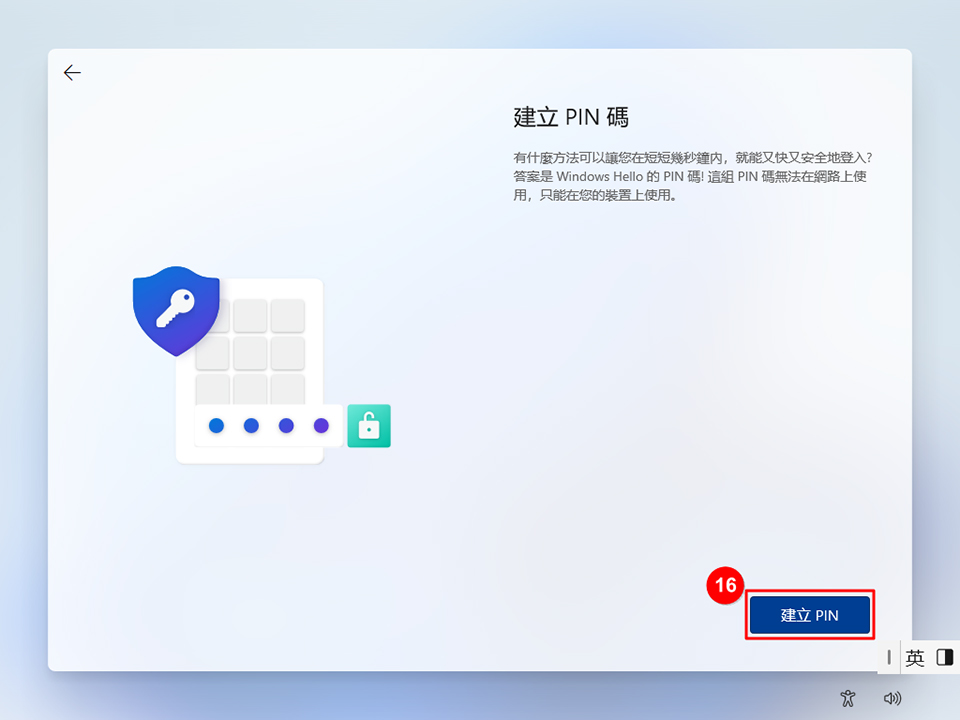
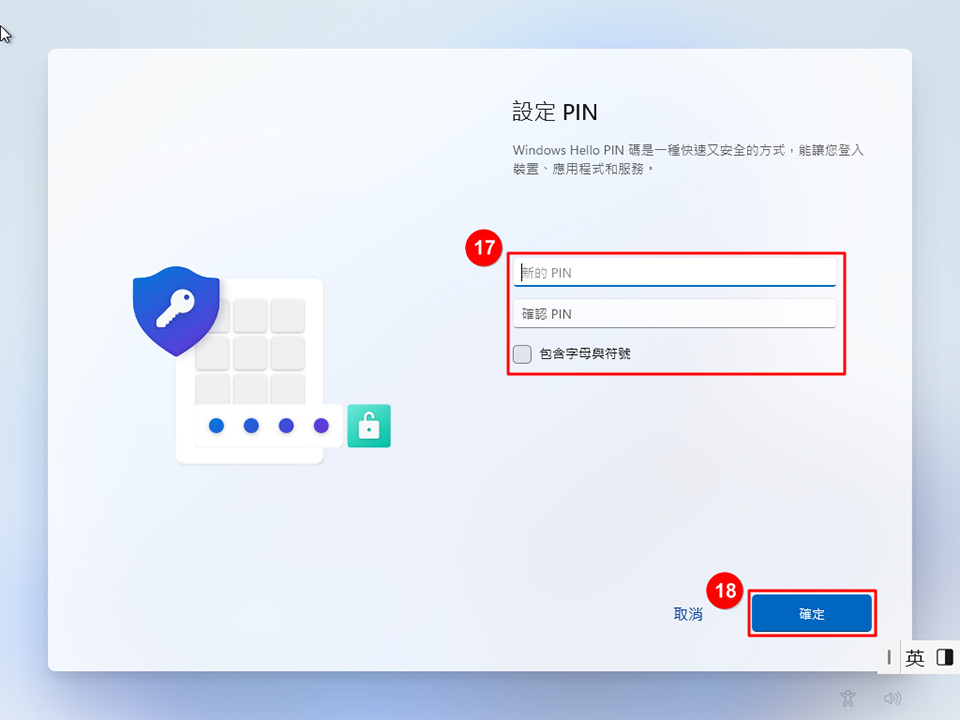
11. 創建PIN碼:輸入數字PIN碼或勾選「包括字母與符號」後輸入包含數位、字母和符號三種格式的PIN碼,然後點選「確定」。
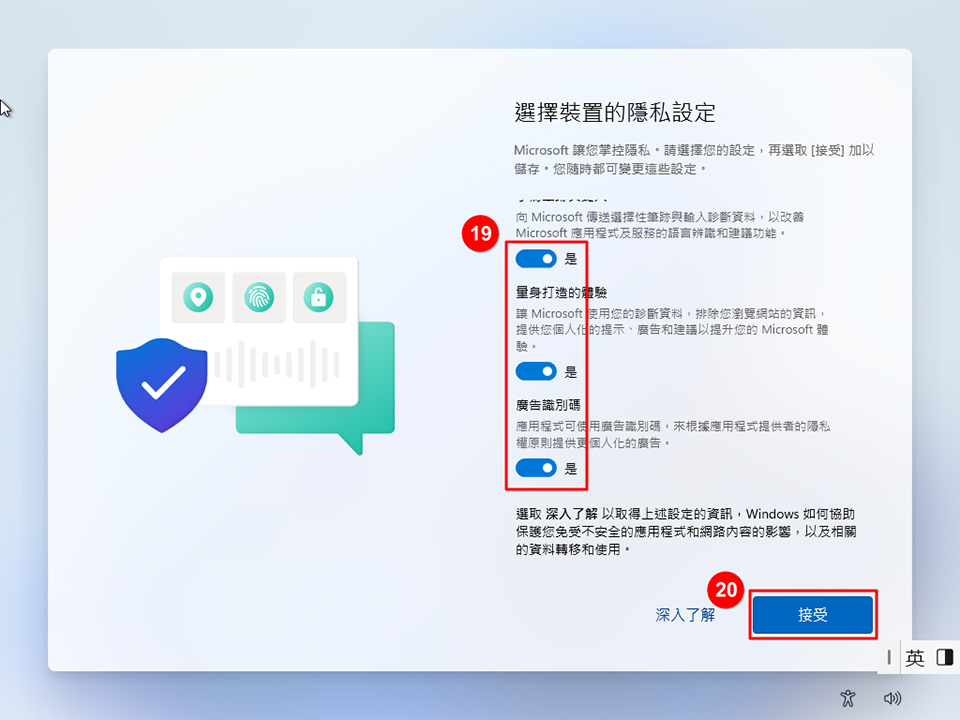
12. 裝置隱私設定,根據個人需求對下列各項選擇開啟或關閉,設定完成後點擊「接受」,如接受預設設定,直接點擊「接受」,進入下一步。
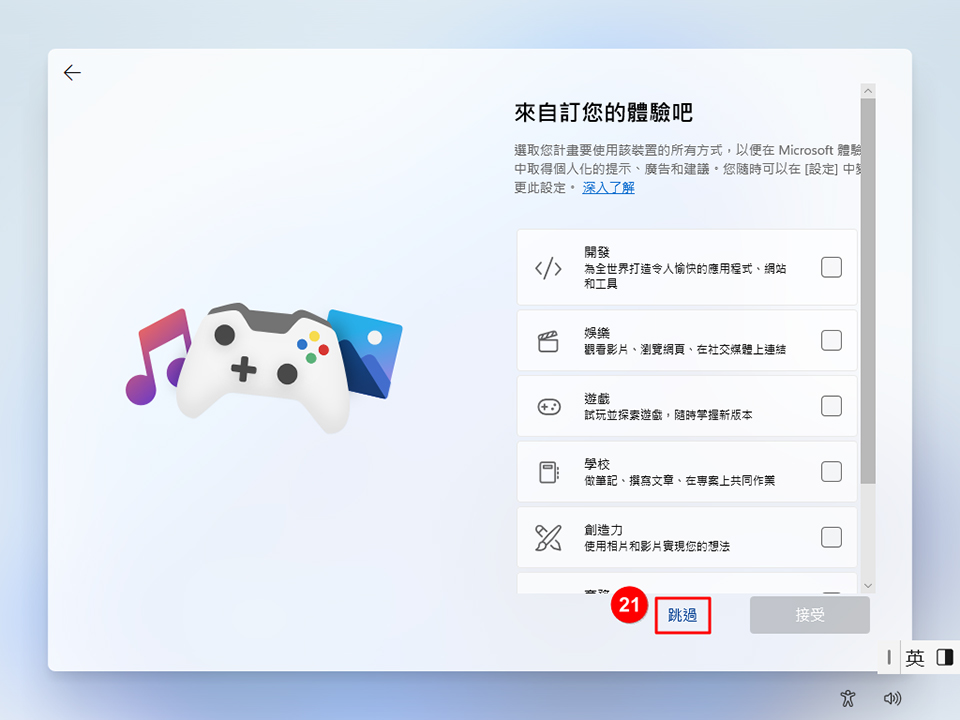
13. 自訂體驗:可選擇想要增強的體驗優化,選擇完成後點擊「接受」,若沒有需求,則直接點擊「跳過」。
14. 系統開始準備桌面, 這個過程需要幾分鐘,請耐心等待切勿關閉電腦。

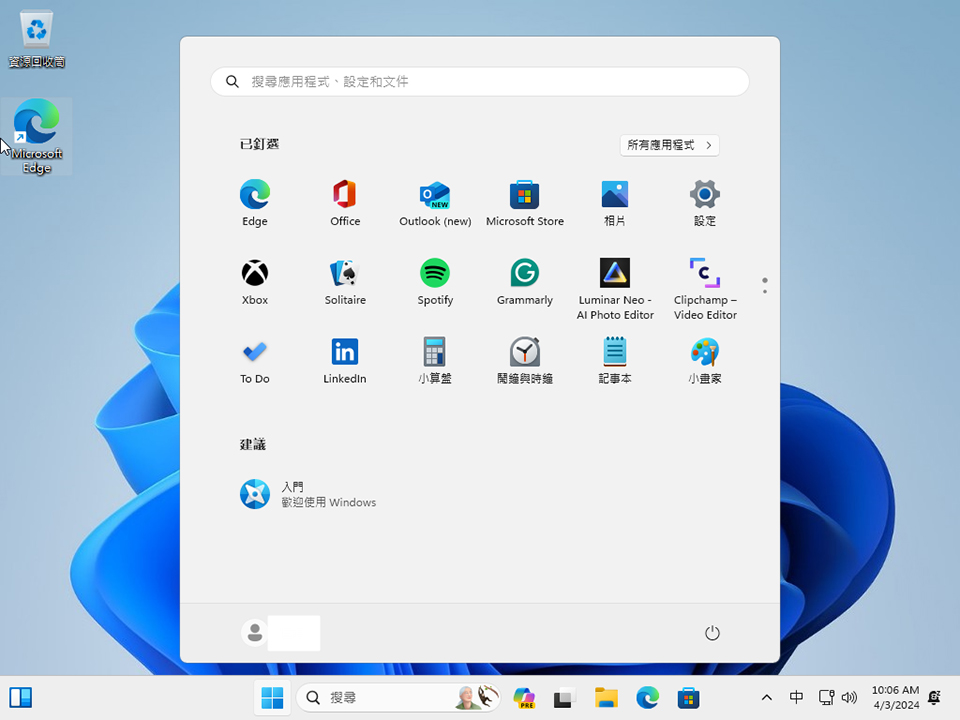
15. 系統設定完成,進入桌面。