





遇到觸控板不靈敏該如何排除
當您的微星筆電遇到觸控板不靈敏時,請檢查系統設定以及重新安裝驅動程式來排除此故障。
系統設定
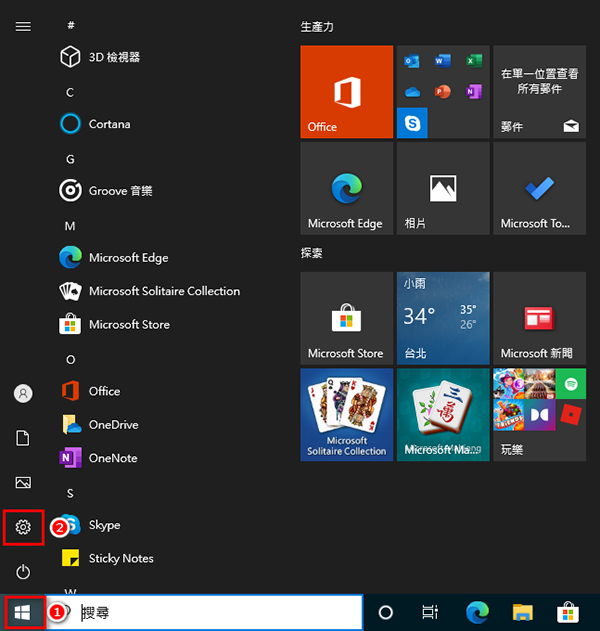
1.通過系統設定確認觸控板是否有設定正確,按照以下步驟在系統設定內找到觸控板設定選項。
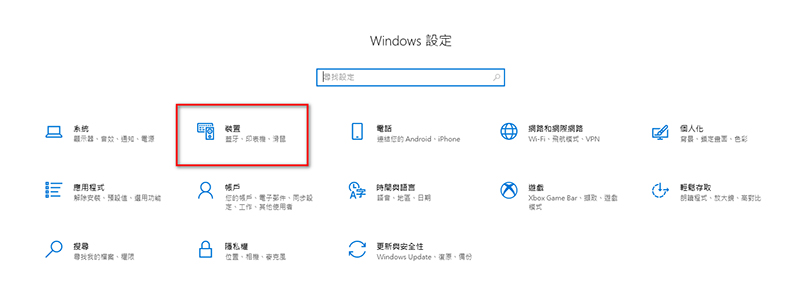
2. 點擊「裝置」進入裝置設定頁面。
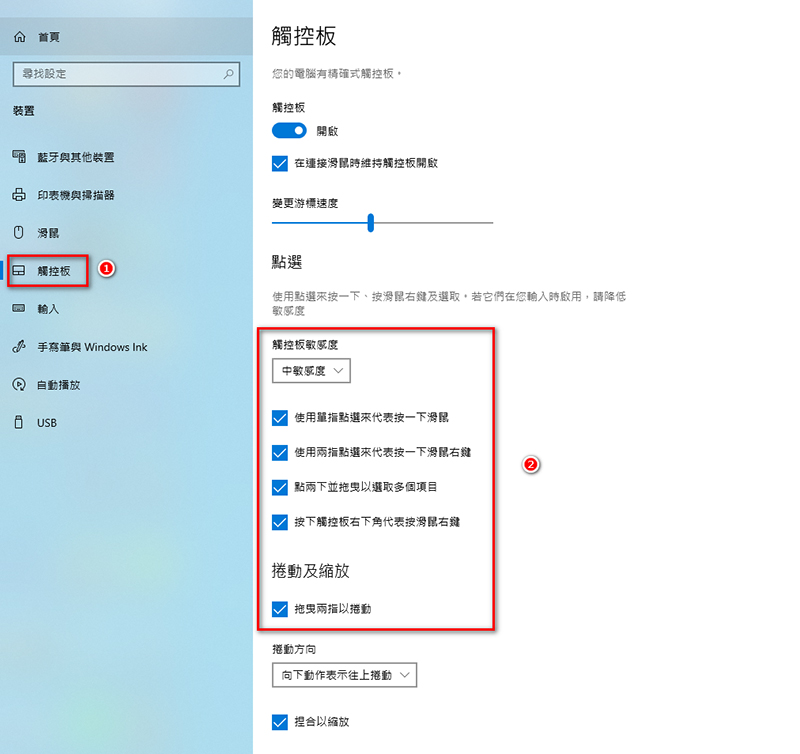
3. 點擊「觸控板」並檢查您預期的觸控板功能是否皆有開啟及觸控板靈敏度需求。
Note: Touchpad Available functions may vary by model.
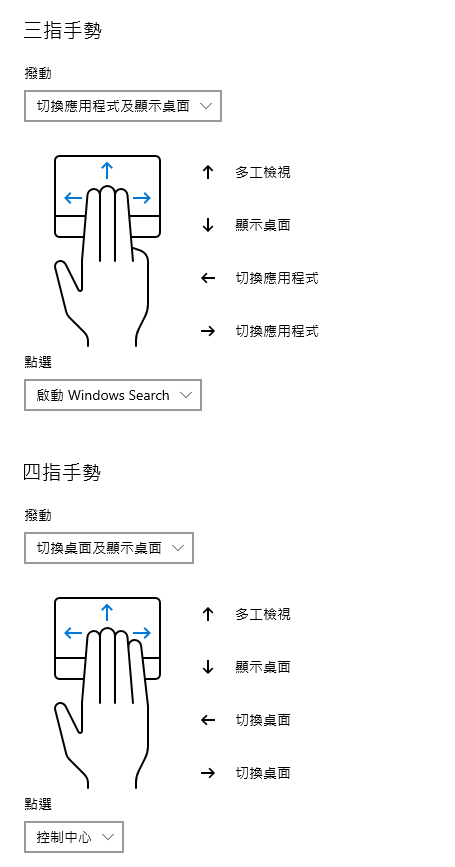
4. 捲動至頁面下方,可以根據個人喜好,設定三指、四指滑動所觸發的功能。
重新安裝驅動程式
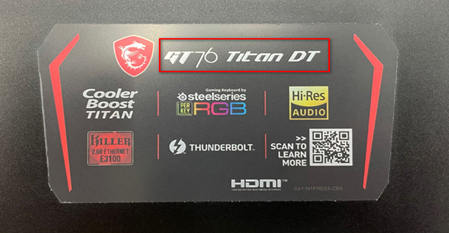
1. 重新安裝觸控板驅動,請先在鍵盤右下角的貼紙確認機器型號。
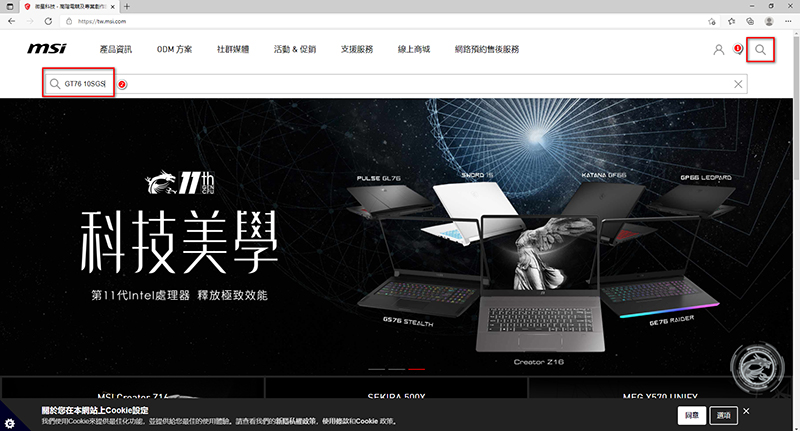
2. 在微星官網右側上方點擊放大鏡,在欄位內輸入筆電型號並按「Enter鍵」以進行下一步。
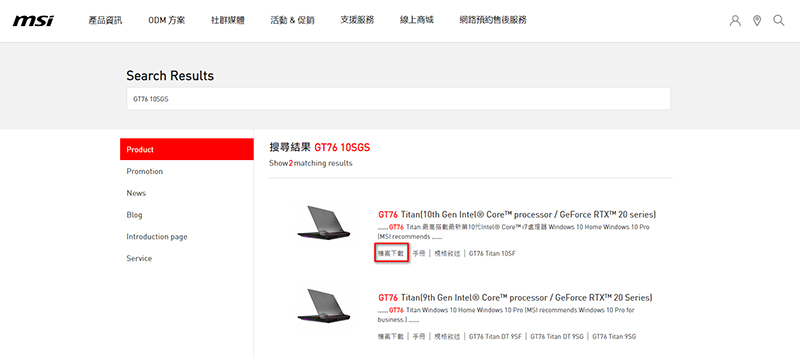
3. 當搜尋網頁面出現資訊後點擊「檔案下載」以進行下一步。
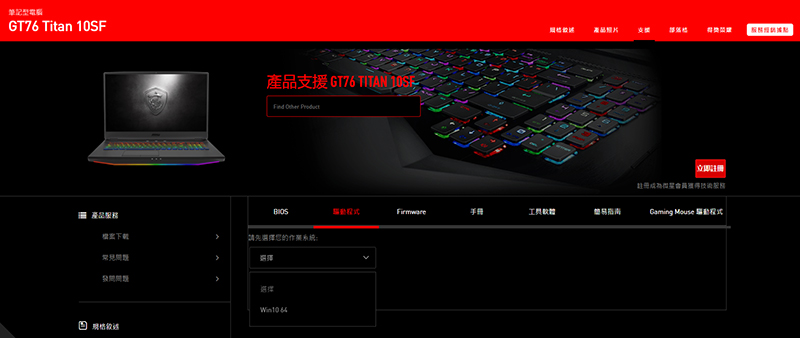
4. 點擊驅動程式,並選擇「Win10 64」以進行下一步。
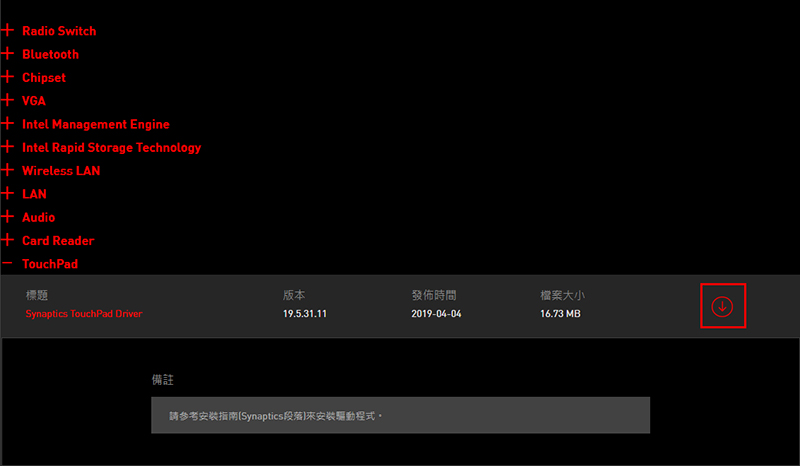
5. 點擊「Touch Pad」並下載觸控板驅動程式,最新型號筆電觸控板驅動為「Intel Serial IO Driver」,較早機型為「Synaptics TouchPad Driver」
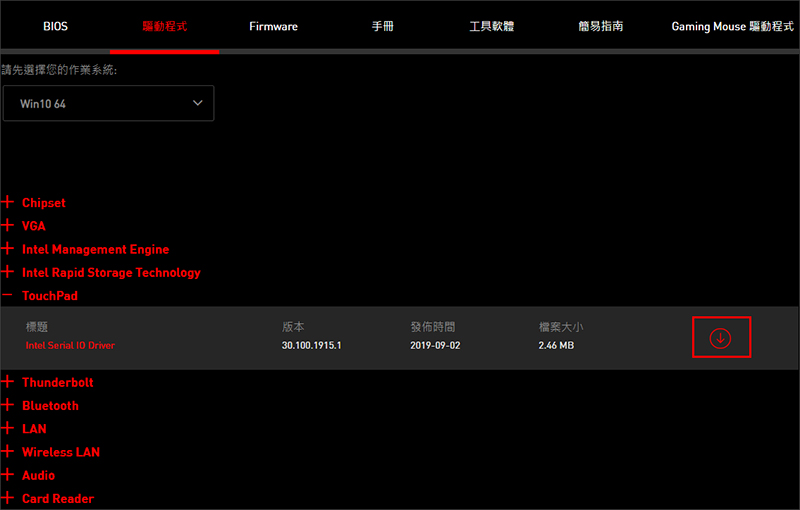
以GE63 8RE為例, TouchPad驅動為Synaptics TouchPad Driver,下載步驟如上述所示。
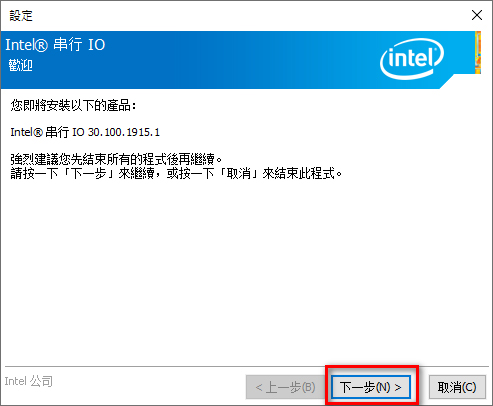
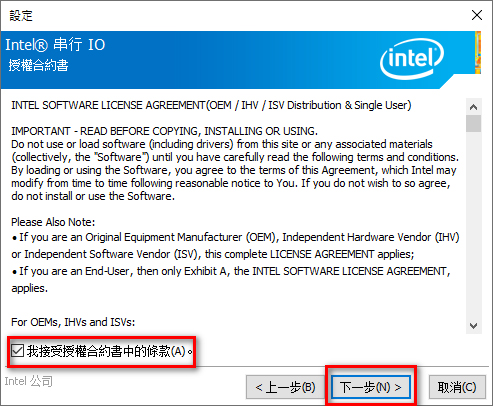
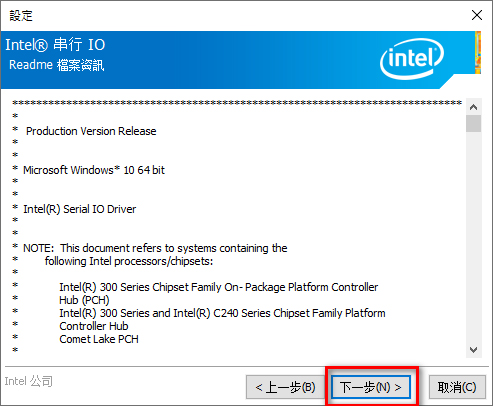
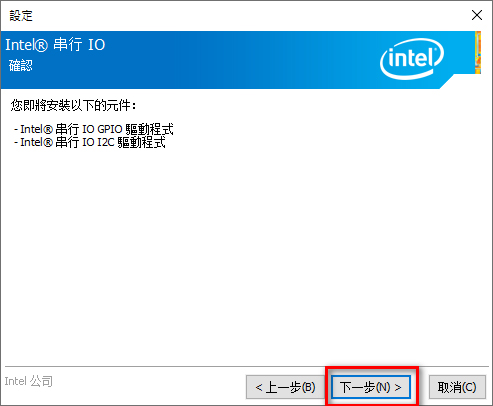
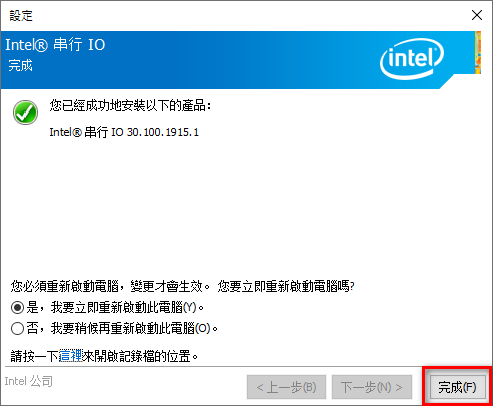
6-1.較新型號筆電解壓縮觸控板驅動資料夾通常都會有SetupSerialIO檔案,按兩下執行,並點擊下一步,直至安裝完成。
6-2.較早型號筆電解壓縮觸控板驅動資料夾內含有「inf」安裝檔,依次點擊安裝inf安裝檔即可,如下所示。
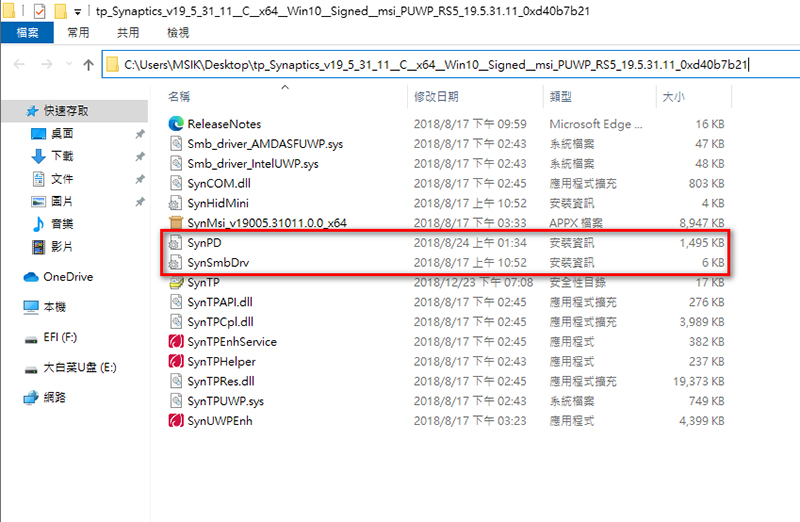
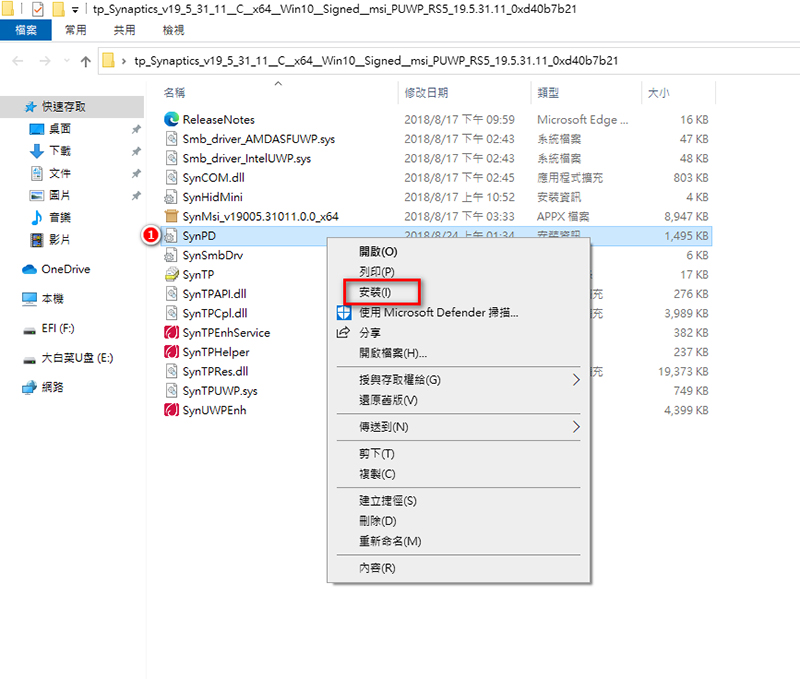
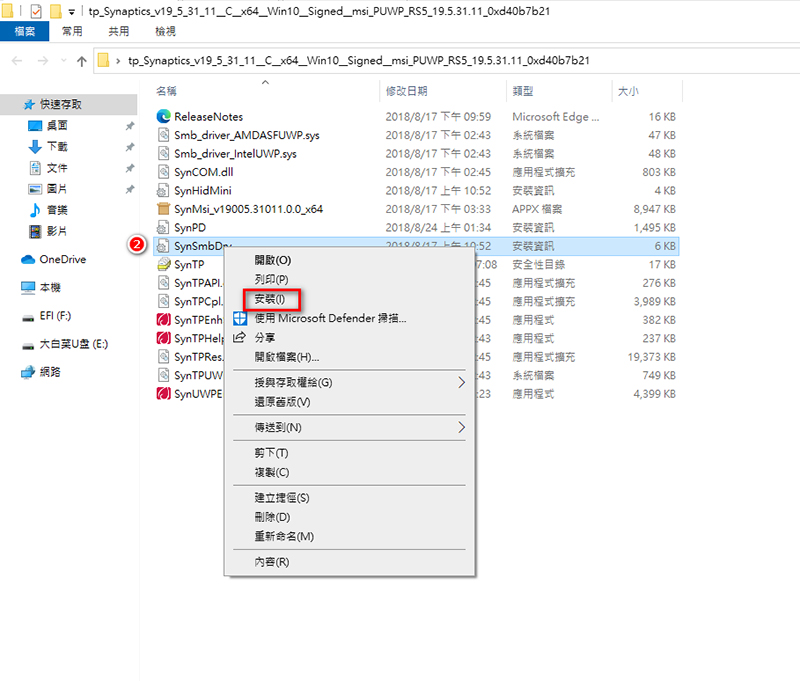
關於inf安裝檔詳細安裝方式可參考下列文章:[操作說明] 安裝副檔名為.inf 的驅動程式