電腦在運行程式中當機,該如何處理
在程式中當機代表基本的電腦運作是可正常進入到系統下的,僅有在特定情況下問題會產生。請先進行硬體方面的問題排除,確認供電接口及硬體組裝方面已完善,再將顯示卡取下透過內顯來進行交叉測試。若硬體上已排除,則建議透過軟體方面檢測。
• 硬體方面檢測方式:
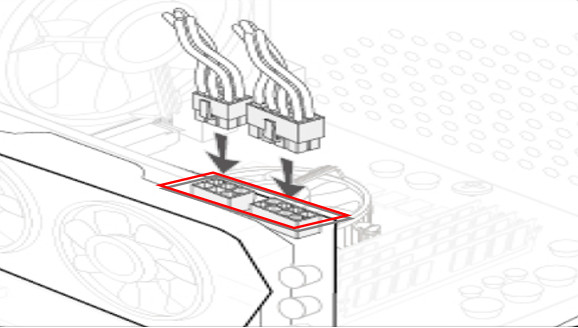
o 檢查顯示卡供電
6Pin或8Pin電源線是否接到位。(顯示卡小電源介面有6Pin或8Pin的區分,小電源介面必須同時滿載,顯示卡才可以完全供電,正常運作)
o 檢查顯示卡組裝
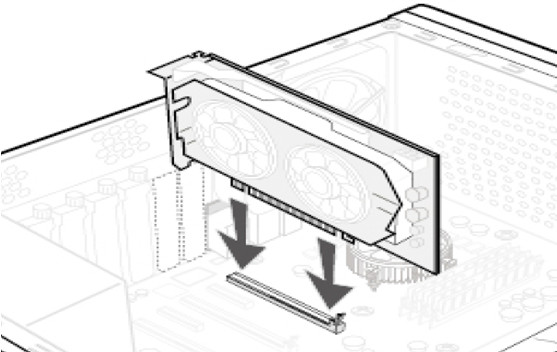
確認顯示卡與PCI-E卡槽是否插好,取下顯示卡,重新安裝顯示卡嘗試能否排除故障。
o 取下顯卡使用內顯進行交叉測試
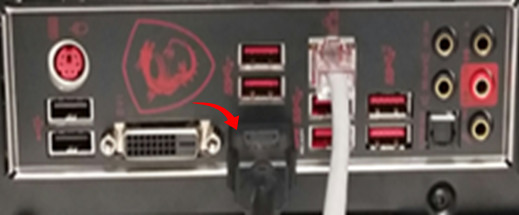
將顯示卡接在主機板上,進系統確認是否會出現當機、死機等現象,如取下顯示卡程式運行正常,則問題在顯示卡這邊,反之則是主機板問題。
(註:針對主機板沒有集顯或CPU沒有內顯的,在您條件允許的情況下可更換主機板或CPU或使用另一張顯示卡進行交叉測試)
• 軟體方面檢測方式:
通過軟體驅動程式進行確認是否為驅動程式相容性問題所導致的當機。
首先須將現已安裝的驅動程式卸載,再下載更新的驅動程式版本。MSI官網提供的驅動版本經過官方的測試與驗證,確認與其他驅動版本相容,提供穩定的品質。若問題依然無法排除則建議使用晶片商提供的驅動版本,晶片商的版本相較之下會較新,亦可透過微軟自動更新,有機會可解除當前問題,提醒您,若再次安裝新的驅動前請先卸載當前應用程式再執行
請依照以下方法進行故障排除:
• 卸載當前的驅動程式:
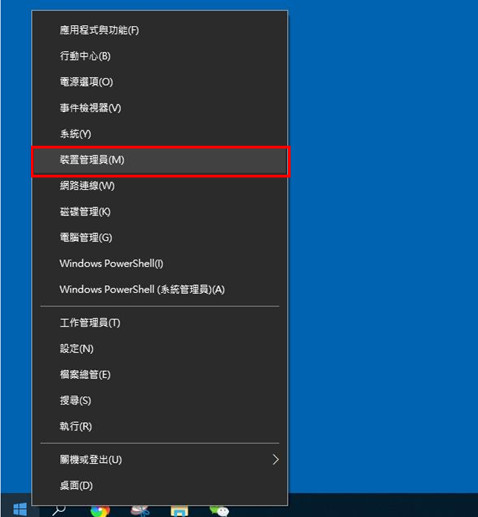
o 在Windows作業系統中右鍵點擊「Windows鍵」→點選「裝置管理員」
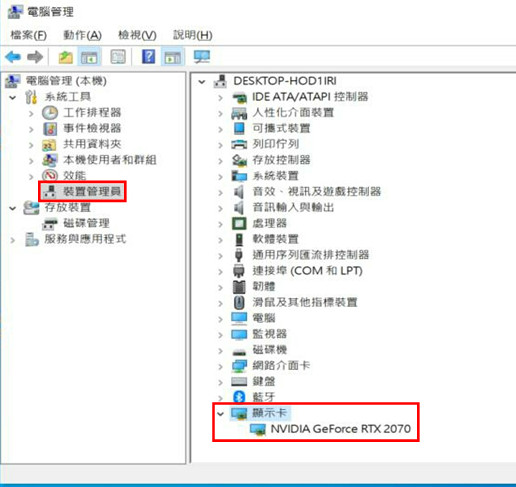
o 點擊「裝置管理員」,找到「顯示卡」
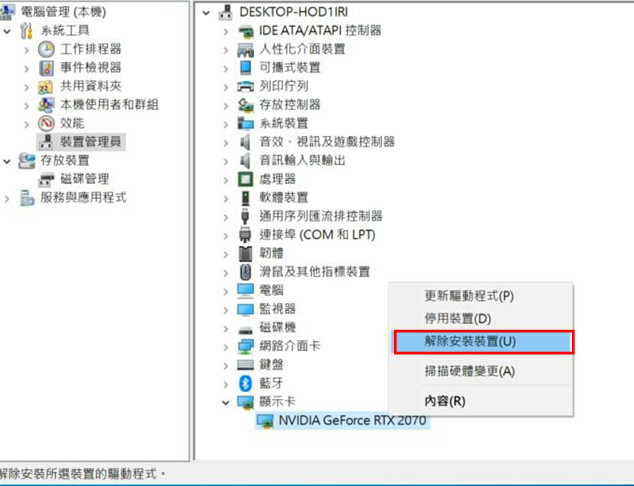
o 右擊「顯卡驅動程式」,選擇「解除安裝裝置」
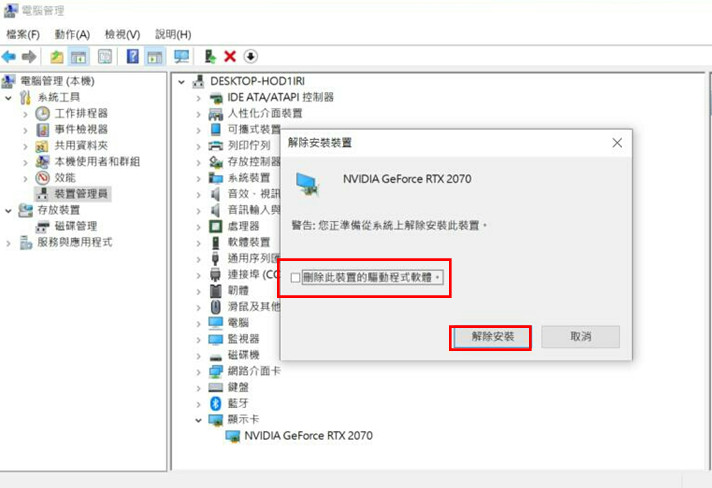
o 勾選「刪除驅動」,點擊「解除安裝」即可
• 下載並更新MSI官網的驅動程式版本:
進入MSI官網下載並安裝對應的顯示卡驅動程式。 舉例:下載並安裝顯示卡GeForce RTX 2070 GAMING Z 8G的驅動程式
o 右上角點擊「搜索」 圖示→輸入「GeForce RTX 2070 GAMING Z 8G」→按「Enter鍵」搜索
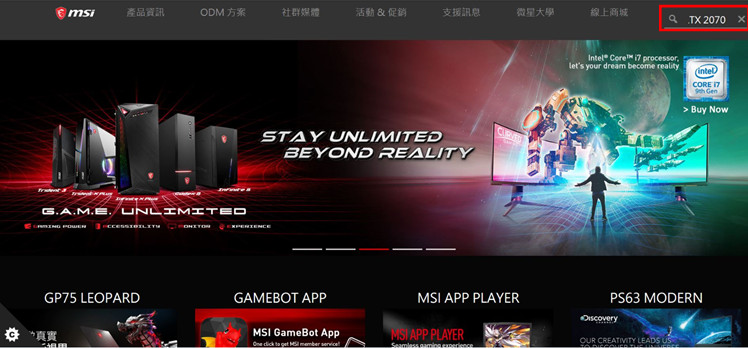
o 選擇「GeForce RTX 2070 GAMING Z 8G」,點擊「檔案下載」
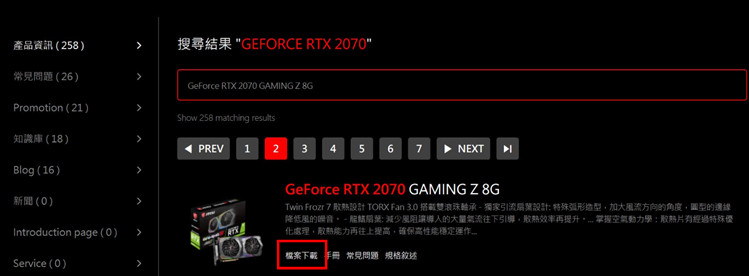
o 點擊「驅動程式」
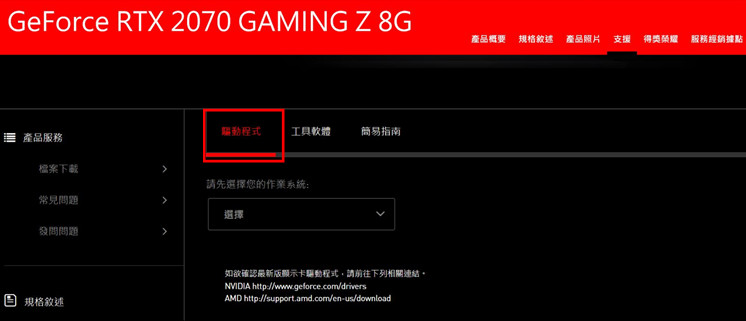
o 選擇作業系統版本。(註:請根據個人的系統版本來選擇對應的驅動)
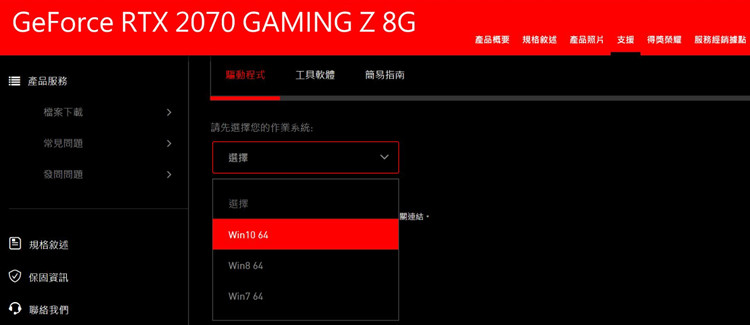
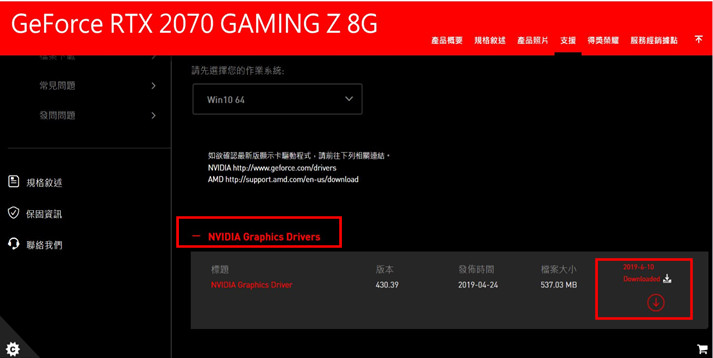
o 選擇「NVIDIA Graphics Drivers」→點擊「下載圖示」
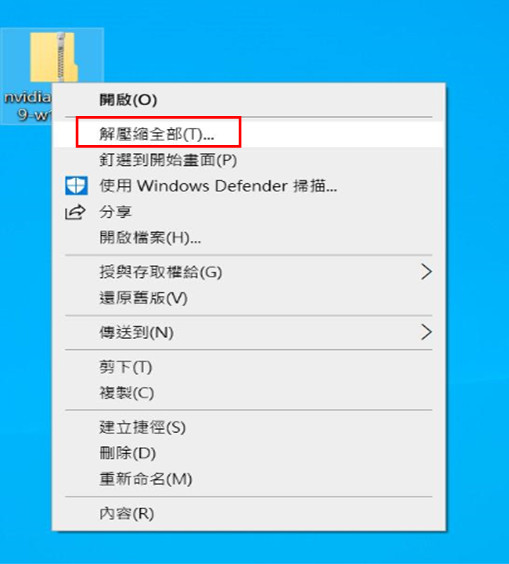
o 右鍵點擊下載好的驅動檔,選擇「解壓縮全部」
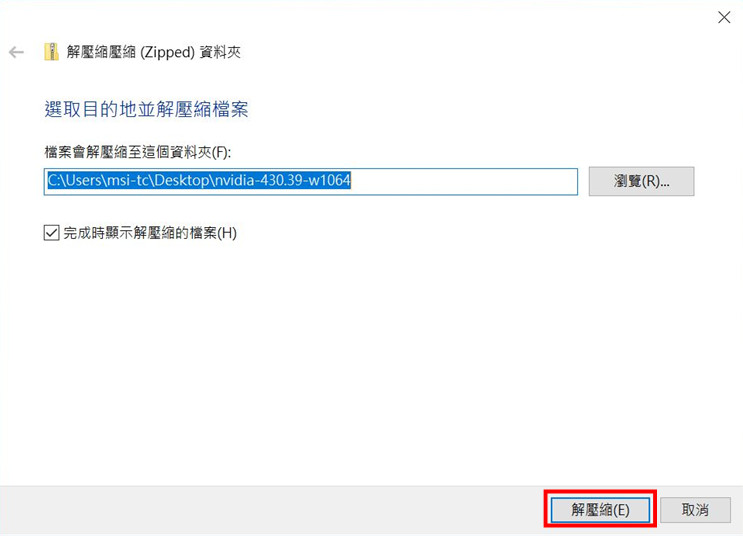
o 點擊「解壓縮(E)」
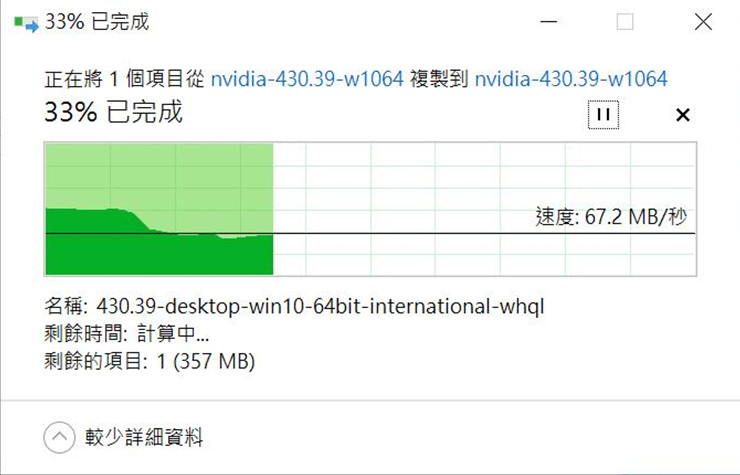
o 正在解壓縮,請耐心等候
o 右鍵點擊解壓完成的驅動檔,選擇「開啟」
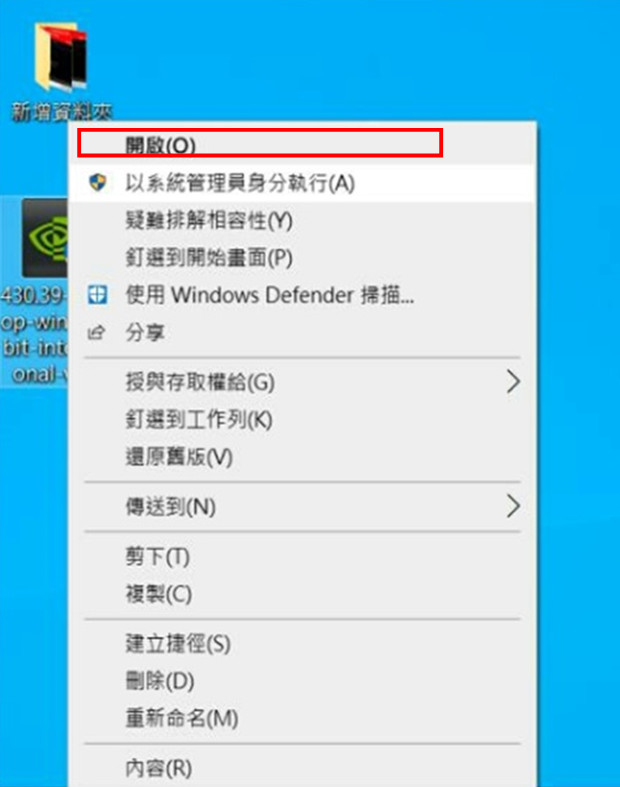
o 點擊「OK」,然後繼續下一步
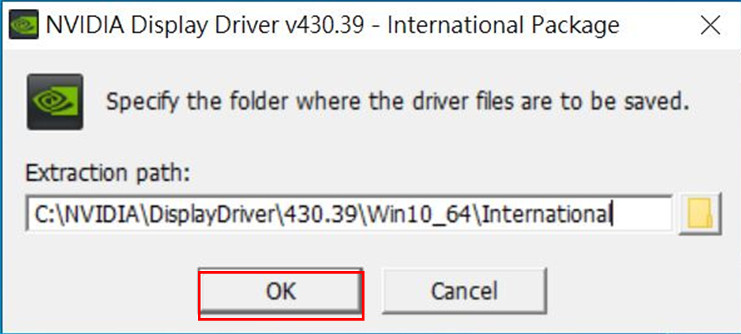
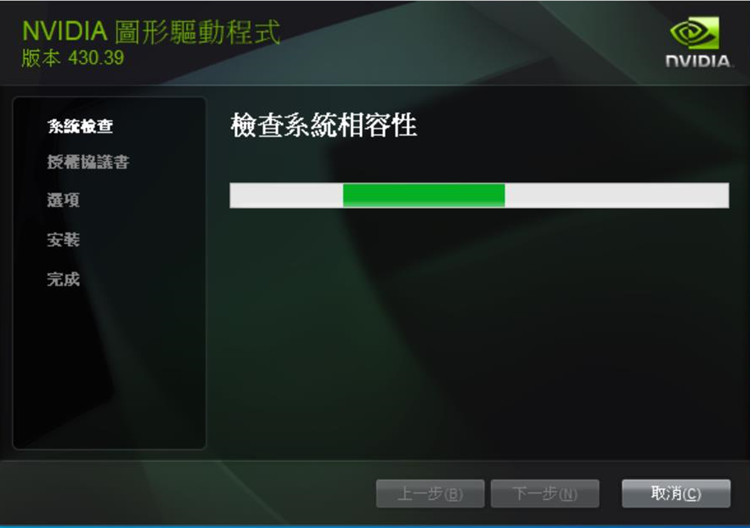
o 程式自動檢測驅動文件與系統相容性
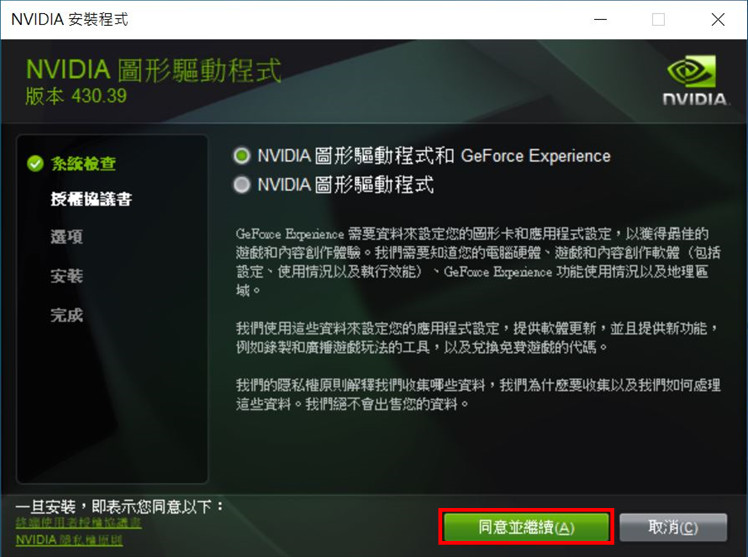
o 點擊「同意並繼續」
o 點擊「下一步」
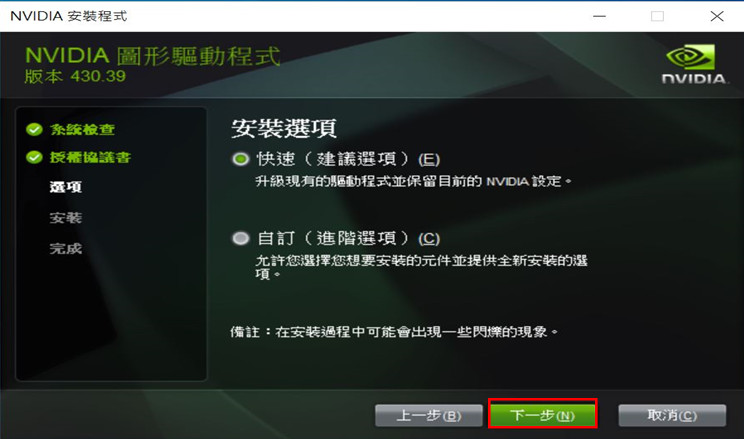
o 準備安裝
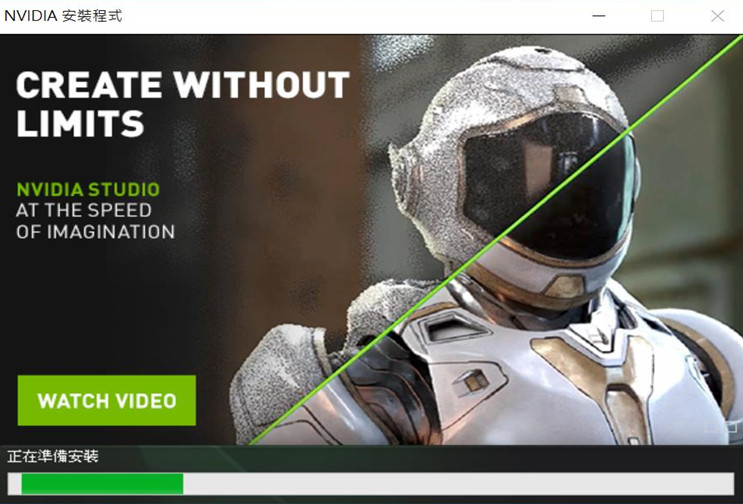
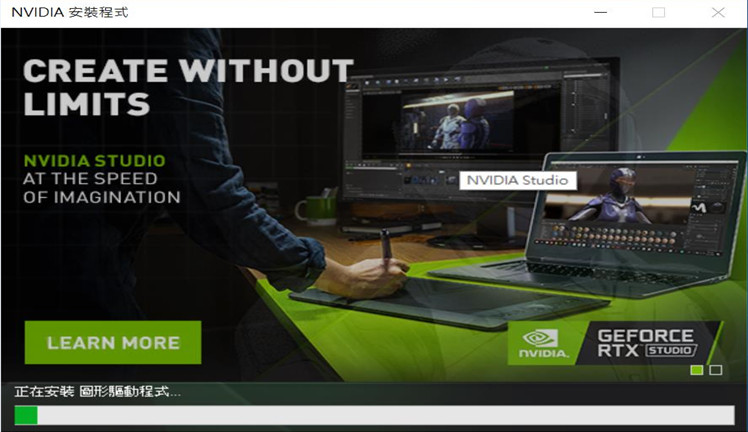
o 正在安裝。(註:安裝過程中會出現一到兩次黑屏現象,屬於正常現象)
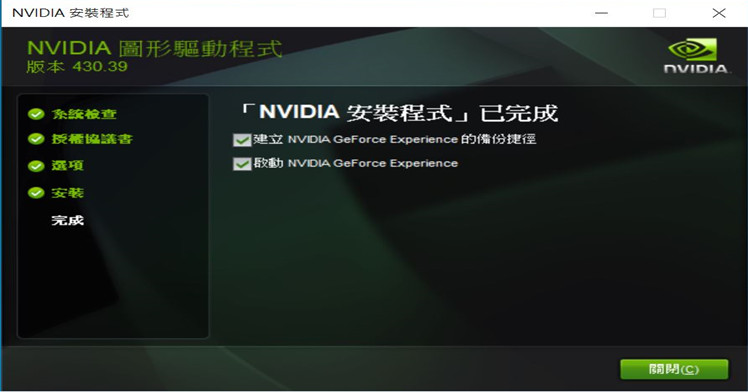
o 驅動程式安裝完成
• 下載並更新晶片商的驅動程式版本
進入AMD或NVIDIA官網下載並安裝最新版本驅動程式嘗試安裝
舉例:下載並安裝NVIDIA顯示卡GeForce RTX 2070 GAMING Z 8G的驅動程式
NVIDIA官網: https://www.geforce.com.tw/drivers
AMD: https://www.amd.com/zh-hant/support
o 點擊「驅動程式」,選擇「GEFORCE驅動程式」
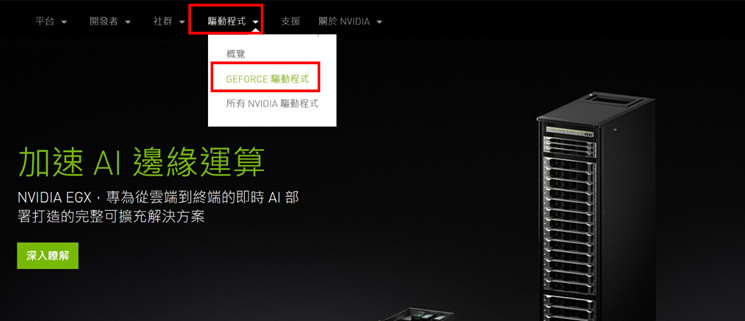
o 選擇要更新驅動的顯示卡型號。(以GeForce RTX 2070 GAMING Z 8G為例)
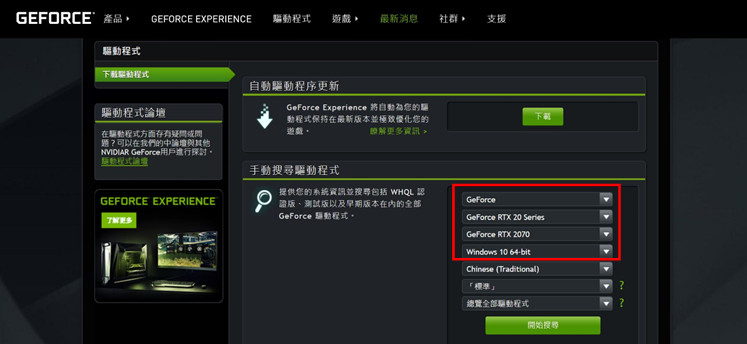
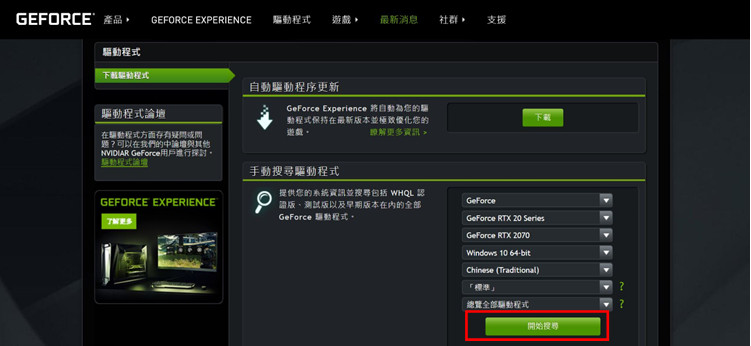
o 點擊「開始搜尋」。
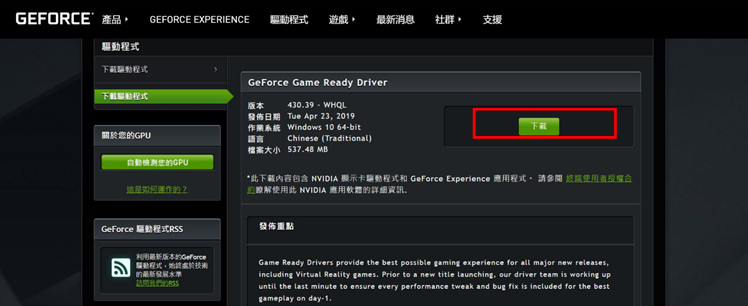
o 點擊最新的驅動版本。
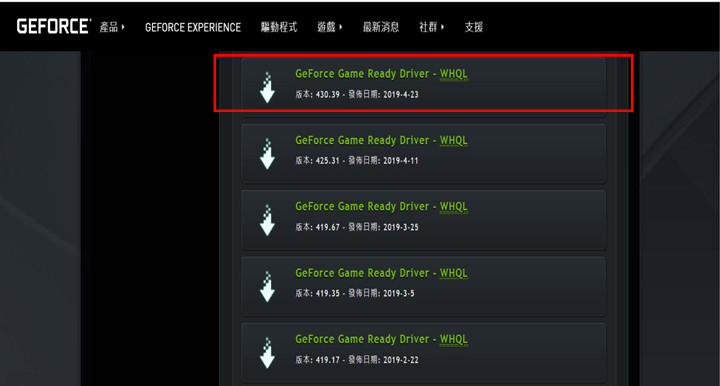
o 點擊「下載」
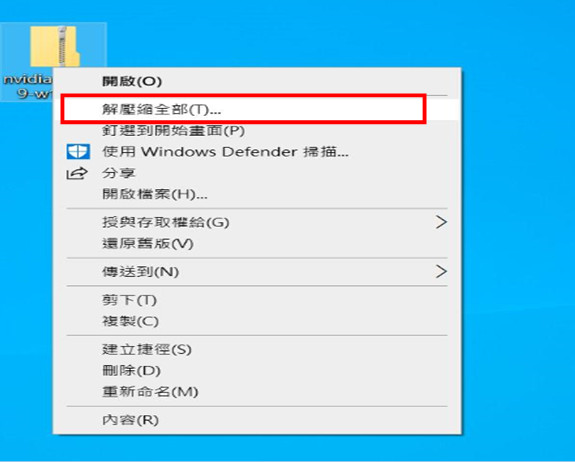
o 右鍵點擊下載好的驅動文件,選擇「解壓縮全部」
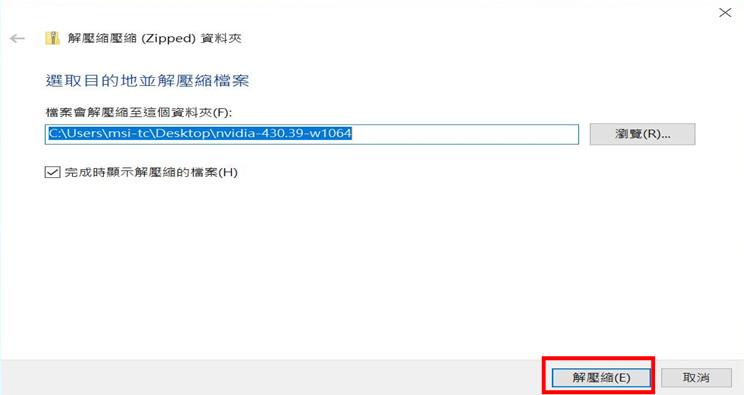
o 點擊「解壓縮(E)」
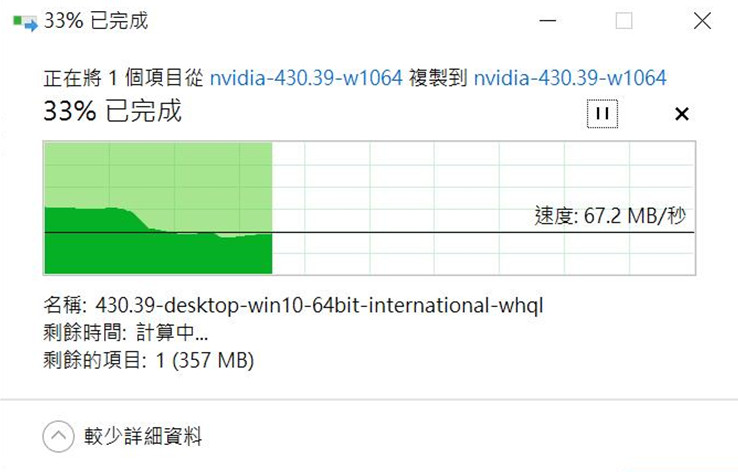
o 正在解壓縮,請耐心等候
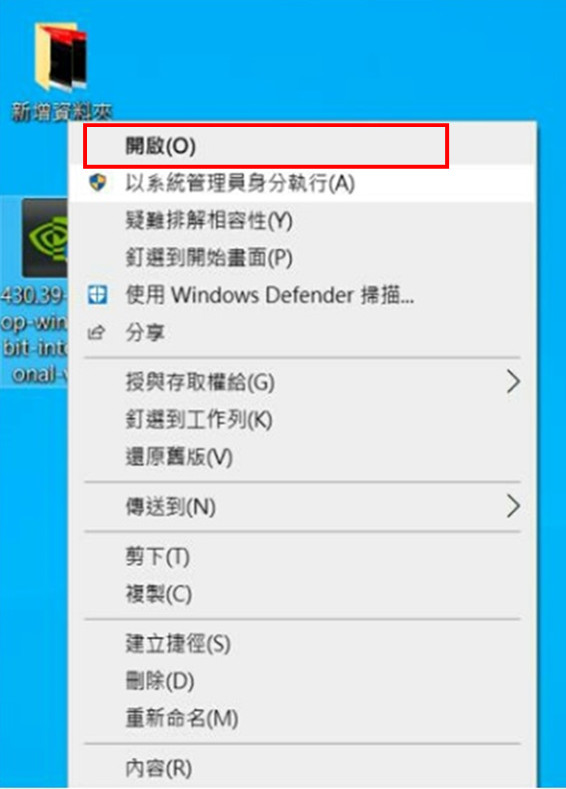
o 右鍵點擊解壓完成的驅動文件,選擇「開啟」。
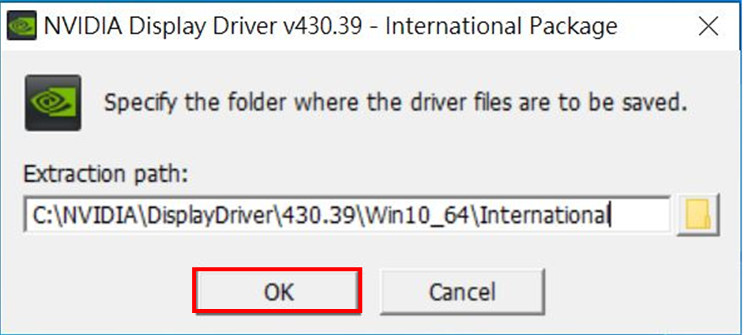
o 點擊「OK」,繼續下一步
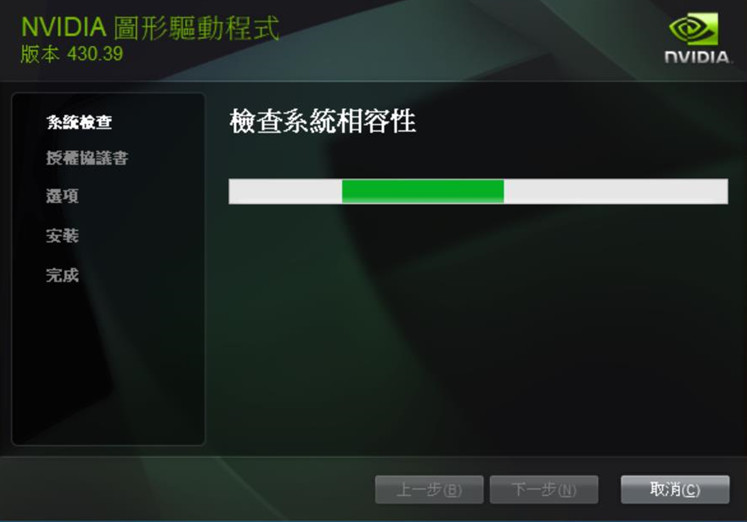
o 程式自動檢測驅動文件與系統相容性
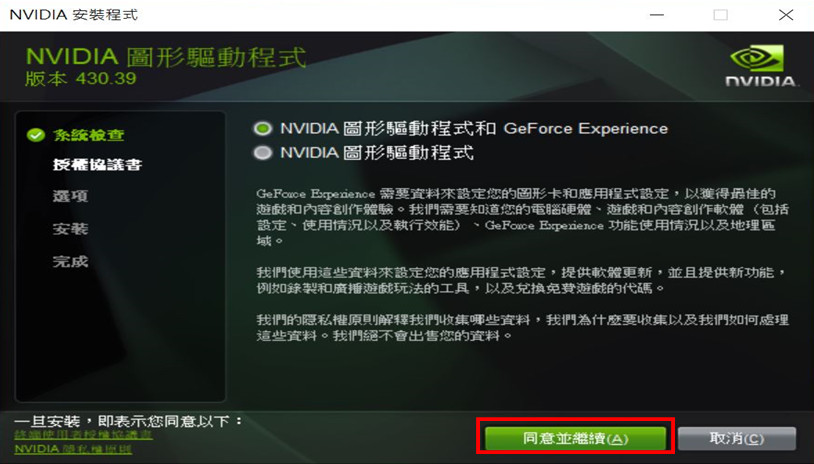
o 點擊「同意並繼續」
o 點擊「下一步」
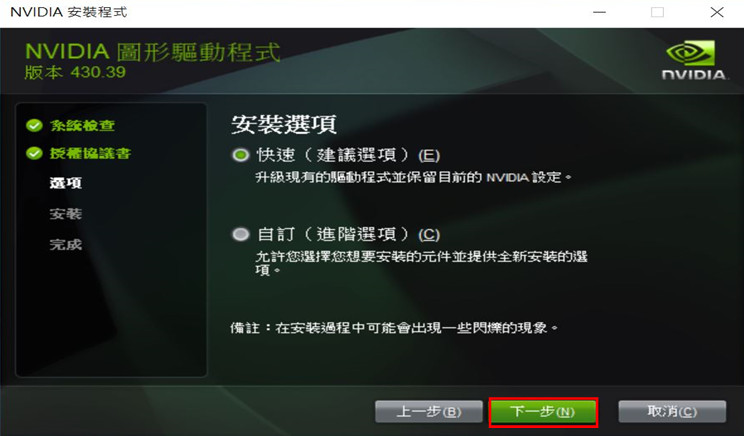
o 正在準備安裝中
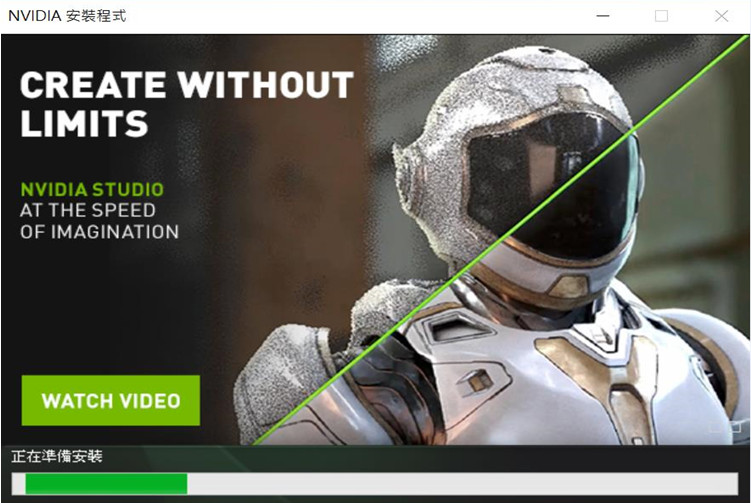
o 正在安裝。(註:安裝過程中會出現一到兩次黑屏現象,屬於正常)
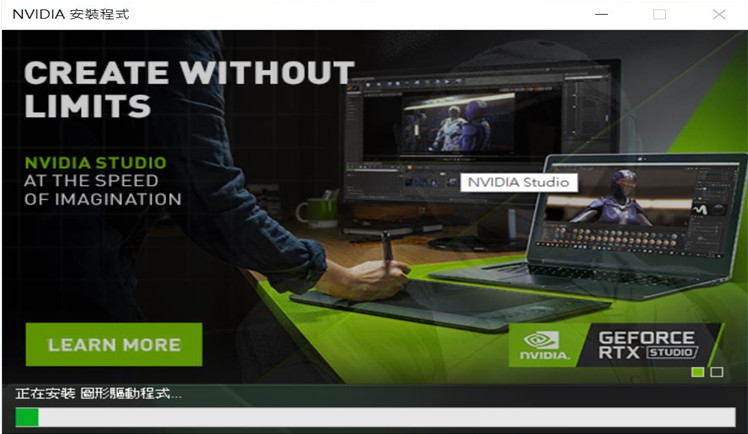
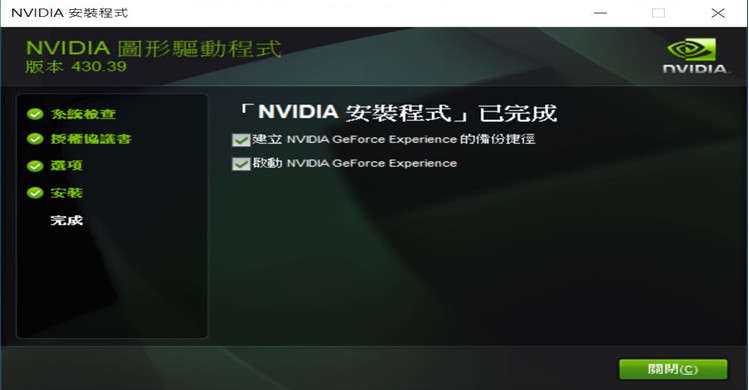
o 安裝完成
• 使用微軟系統自動更新
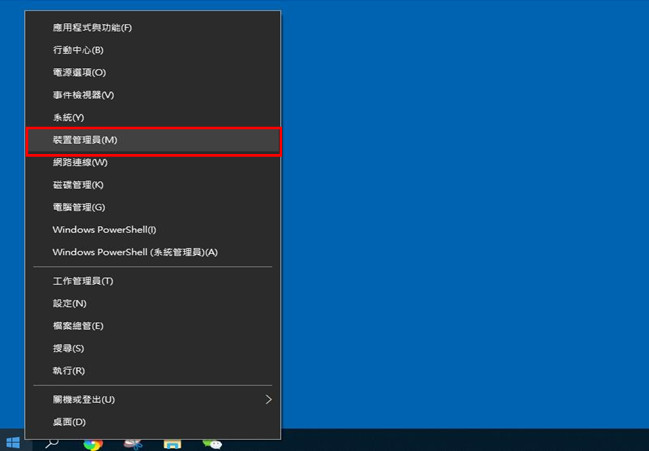
o 請將電腦連上網絡,在Windows作業系統中右鍵點擊「Windows鍵」→點選「裝置管理員」
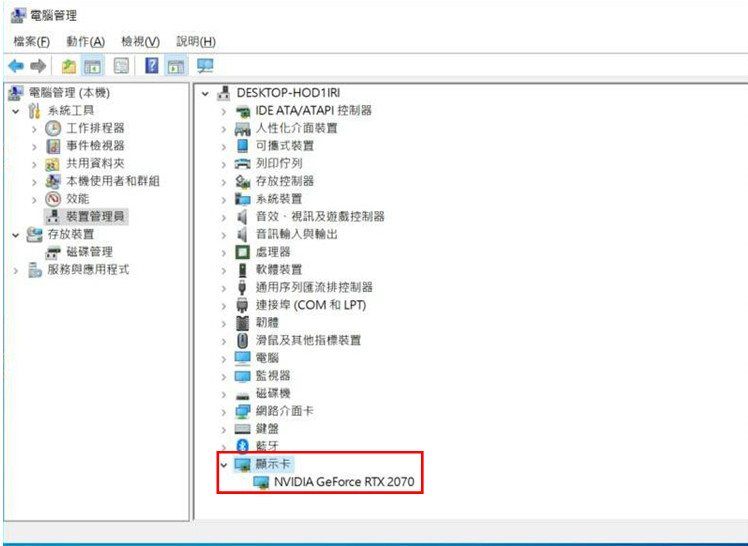
o 點擊「顯示卡」
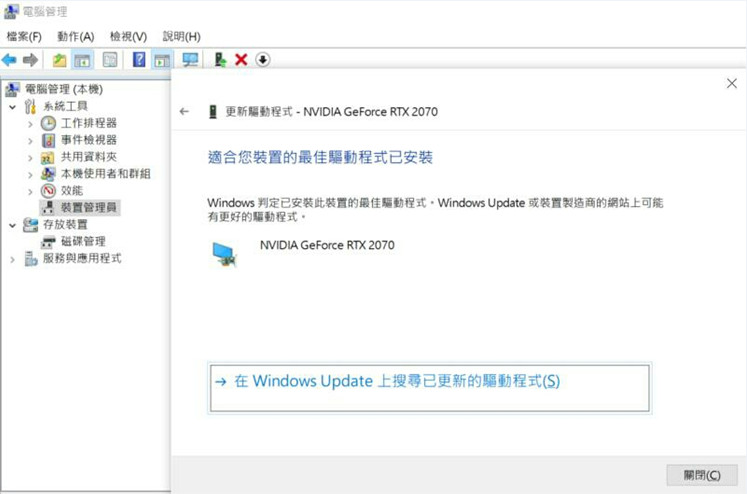
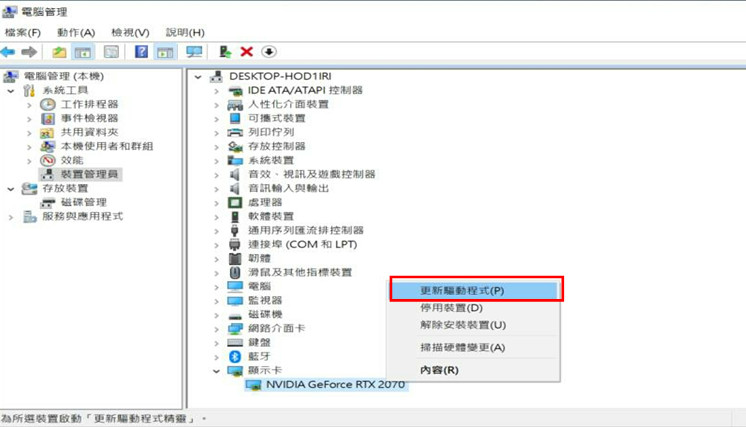
o 右鍵單擊顯示卡裝置,選擇「更新驅動程式」
o 選擇「自動搜尋更新的驅動程式軟體」
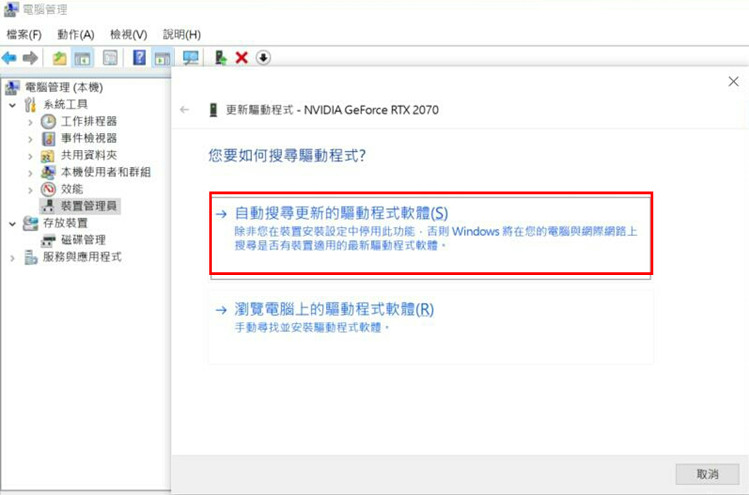
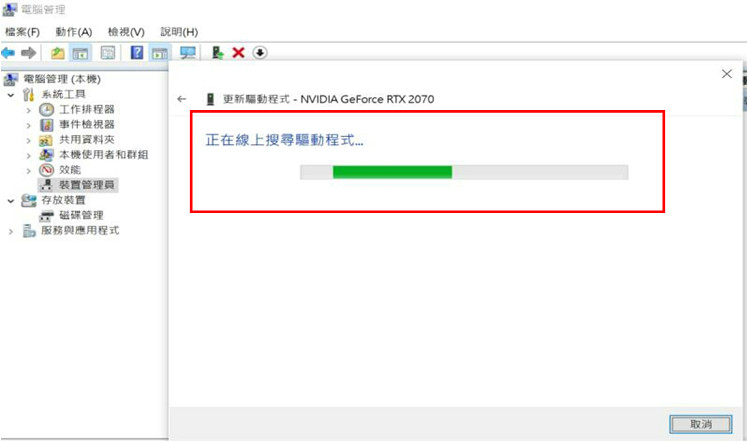
o 正在線上搜尋可安裝的驅動程式
o 驅動程式更新完成