如何透過超頻提升記憶體速度:XMP 與 EXPO 設定指南
主機板
如果你已經有一段時間沒有調整電腦的 BIOS/UEFI 設定,或是剛組裝新電腦、更換記憶體,甚至升級工作站,那麼你的記憶體可能尚未發揮應有的效能。
電腦首次開機時,主機板通常會依照 JEDEC 標準設定運作記憶體。JEDEC 是電腦硬體產業的標準制定組織,其規範涵蓋記憶體速度、時序與電壓等參數。Intel 與 AMD 處理器及晶片組皆遵循相關標準,以確保系統運作的穩定性。
不過,如果你使用的是 Kingston FURY 這類高效能記憶體,即使產品出廠前已針對高於 JEDEC 標準的運作速度、更低延遲及更高電壓進行調校與測試,系統也不一定會自動啟用這些高效能設定。本篇將帶你認識記憶體的基本術語,了解如何透過 BIOS 設定提升記憶體速度,並提供調整後可能遇到的問題與排除方法,幫助你充分發揮記憶體效能。
基礎知識:記憶體必懂的關鍵術語
在開始調整 BIOS 設定前,先來認識幾個與記憶體相關的關鍵術語,幫助你更輕鬆地了解後續的超頻設定。
- RAM(隨機存取記憶體): 相當於電腦的短期記憶空間,讓 CPU 能快速存取經常使用的資料,存取速度遠高於一般儲存裝置。
- 記憶體通道:指處理器與記憶體之間的資料傳輸通道。例如,在雙通道模式下,處理器可透過兩條獨立通道存取記憶體,搭配兩條規格相同的記憶體模組,即可增加資料傳輸頻寬,進一步提升系統效能。
- BIOS(基本輸入/輸出系統): 傳統的系統韌體,負責在電腦開機時初始化硬體並啟動作業系統。使用者可在開機時按下指定按鍵進入 BIOS 設定介面,手動調整系統參數,或啟用、停用特定功能。
- UEFI(統一可延伸韌體介面): 取代傳統 BIOS 的新一代韌體標準,提供更快的開機速度、支援大容量儲存裝置,並具備更完善的內建安全機制。由於許多文章仍習慣將 UEFI 稱為「BIOS」,因此在一般使用情境中,兩者經常被混用。
接下來,我們以 Kingston FURY Beast DDR5 RGB 32GB 6000MT/s 記憶體套裝為例,帶你認識記憶體的各項規格。這款產品在通路平台上的名稱,可能會以下列方式呈現:

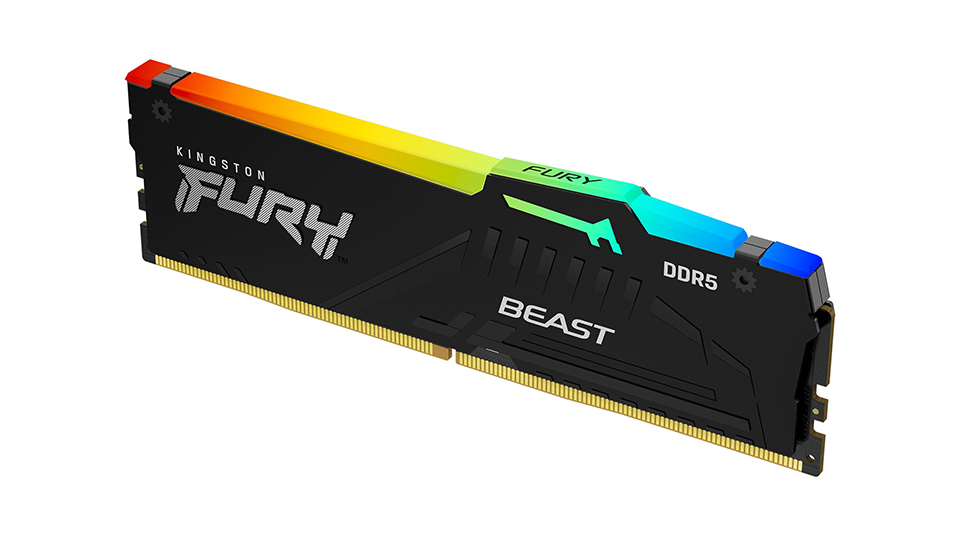
產品名稱中的各項規格分別代表什麼?以這組 Kingston FURY Beast 記憶體為例,套裝內含兩條 16GB 記憶體模組,總容量為 32GB,資料傳輸率達 6000MT/s,CAS 延遲為 CL30。接下來,我們將逐一解析這些規格與相關術語,幫助你更輕鬆地了解記憶體的效能表現。
- 速度/資料傳輸率(MT/s): 記憶體的資料傳輸速度以 MT/s(Megatransfers per second,每秒百萬次傳輸)為單位,表示每秒可完成多少百萬次資料傳輸。數值越高,代表記憶體的資料傳輸能力越強,有助於提升系統效能。
- CL(欄位存取延遲): CL 是記憶體四項主要時序參數中的第一項,也是影響記憶體效能的重要指標之一,因此經常出現在產品型號與規格說明中。CL 以時脈週期數表示記憶體接收到讀取指令後,到開始回傳資料所需的等待時間。以 Kingston FURY Beast 為例,CL 後方的數字即代表所需的時脈週期數。在相同記憶體速度下,CL 數值越低,代表資料存取延遲越短,有助於提升系統反應速度。更多資訊可參考 Kingston 官網。
- OC(超頻): 指硬體以超出預設標準的速度、時序或電壓設定運作,以提升效能。除了記憶體、處理器與顯示卡也能透過超頻進一步發揮效能。不過,超頻可能影響系統穩定性,因此建議在調整後進行效能測試與遊戲實測,確認系統能夠穩定運作。
- JEDEC 標準速度: 指記憶體在未啟用 Intel XMP 或 AMD EXPO 超頻設定檔時,所採用的業界標準速度、時序與電壓。以上述 Kingston FURY Beast DDR5 記憶體為例,系統預設會依據處理器與晶片組的支援規格,以 JEDEC 標準設定運作,而不會自動套用產品標示的超頻速度、時序與電壓。
- Intel XMP(eXtreme Memory Profile): Intel 推出的記憶體超頻技術,透過原廠預設的超頻設定檔,讓使用者只需在 BIOS 中簡單設定,即可一鍵啟用記憶體超頻。以上述 Kingston FURY Beast DDR5 記憶體為例,啟用 XMP 後,即可套用 6000MT/s 的資料傳輸率,搭配最佳化的時序與電壓設定,進一步提升記憶體效能。
- AMD EXPO(Extended Profiles for Overclocking): AMD 推出的記憶體超頻技術,透過原廠預設的超頻設定檔,讓使用者只需在 BIOS 中簡單設定,即可一鍵啟用記憶體超頻,讓記憶體以產品標示的超頻速度、時序與電壓運作,進一步提升系統效能。
- DIMM(Dual In-Line Memory Module,雙列直插式記憶體模組): 指安裝於主機板記憶體插槽中的記憶體模組,也就是一般常說的「記憶體條」,每一條記憶體模組都稱為一個 DIMM。
如何透過 BIOS(UEFI)啟用 XMP 或 EXPO?
不同品牌主機板的記憶體超頻設定方式可能略有差異,但基本流程大致相同:進入 BIOS 介面,選擇 XMP 或 EXPO 超頻設定檔,儲存後重新開機即可套用。本指南將以 MSI Click BIOS X 為例,帶你輕鬆完成設定,提升記憶體效能。此外,MSI 也與各大記憶體品牌密切合作,透過嚴謹的相容性驗證與共同開發,提供簡單、穩定的超頻體驗。
1. 重新啟動電腦,並在開機過程中按下鍵盤上的 DEL 鍵,即可進入 MSI 主機板的 BIOS 設定介面。其他品牌主機板可能需使用 F2 等不同按鍵。
2. 成功進入 BIOS 後,即可看到設定介面。若使用的是新版 MSI Click BIOS X,畫面如下圖所示。
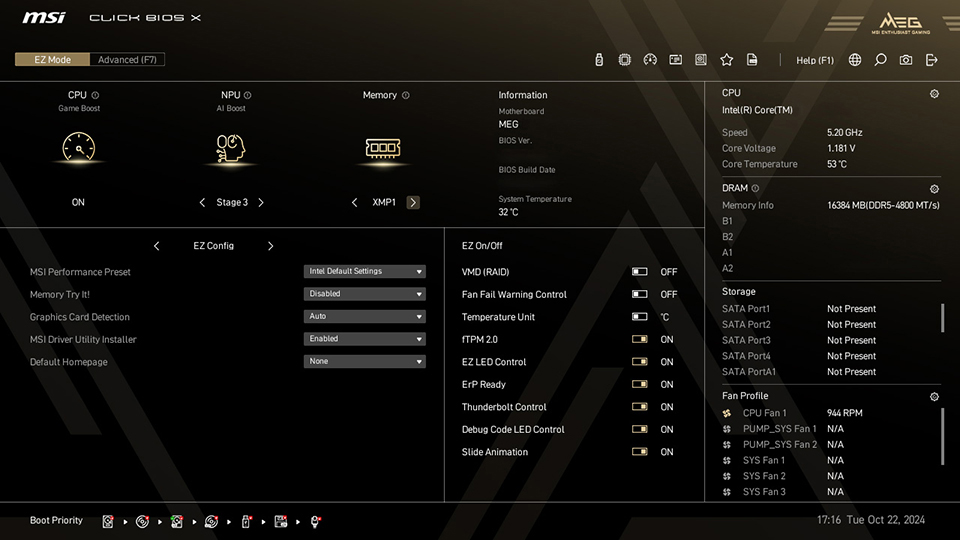
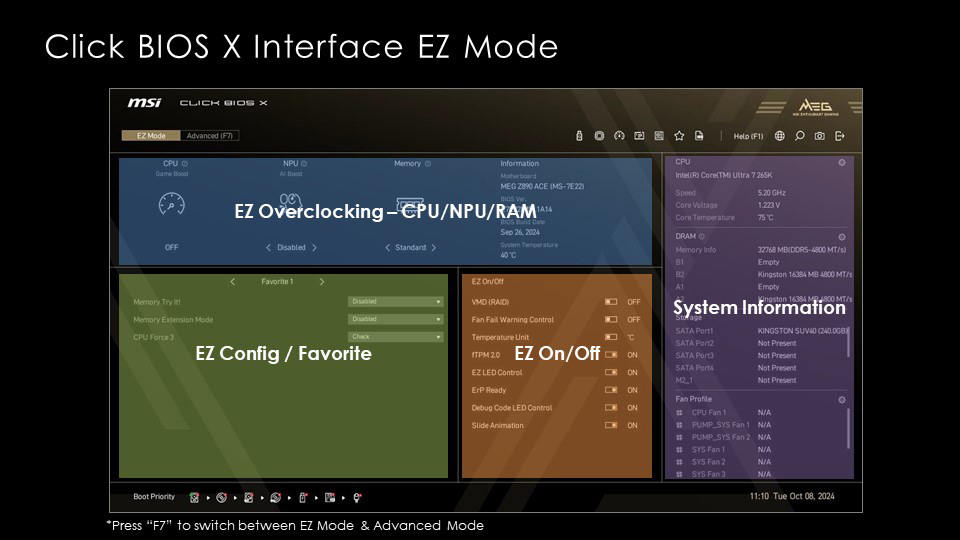
3. BIOS 預設為「EZ Mode(簡易模式)」,透過直覺易懂的操作介面,讓使用者輕鬆存取各項功能。如果不熟悉 BIOS(UEFI)設定,建議直接在 EZ Mode 中啟用 XMP/EXPO 記憶體超頻設定檔。下圖將簡單介紹各個功能區域。
4. 在「EZ Mode(簡易模式)」介面的左上角,即可找到一鍵超頻設定選項,如下圖所示。
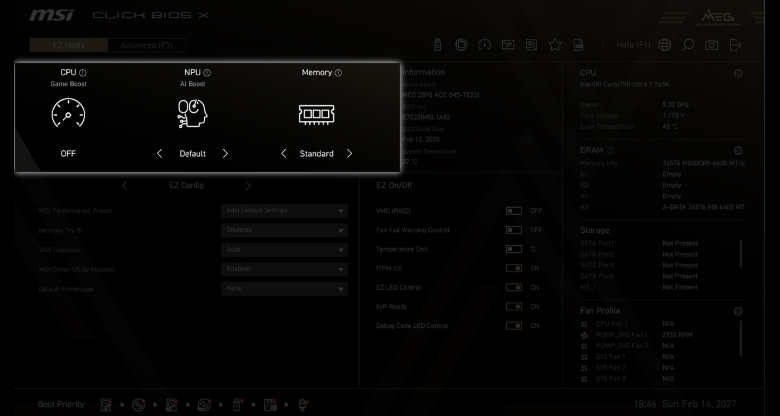
5.找到「Memory」選項,將預設的「Standard」切換為「XMP1」;若使用 AMD 處理器,則選擇「EXPO1」,即可啟用對應的記憶體超頻設定檔。
6. 完成!按下 F10 儲存設定並重新啟動電腦。
7. 電腦重新開機後,系統便會套用所選的記憶體超頻設定檔,以更高的速度運作。你可以透過 Windows 11 工作管理員的「效能 > 記憶體」,或使用 MSI Center 查看記憶體速度,確認超頻是否成功。以上述 Kingston FURY Beast DDR5 記憶體為例,成功啟用後應顯示為 6000MT/s。
註:若想深入了解 MSI Click BIOS X,可參考原文所指的延伸文章。若調整後電腦無法開機,下文也提供處理方式。
超越 XMP/EXPO:進一步提升記憶體效能
啟用 XMP/EXPO 後,記憶體便能以標示的超頻速度運作。若想進一步提升效能,MSI 也針對 Intel 與 AMD 平台提供專屬的記憶體最佳化功能,只需簡單幾個步驟,即可進一步調校,釋放更多效能潛力。
Intel 平台的 Memory Extension Mode 是什麼?
如果你使用搭載 Intel Core Ultra 處理器的 MSI 主機板,可透過 MSI 獨家的 Memory Extension Mode 進一步提升記憶體效能。這項功能可在既有 XMP 設定檔的基礎上,進一步最佳化記憶體次要時序。相較於標準設定,記憶體延遲可再降低 12%~16%,提升系統反應速度與整體效能。
請注意: 由於這項調校會使記憶體超出原廠預設及驗證的規格範圍,因此記憶體製造商無法保證超頻後的運作穩定性。
整體而言,透過這項最佳化功能,可進一步提升系統反應速度,帶來更流暢的遊戲體驗,同時改善對延遲較敏感的內容創作應用效能。
該如何啟用?
- 依照前述方式進入 MSI BIOS。
- 從「EZ Mode」切換至「Advanced Mode」,即可進入功能更完整的進階設定介面。
- 進入「Overclocking」頁面,向下捲動找到「Memory Extension Mode」。
- 選擇想要的模式,按 F10 儲存設定並重新開機。
更多功能細節與說明,請參考延伸閱讀文章。
什麼是 MSI Latency Killer 與 High-Efficiency Mode?
除了針對 Intel 平台設計的 Memory Extension Mode,MSI 也為 AMD 處理器提供 Latency Killer 與 High-Efficiency Mode 兩項記憶體最佳化功能。其中,MSI 獨家的 Latency Killer 可將記憶體延遲最多降低 12%,並支援搭配 EXPO 設定檔或手動超頻進行調校。若想進一步釋放記憶體效能,還可啟用 High-Efficiency Mode,提升系統整體效能表現。
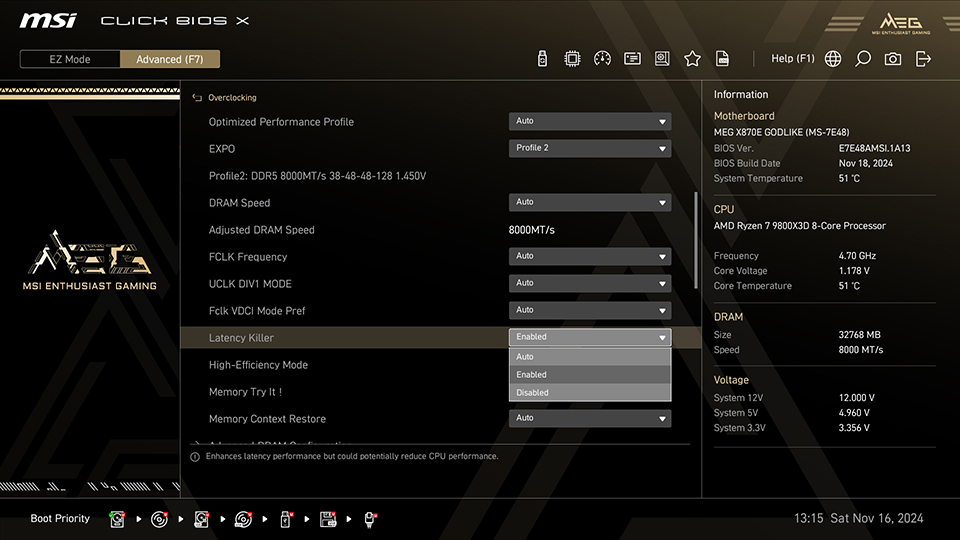
想進一步了解這些功能的設定方式與效能提升效果,請參考延伸文章「Latency Killer for AM5」文章。
啟用 XMP/EXPO 後系統不穩定?常見問題與解決方法
如果你在 BIOS(UEFI)中調整了多項設定,卻發現電腦無法正常開機,該怎麼辦?別擔心,這是記憶體超頻過程中可能遇到的情況,通常可以透過簡單的故障排除步驟恢復正常運作。
- 如果電腦風扇正常運轉、指示燈也有亮起,卻沒有畫面顯示,尤其是 AMD Ryzen 平台,建議先耐心等待一段時間,讓系統完成記憶體訓練程序。
- 如果等待後仍無改善,就需要開始排除問題。
- 依照前述步驟進入 BIOS(UEFI)設定介面,將所有設定恢復為預設值。若使用 MSI 主機板,可按下 F6 鍵還原預設設定,再按 F10 鍵儲存並重新開機。
- 如果恢復預設設定後,電腦能正常開機,表示先前的超頻設定可能不夠穩定。這是超頻過程中偶爾會遇到的情況,無須過度擔心。
- 你也可以透過 MSI 主機板內建的 Memory Try It! 功能,嘗試不同的記憶體時序設定,找出適合且穩定的超頻配置。若調整後仍無法正常開機,請依照前述步驟,再次將 BIOS 恢復為預設設定。
哪款 MSI 電競主機板能支援最高的 DDR5 超頻頻率?
MSI 主機板不僅能滿足日常運算與遊戲需求,更推出專為極限超頻、挑戰世界紀錄而打造的旗艦產品,包括 Intel 平台的 MEG Z890 UNIFY-X,以及 AMD AM5 平台的 MEG X870E UNIFY-X MAX。此兩款主機板皆採用 AI 伺服器等級元件,搭配專為強化記憶體訊號完整性而設計的 PCB 佈局,以及 2-DIMM 1SPC(每通道一插槽)架構,為極限記憶體超頻奠定穩固基礎。透過這些專屬設計,讓超頻玩家在挑戰更高記憶體頻率的同時,也能兼顧效能、穩定性與可靠性。
除了強大的超頻效能,MEG X870E UNIFY-X MAX 與 MEG Z890 UNIFY-X 也搭載 FROZR 散熱片、5G LAN、Wi-Fi 7、PCIe 5.0 等高階配置,並配備獨家 Tuning Controller 調校控制器,兼顧散熱、高速連線與操作便利性,帶來更全面的使用體驗。