[產品資訊] 螢幕HDR
LastUpdate : Tue, 18 Aug 2026
Answer
HDR(High Dynamic Range,高動態範圍)是一種提升影像與影片顯示品質的技術。HDR 可擴大螢幕最亮與最暗區域之間的差異,呈現更豐富的色彩,以及更多陰影與亮部細節,提供更逼真且更具沉浸感的觀看體驗。
若要在 MSI 筆記型電腦上使用 HDR,顯示卡、螢幕、顯示輸出、連接線材、作業系統及顯示驅動程式皆需符合相關需求。請參考以下硬體與軟體需求,確認電腦是否支援 HDR。
本文章適用於所有 MSI筆記型電腦
使用 HDR 需要符合哪些硬體需求?
- 顯示卡
顯示卡需符合以下其中一項條件:
- Intel 內建顯示卡:第 7 代 Intel 處理器搭配 Intel HD Graphics,或更新版本
- NVIDIA 獨立顯示卡:NVIDIA GeForce GTX 900 系列,或更新版本
- 顯示輸出埠
筆記型電腦的顯示輸出埠需符合下列需求:
- 支援 HDCP 2.2、HDMI 2.0a 或 DisplayPort 1.4 標準
- 顯示輸出需支援 4K、60 Hz 解析度,以符合 HDCP 2.2 與 HDMI 2.0a 的相關需求
- 如需確認筆記型電腦的顯示輸出規格,請參考該機型的產品規格或相關顯示輸出說明 [產品訊息] MSI筆記型電腦可支援的外接螢幕輸出
- 筆記型電腦螢幕
筆記型電腦的螢幕需支援 HDR 功能。可查看產品規格頁面是否標示 HDR 如下圖,或依照本文後方的 Windows 設定步驟,確認電腦是否支援 HDR。

- 連接線材
使用外接 HDR 顯示器時,連接線材需符合以下需求:
- 使用通過 HDCP 2.2 認證的線材
- 查看線材包裝、說明或規格,確認是否標示「HDCP 2.2 相容」
- 建議使用支援 DisplayPort 1.4、HDMI 2.0、USB Type-C 或 Thunderbolt 影像輸出的線材
使用 HDR 需要符合哪些軟體需求?
*搭載 NVIDIA GeForce RTX 20 系列、 GTX 16 系列或更新顯示卡的 MSI 筆記型電腦,皆已符合以下軟體需求。
- 作業系統
確認筆記型電腦使用 Windows 10 October 2018 Update(版本 1809)或更新版本。 - HEVC 媒體擴充套件
若需要播放使用 HEVC(High Efficiency Video Coding,高效率視訊編碼)的 HDR 影片,請下載並安裝適用於 Windows 11 的 HEVC 媒體擴充套件。 - 顯示卡驅動程式
請確認顯示卡驅動程式符合以下版本需求:
- NVIDIA:387.68 版(23.21.13.8768)或更新版本
- Intel:22.XX.XX 系列、4708 版或更新版本
建議前往 MSI 官網,搜尋筆記型電腦的完整型號,並從產品支援頁面下載適用的顯示卡驅動程式。
如何確認 MSI 筆記型電腦是否支援 HDR?
請依照以下步驟,在 Windows 中查看 HDR 支援狀態:
- 開啟 Windows「設定」
- 前往「系統」>「顯示器」>「HDR」或「使用 HDR」
- 查看「顯示器功能」中的 HDR 支援狀態
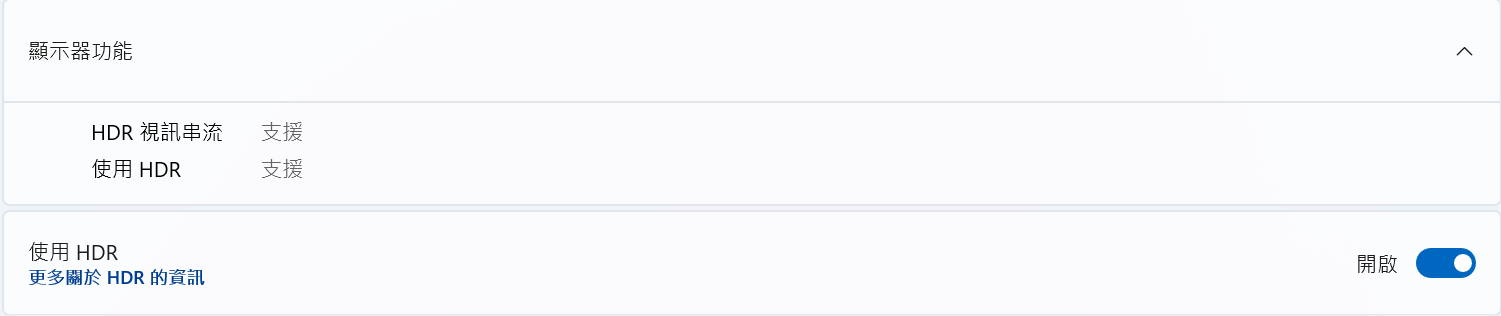
若上述項目未顯示為支援,請重新確認螢幕、顯示卡、顯示輸出、連接線材、作業系統及顯示驅動程式是否符合需求。
常見問題
Q:只要顯示卡支援 HDR,螢幕就可以顯示 HDR 嗎?
A:不一定。除了顯示卡外,筆記型電腦螢幕或外接顯示器、顯示輸出埠、連接線材、作業系統及顯示驅動程式也需要支援 HDR。
Q:為什麼播放 HDR 影片時需要安裝 HEVC 媒體擴充套件?
A:部分 HDR 影片使用 HEVC 格式編碼。若系統缺少對應的媒體擴充套件,可能無法正常播放影片或顯示 HDR 效果。
Q:確認支援 HDR 後,該如何開啟與設定?
A:確認硬體與軟體皆符合 HDR 需求後,請參考[操作說明] 如何啟用HDR、設置HDR影片串流及遊戲
相關主題
[產品資訊] 為什麼 Windows 系統上找不到 HDR 認證?