按下電源鈕後,重複開關機,該如何處理?
當電源鈕按下時,機器出現重複斷電重啟等現象,CPU風扇會反覆運作一段時間後停止再繼續運作,若主板有除錯 LED 指示燈,在啟動過程中將顯示對應關鍵組件指示燈亮起然後熄滅狀態。建議您先確認是否做過CPU超頻,進入BIOS設定界面更改過CPU的頻率值。
(註:如果有更改過,請放電清除BIOS資訊,將CPU設定值恢復為默認值)。
如果沒有做過CPU超頻請先參考產品手冊確認主機板的基本安裝及電源接頭是否安裝正確,再朝向CPU方面檢測如: CPU是否與主機板相容、CPU是否正確安裝、CPU供電插孔等,或更換高瓦數的電源供應器嘗試排除故障。接下來進行整體主機板的裸機測試,最後一步則是進行配件交叉測試,確認硬體上的配件是否正常運作。
• BIOS設定界面
在您進行排查之前,請先確認是否有在BIOS 設定界面設置過CPU超頻選項
o 如果有設定CPU超頻,請放電清除BIOS資訊,將CPU設定值恢復為默認值。
o 放電清除BIOS資訊
➣ 將電腦完全斷電,可透過電源供應器上的開關或是直接將電源線拔除。
➣ 用金屬物短接CMOS跳線(JBAT1)。
➣ 或者將主機板CMOS電池扣下等待5分鐘後裝回,再嘗試開機。
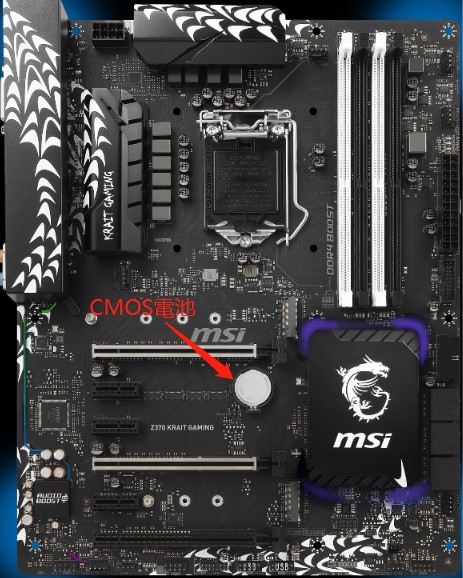
o 如果沒有更改設定值,請繼續以下排查方法進行故障排除。
• 確認您的主機是否已正確安裝與連接,請參閱MSI官網之產品手冊(例如安裝處理器、安裝記憶體、連接前置面板、安裝顯示卡、連接電源接頭、連接電源供應器等)
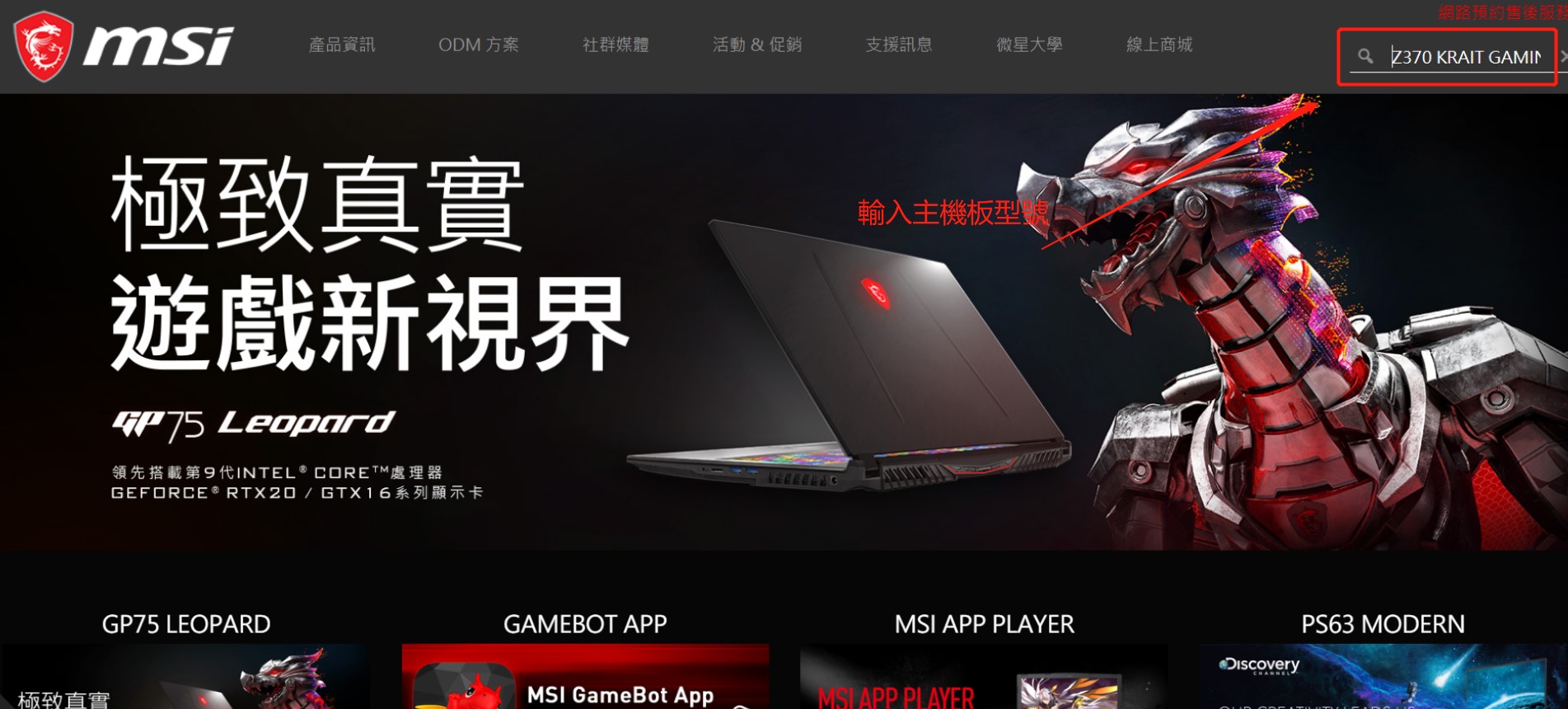
o 請至微星官網右上方的搜尋引擎,輸入您的產品型號並按下「Enter」鍵搜尋。例如:MPG Z390M GAMING EDG AC,選擇右上角的「搜索」圖標,輸入「Z390」,按「Enter鍵」進行搜索
o 在搜尋結果中點選「手冊」。
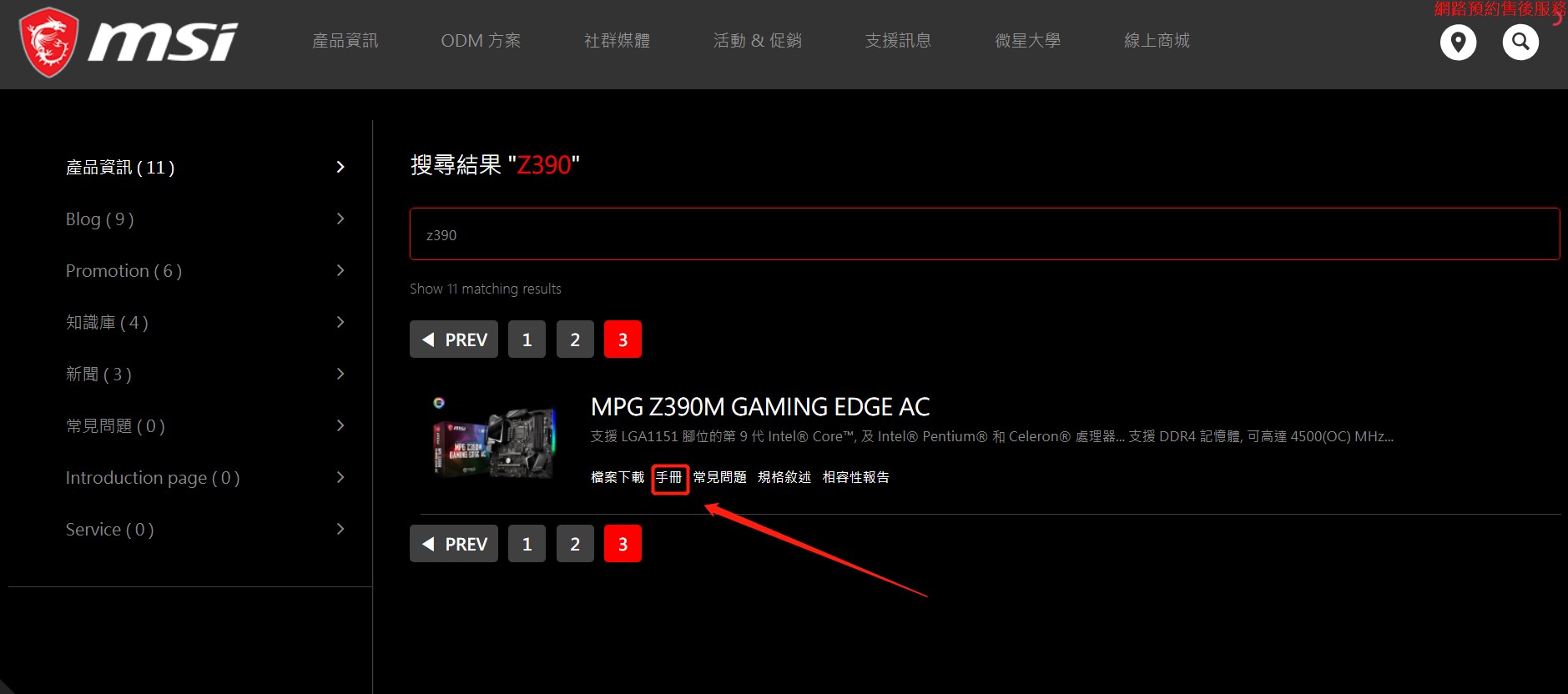
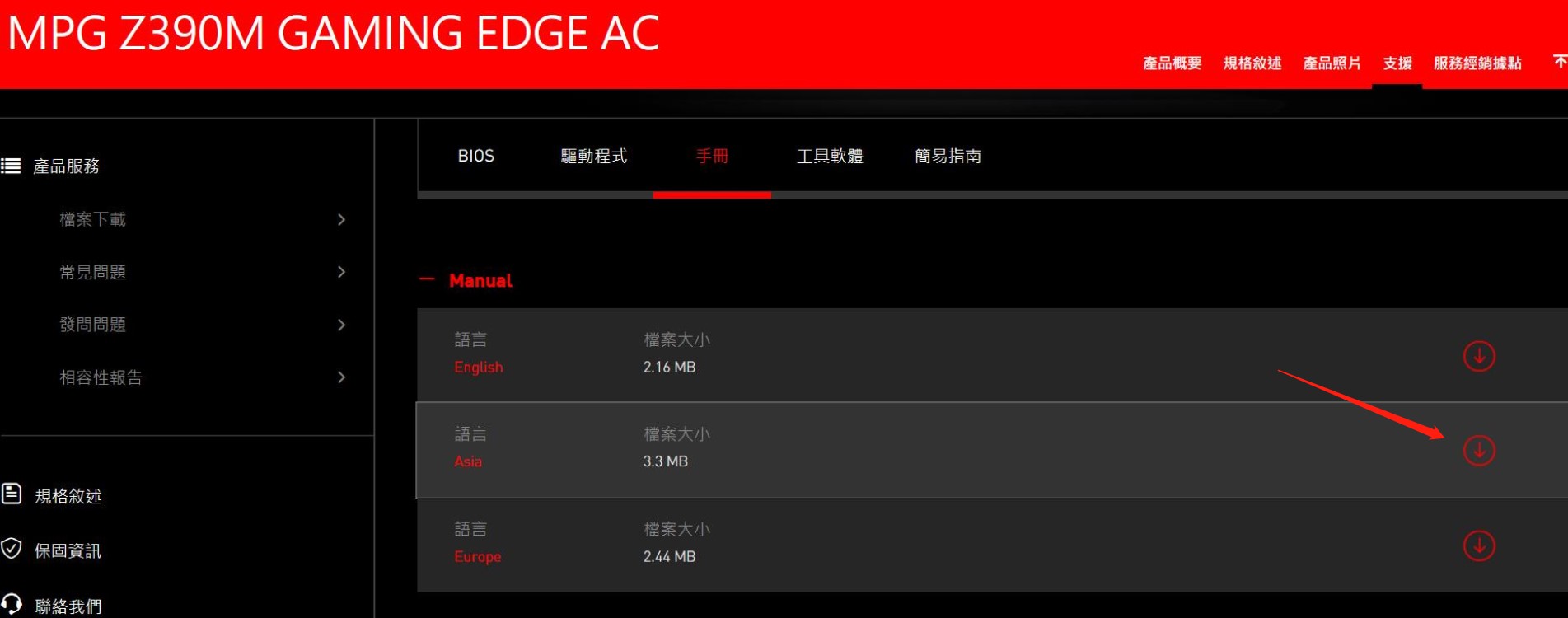
o 找到「手冊」欄位→Manual選單→語言選擇「Asia」→點擊「下載圖示」
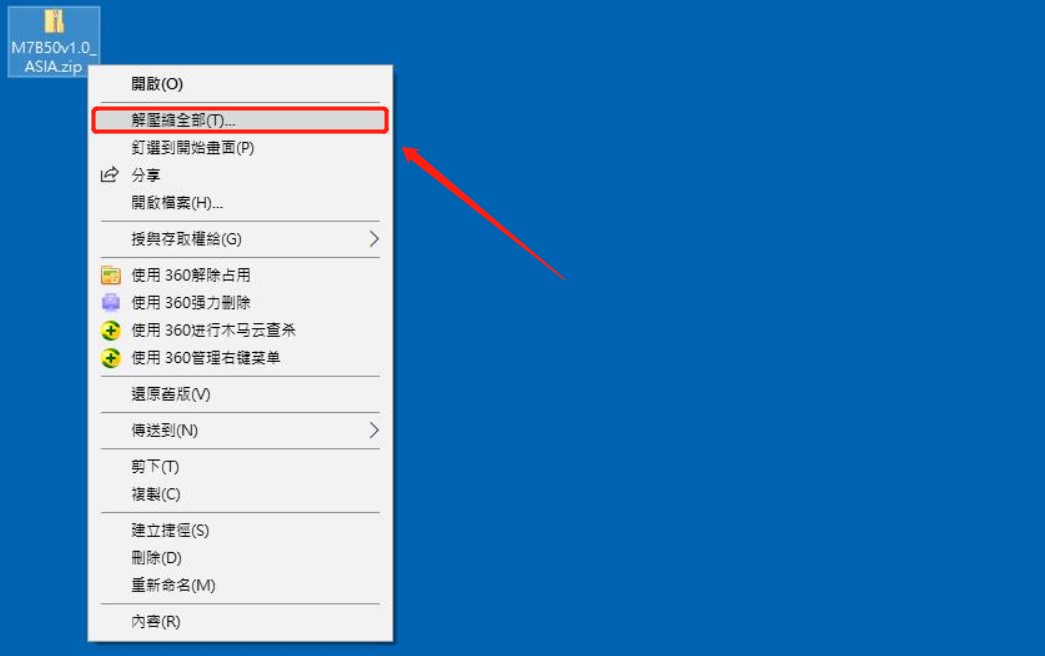
o 右鍵點擊下載好的文件,點選「解壓縮全部」
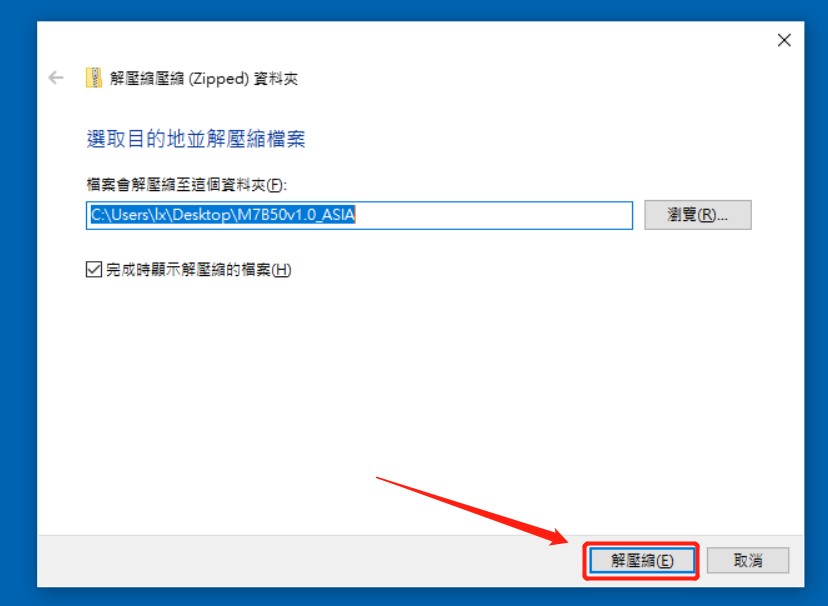
o 點選「解壓縮」
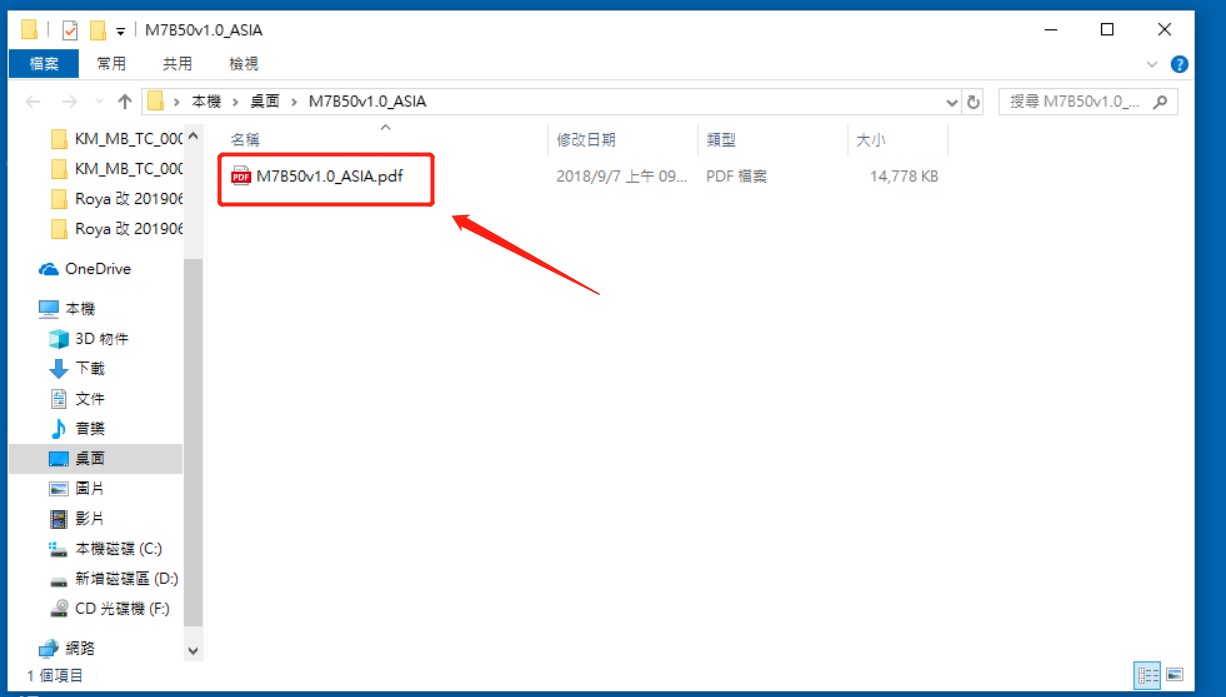
o 解壓完畢後,雙擊檔案檔案打開產品手冊
o 在產品手冊首頁中找到「快速指引」,快速指引章節會提供您安裝電腦的示範圖解,亦提供部分組件的安裝示範影片供您參考。
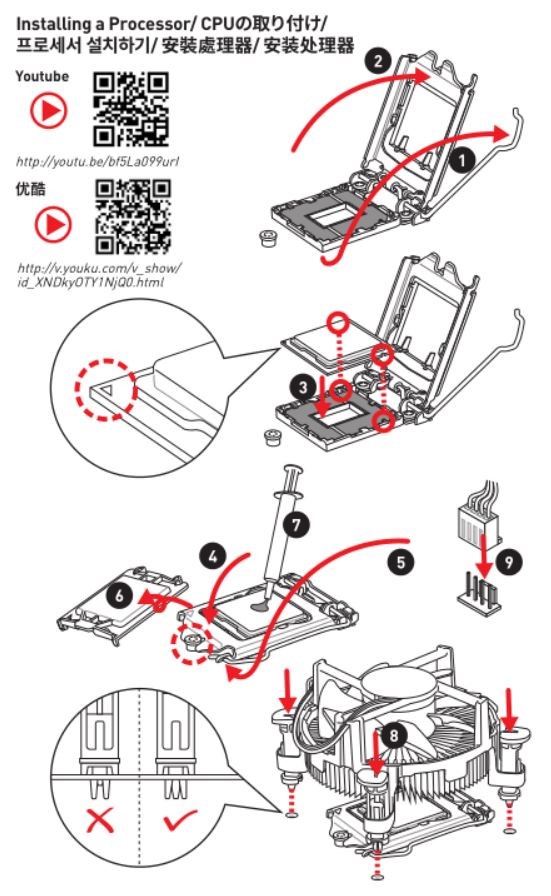
➣ 安裝處理器示範圖
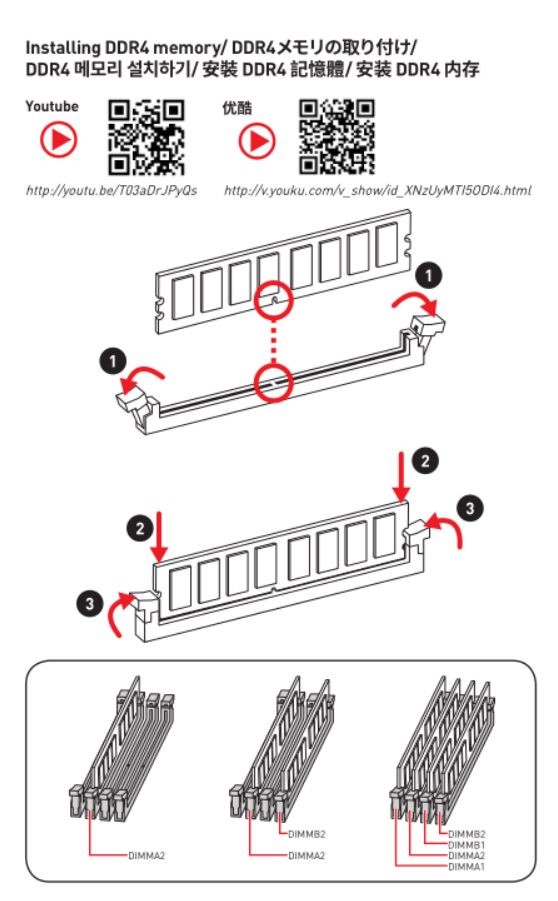
➣ 安裝DDR4記憶體的示範圖
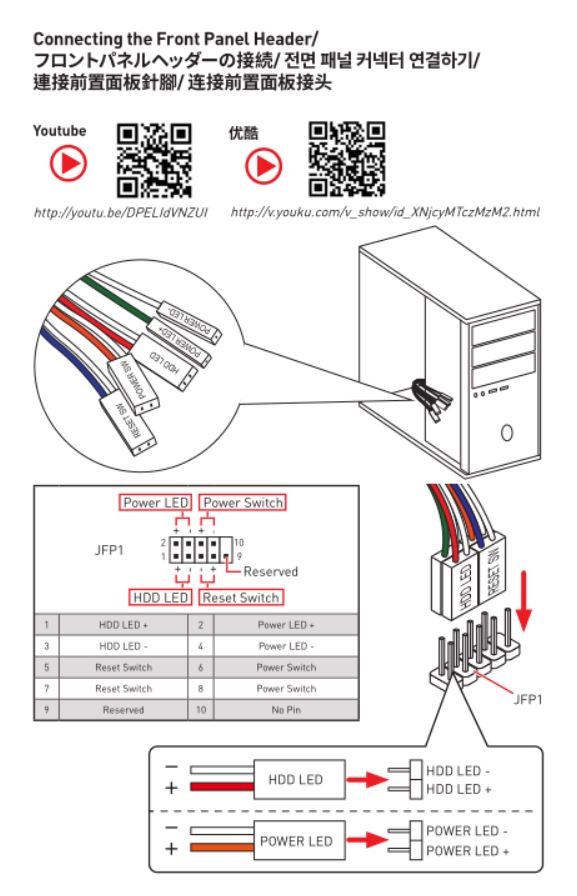
➣ 連接前置面板針腳的示範圖
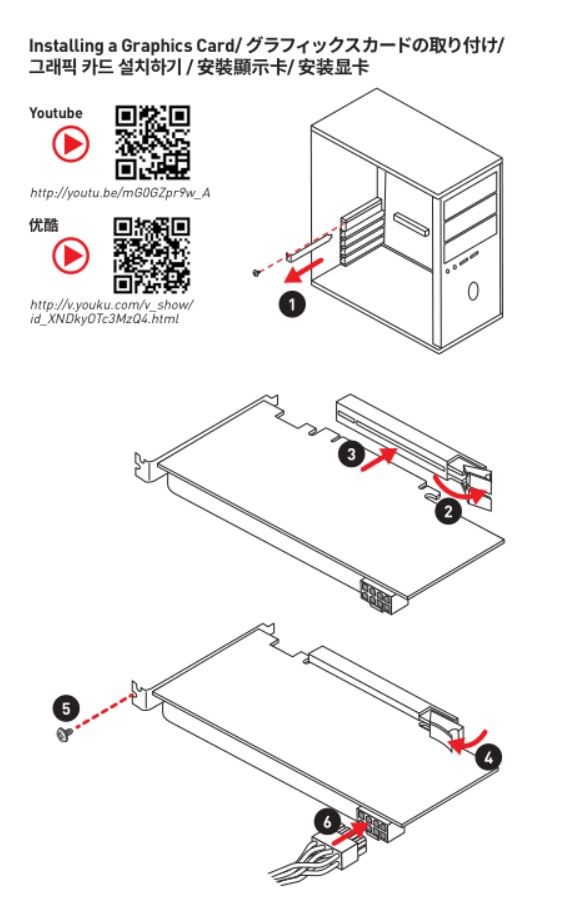
➣ 安裝顯示卡的示範圖
➣ 連接電源接頭的示範圖
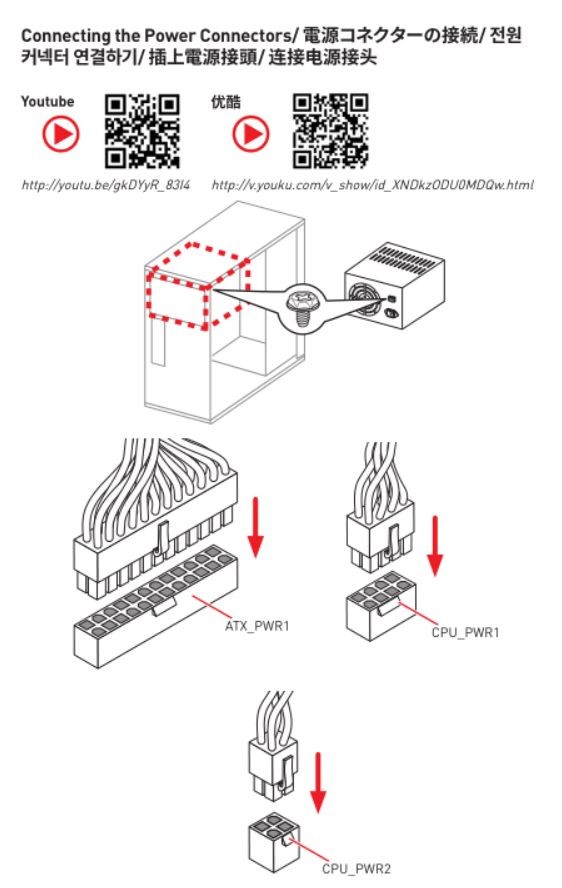
➣ 連接電源供應器的示範圖
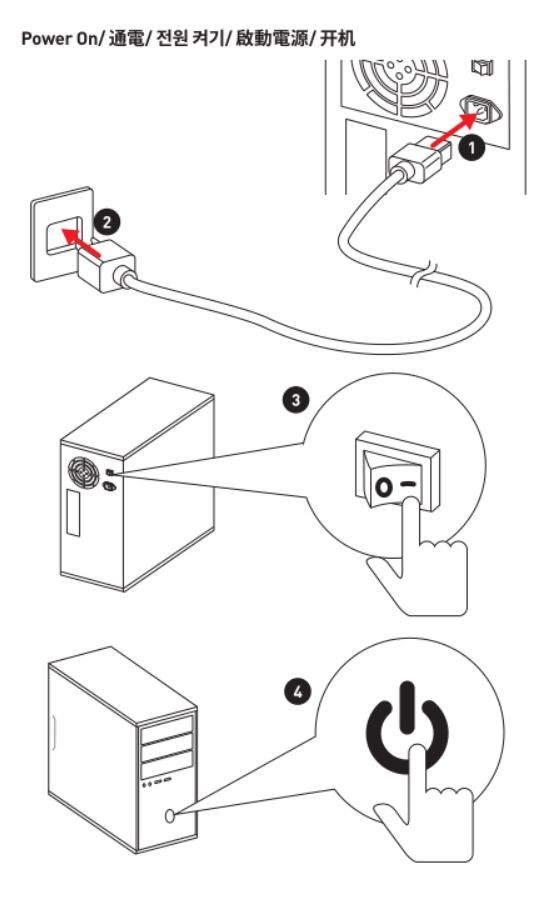
• 確認您的電源插頭接否接好
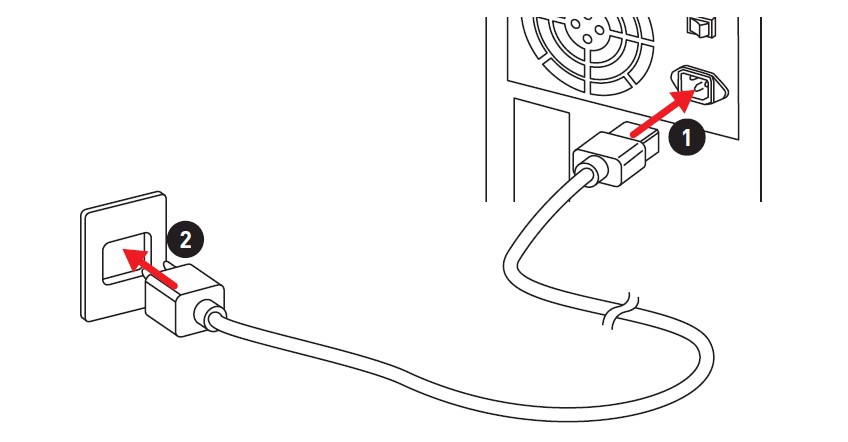
如下圖所示 ,同時將電源線直接插在供電墻上,不要通過轉接頭或是延長線轉接。
• 查看主機板相容性報告
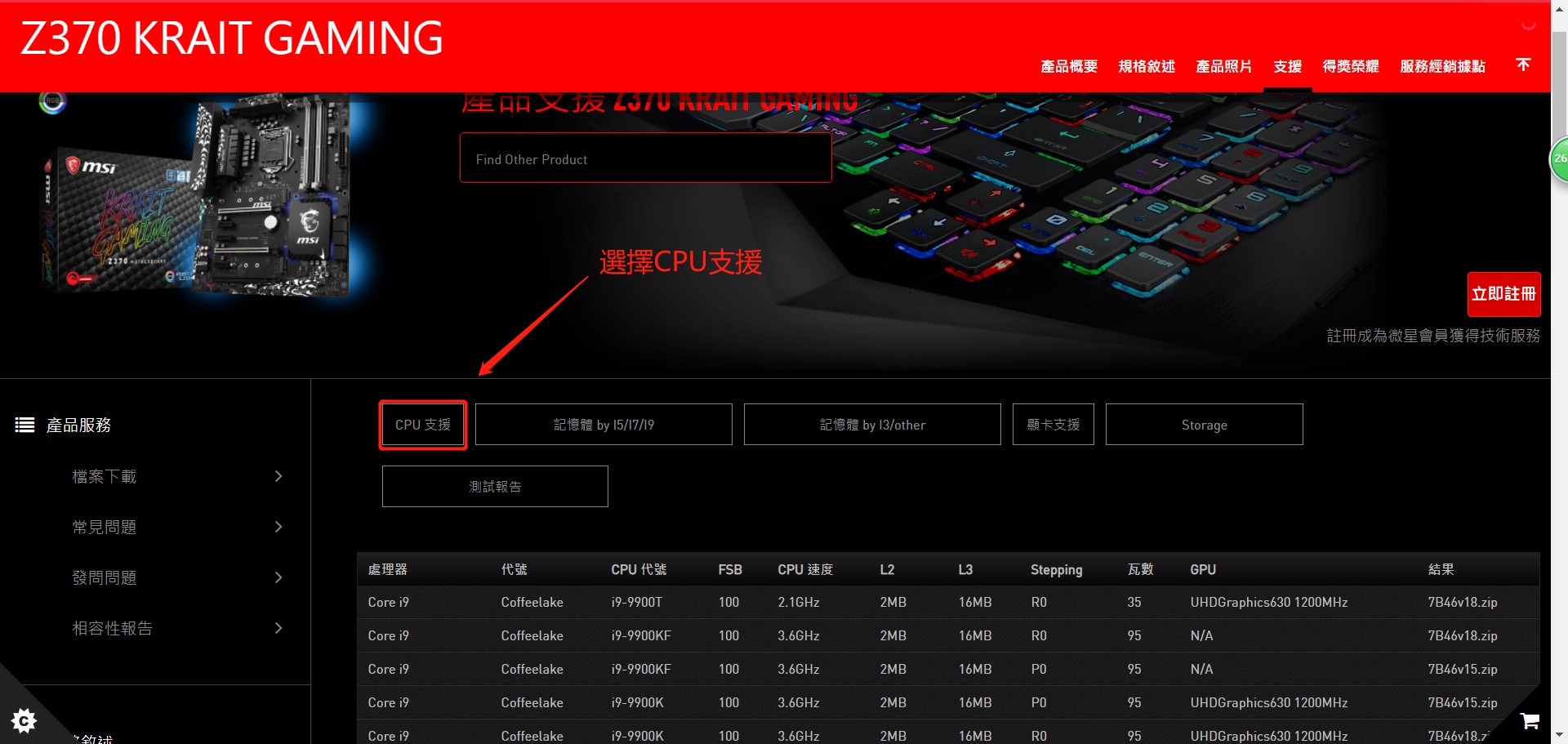
確認您的主機板和CPU是否相容,可在MSI官網搜尋到對應型號的主機板,查看相容性報告中所支援的CPU型號。
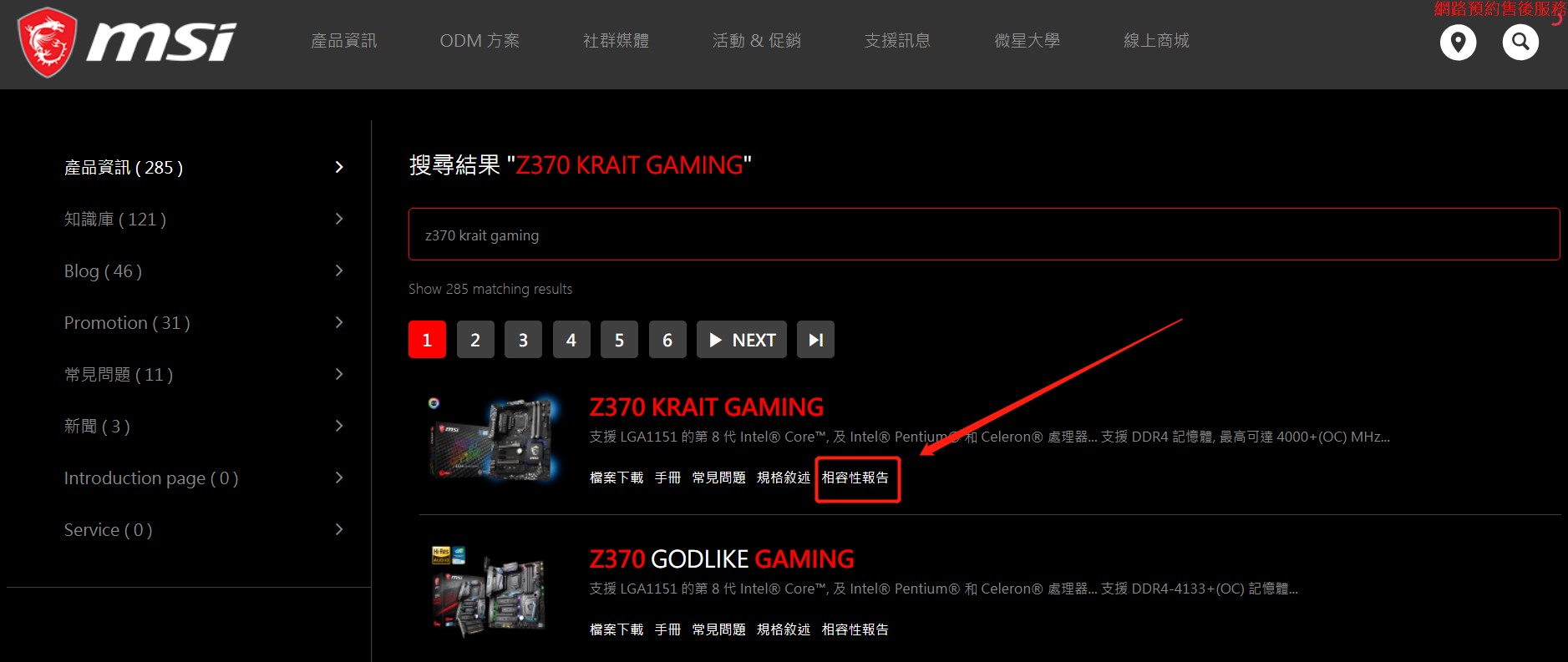
至微星官網右上方的搜尋引擎,輸入您的產品型號並按下「Enter鍵」進行搜索
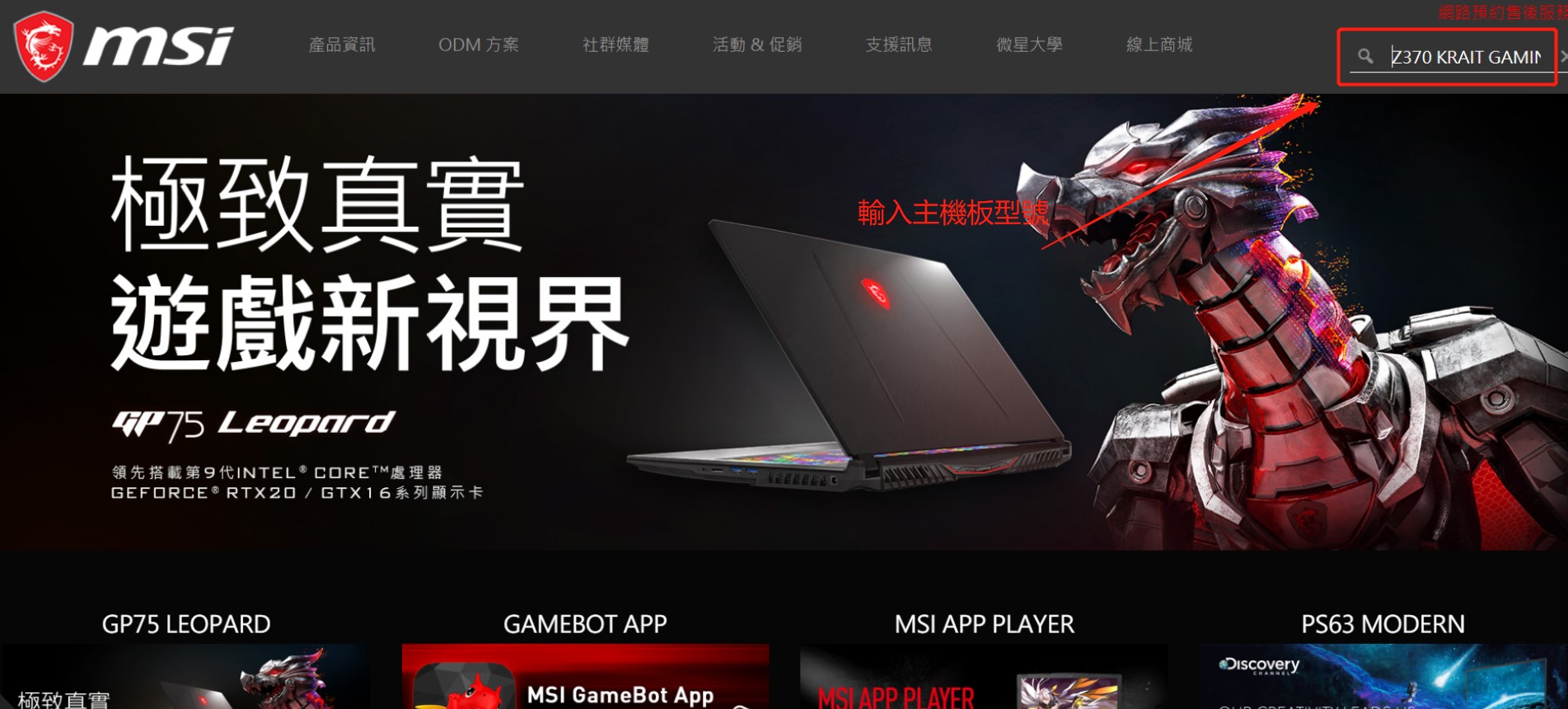
點選「相容性報告」
選擇「CPU支援」來查詢相容的CPU型號,CPU若和主機板不相容則會導致完全不過電,若CPU和主機板相容請進行下一步的檢查
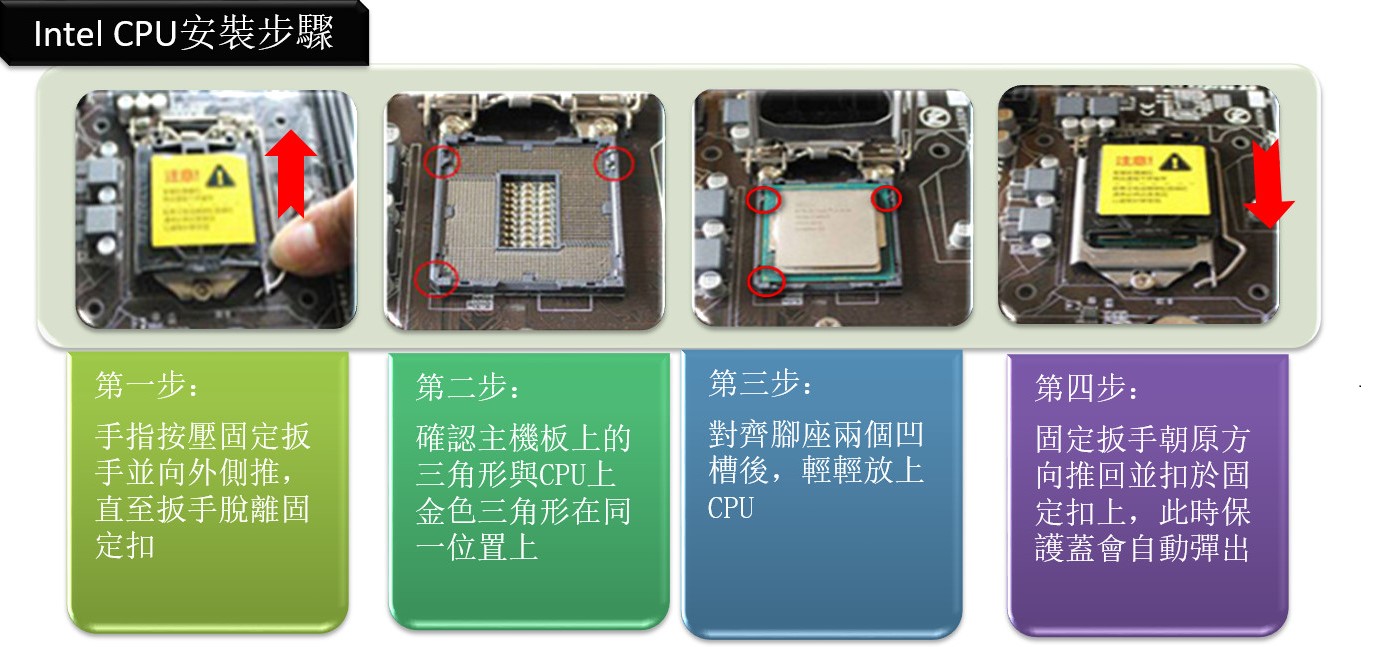
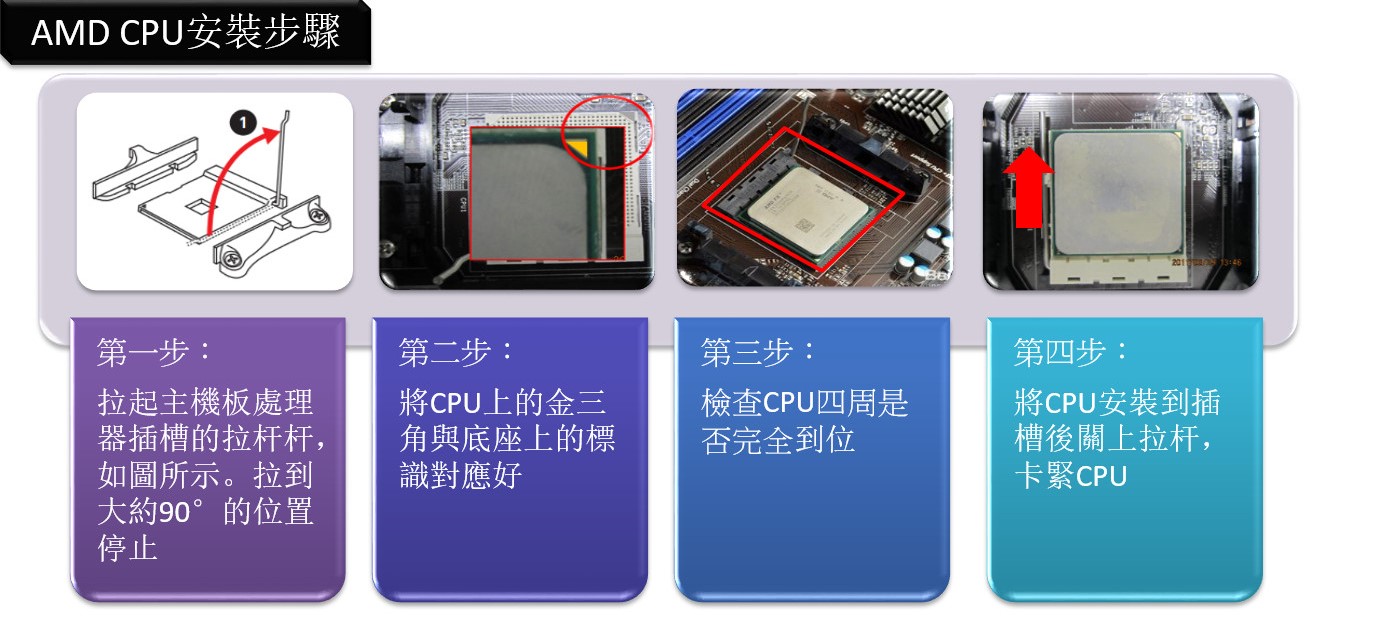
• 若您的CPU為相容的型號,請檢查您的CPU是否正確安裝
Intel CPU 安裝步驟如下:
AMD CPU 安裝步驟如下:
• 若您的CPU為正確安裝方式,請您檢查CPU供電和24PIN主機板供電接口是否有插好
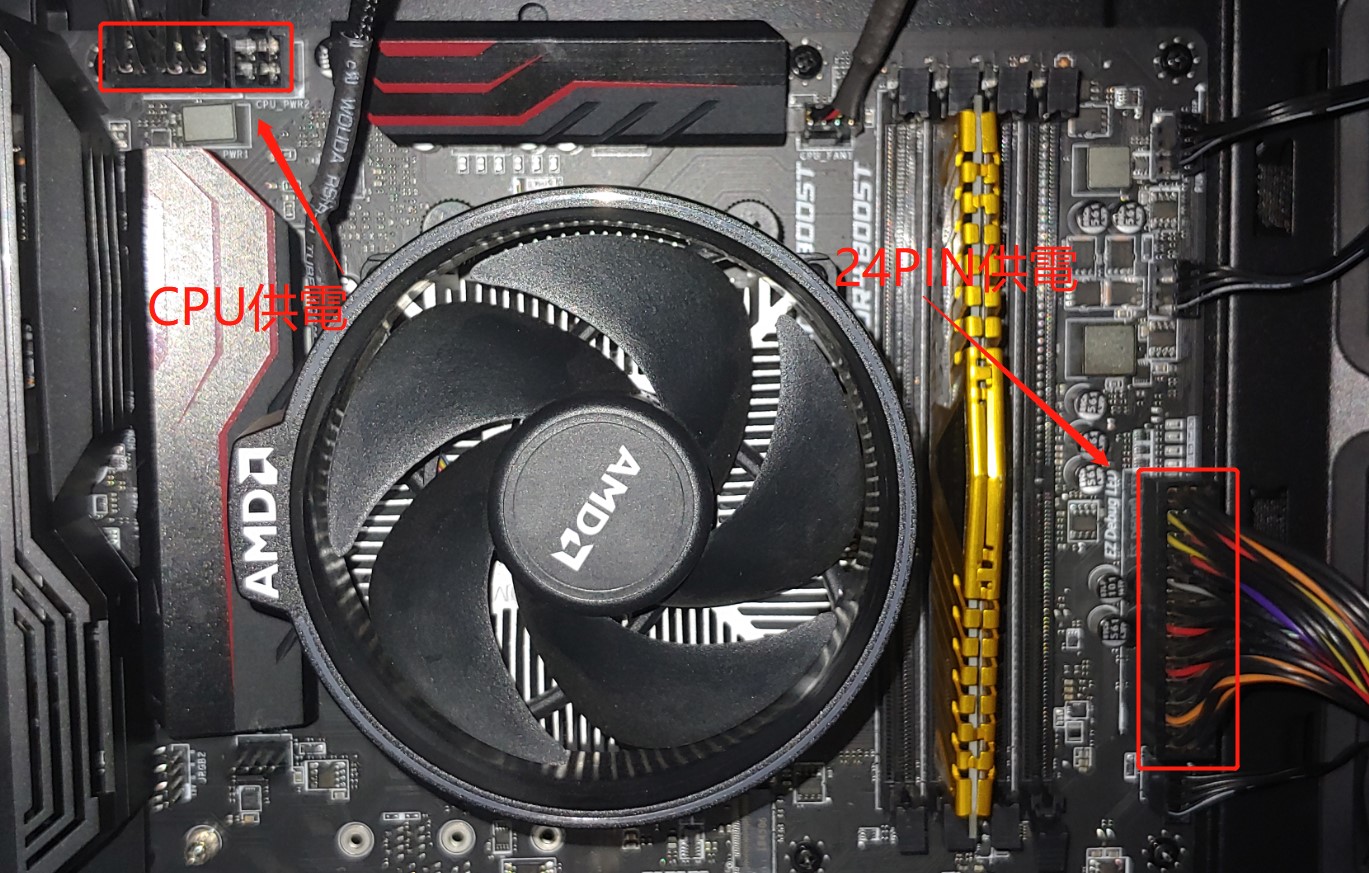
• 更換高瓦數的電源供應器,進行交叉測試能否排除故障。
(備註:電腦在運行時各部份硬體都會消耗一定的功耗,電腦能否穩定運行,除了受到各部份硬體本身的影響外,還受到給它們提供電能的電源的影響。如果電源功率高於整機的整體功耗,電腦就會穩定運行,電源功率低於整機的整體功耗就會出現供電不穩定的狀況,造成反覆開關機、斷電等異常現象)