
[Motherboard] 如何選擇記憶體並正確安裝
如何查找與您的電腦相容的記憶體並正確安裝?
查詢與主機板相容的記憶體
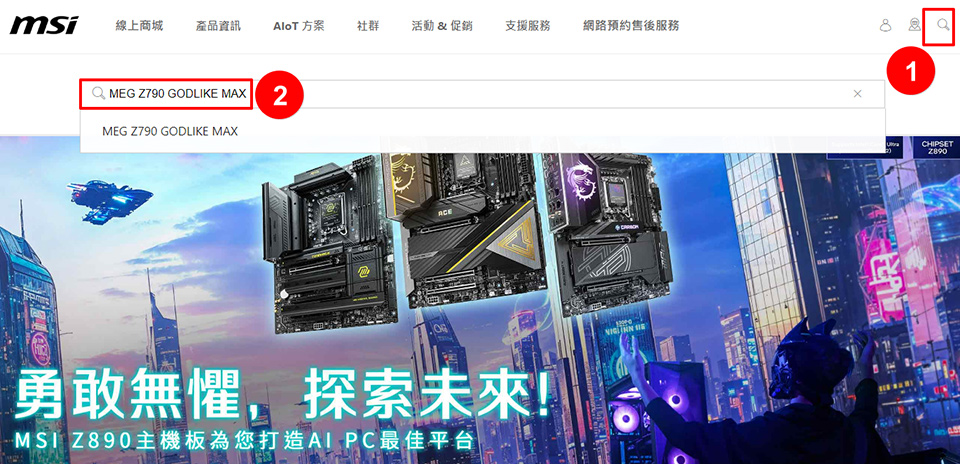
1. 在微星官網輸入您需要查找的機型,以「MEG Z790 GODLIKE MAX」為例,搜尋機種並按Enter鍵進入。
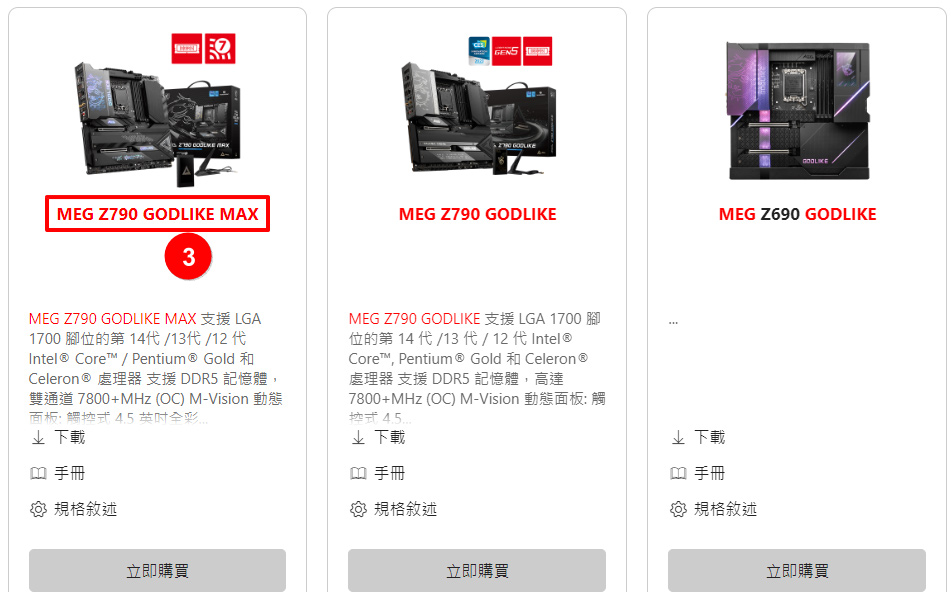
2. 找到並點擊您需要查找的機種。
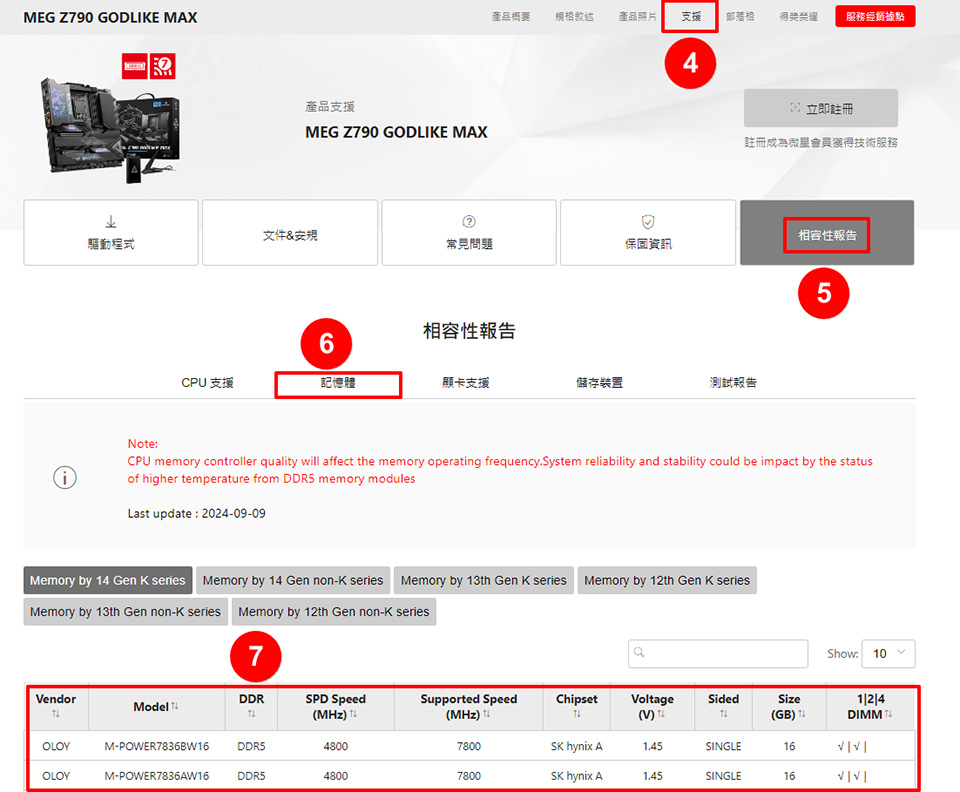
3. 點選「支援」→「相容性報告」,再點選「記憶體支援清單」,即可找到與您的電腦相容的記憶體。
安裝和移除記憶體
1. 同樣以機種「MEG Z790 GODLIKE MAX」為例,進入機種頁面後,點選「技術支援」,在「文檔」下面下載您所需語言的產品手冊。
注意:安裝記憶體前請確保電腦已關機並移除電源。
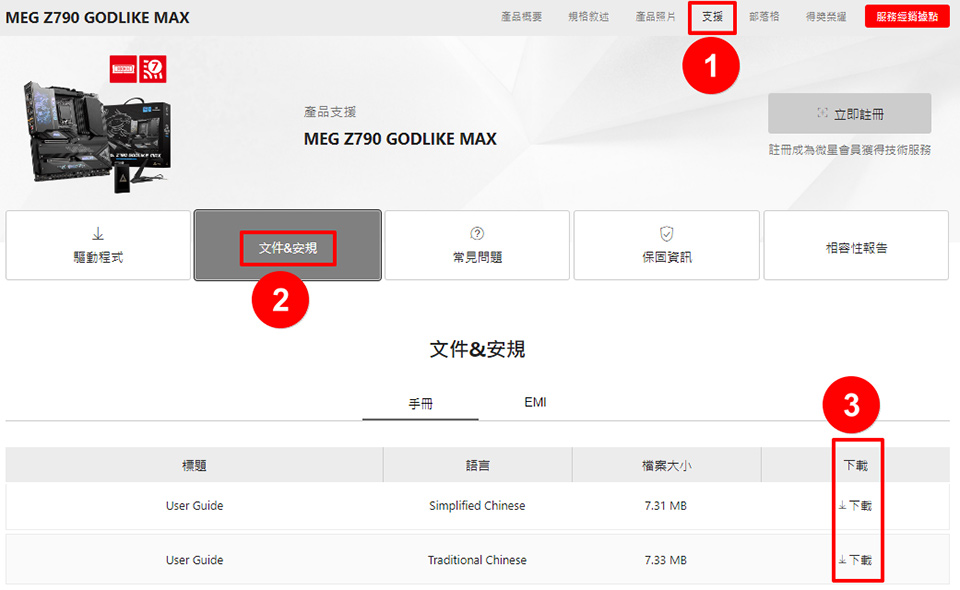
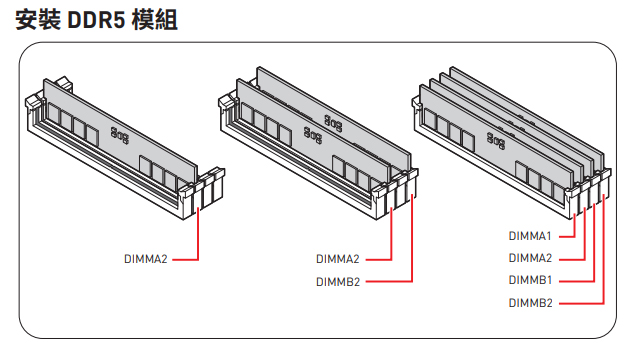
2. 打開下載好的手冊,翻閱並找到「安裝記憶體」。
若是單根記憶體,請插入DIMMA2 插槽;
若是兩根記憶體,請插入DIMMA2 和DIMMB2 插槽;
若是四根記憶體,請插入DIMMA1,DIMMA2 ,DIMMB1和DIMMB2 插槽。
注意:具體安裝方式可能因主機板而異,安裝前請詳閱使用手冊。
如何安裝記憶體
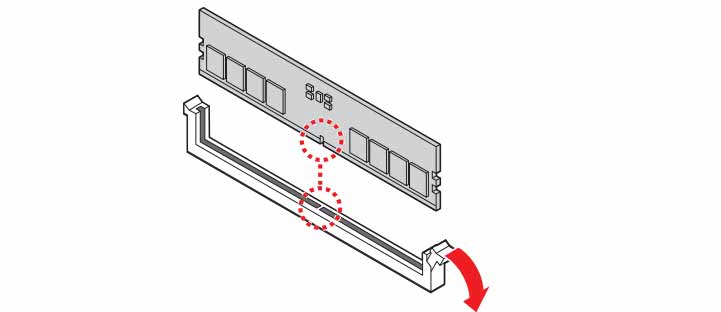
1. 按壓打開記憶體的卡扣,將記憶體的凹口對準插槽凸口。
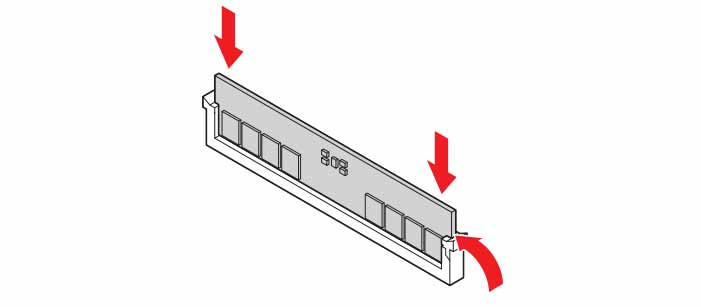
2. 垂直向下用力將記憶體推進插槽,當卡扣自動鎖緊,記憶體即可安裝完成。
移除記憶體
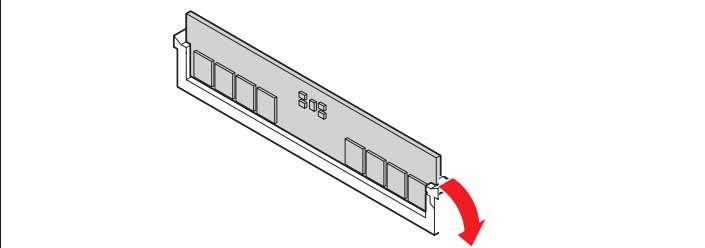
1. 按壓打開記憶體的卡扣。
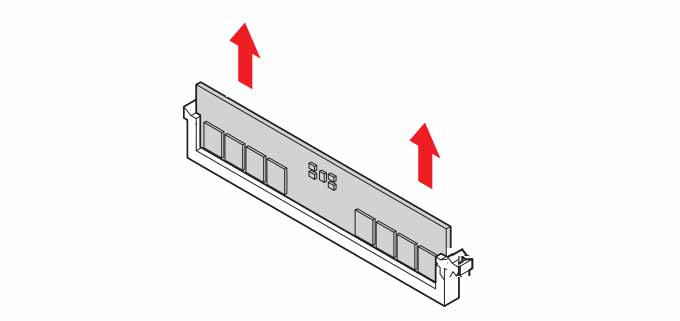
2. 垂直向上移除記憶體。
通過BIOS檢查記憶體
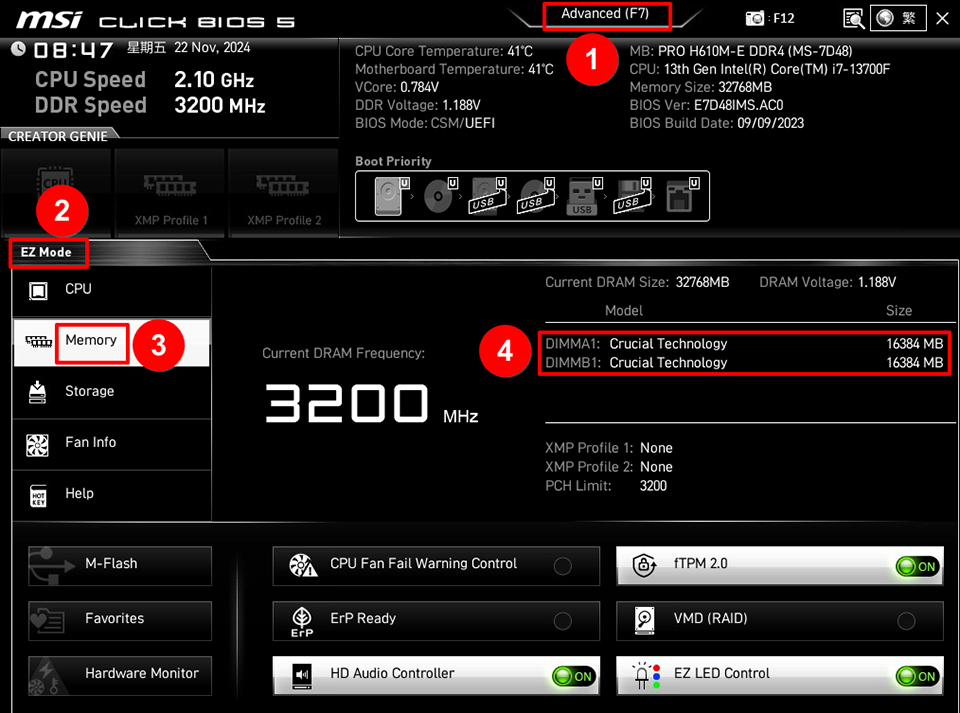
電腦開機後,立刻按壓鍵盤上的「Delete」鍵,進入BIOS「進階模式」→「EZ Mode」頁面,再點選「記憶體容量」右邊查看所插入記憶體訊息:
如下舉例:有兩條記憶體槽A1和B1,均已顯示容量且都為1684MB,則表示正確讀取到記憶體。
注意:BIOS畫面與功能位置可能因主機板而異。
若BIOS未讀取到記憶體模組,請按上面記憶體安裝步驟重新安裝,確保記憶體牢固的插入槽內。
若按以上步驟重新插拔記憶體後無法正常開機,請參考 [Motherboard] 主機板開機後不過電/顯示器無畫面該如何處理。