





[Motherboard] 在安裝Windows 11/10時無法找到硬碟該如何處理
在安裝或重灌Windows的過程中,部分使用搭載Intel CPU的主機板可能會遇到找不到任何磁碟機的問題,本文章將提供兩種可能的解決方式。
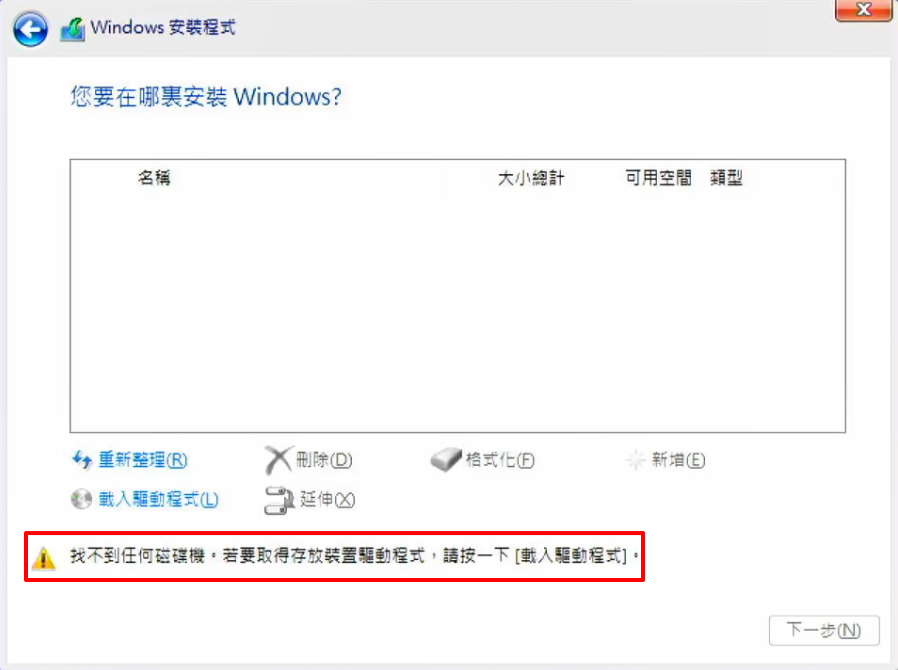
於安裝Windows過程中載入Intel Rapid Storage Technology (IRST)驅動程式
下載並解壓縮IRST驅動程式
1. 從微星官網產品支援頁面找到您的機種下載「Intel Rapid Storage Technology Driver」,解壓縮驅動並儲存在一個隨身碟中。 圖片僅供參考,實際操作時請下載您的主機板型號支援頁面中的最新版本。

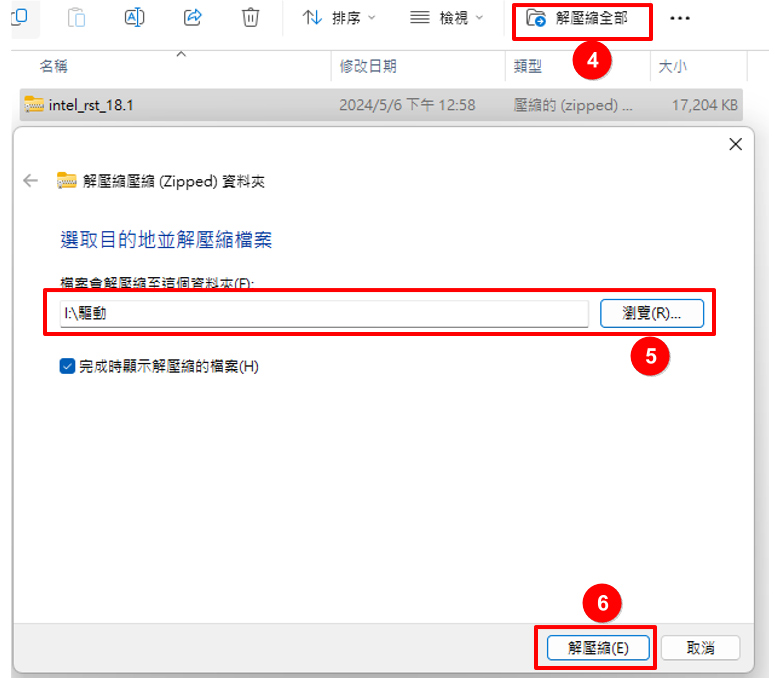
2. 下載完驅動之後,點擊資料夾,「解壓縮全部」→「瀏覽」並點擊「解壓縮」到準備好的隨身碟中。

於安裝過程中載入IRST驅動程式
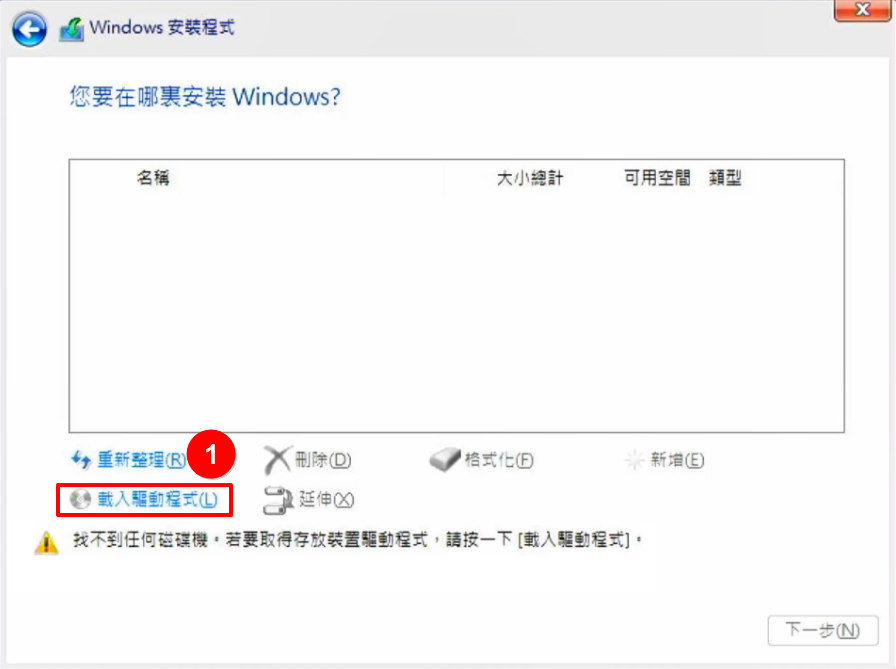
1. 將含有驅動程式的隨身碟插入電腦,在Windows安裝程式頁面內點選「載入驅動程式」。
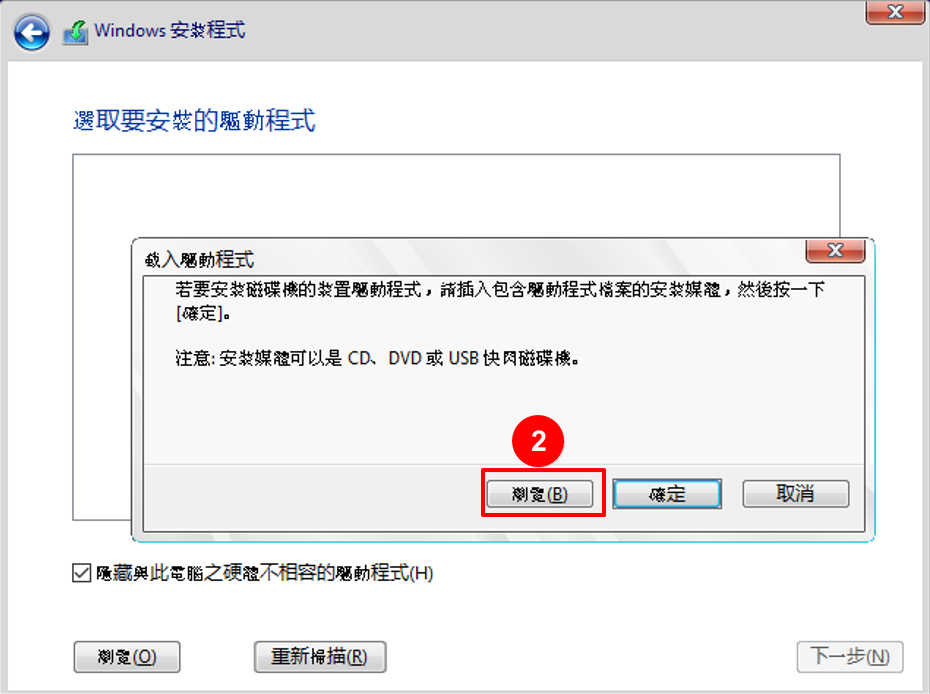
2. 點擊「瀏覽」。
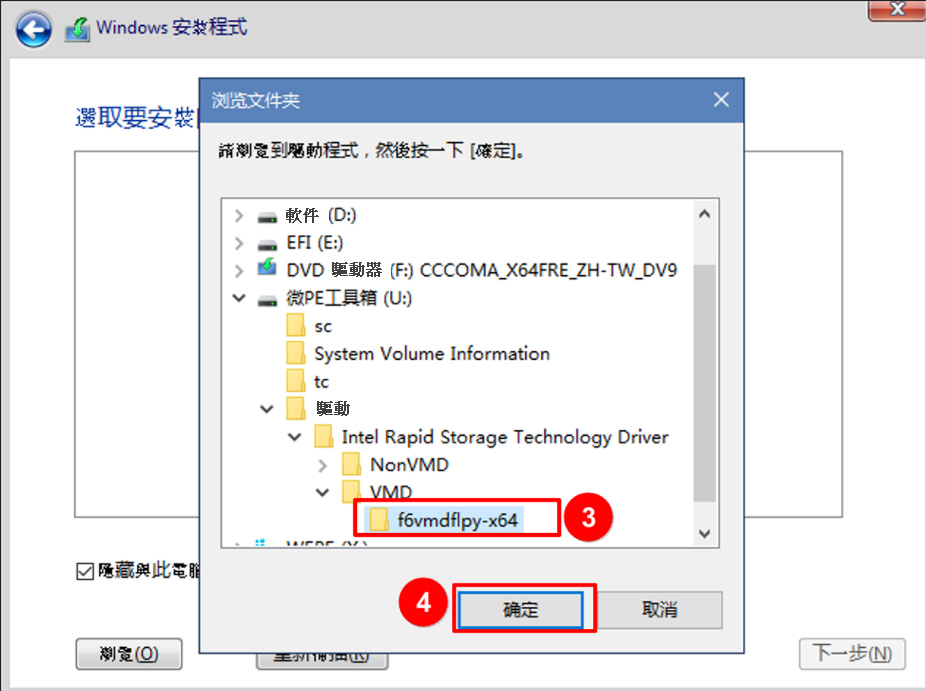
3. 找到您之前解壓縮的資料夾,點選「VMD」下面的檔案,點擊「確定」。
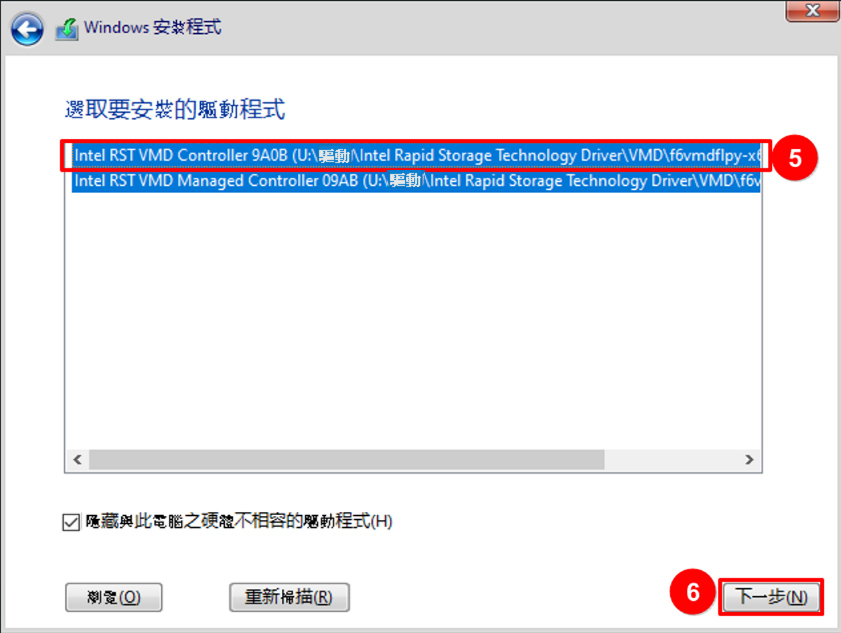
4. 選擇「Intel RST VMD Controller」,然後點擊「下一步」來開始安裝驅動程式。
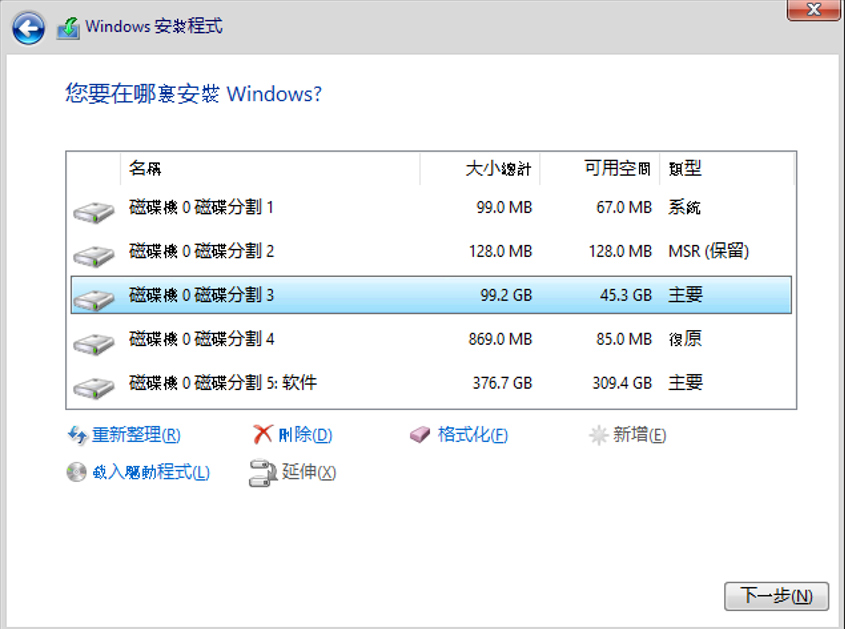
5. 驅動程式安裝完成後,磁碟機即可正常顯示。
如果您仍然無法在安裝Windows時找到磁碟機,您可以考慮關閉RAID模式來繼續進行安裝Windows。
關閉RAID Configuration (Intel VMD)技術
注意:關閉VMD技術將會導致您的電腦無法使用RAID磁碟陣列。
1. 將您的電腦重新啟動出現MSI loge時按「Del (Delete)」鍵進入BIOS設定畫面,按一下鍵盤上面的「F7」鍵,或者使用滑鼠移動點選畫面上的「Advanced (F7) 」進入進階模式。

2. 在進階模式下找到並點擊「Advanced」。

3. 在「Advanced」模式下點選「Integrated Peripherals」。

4. 點擊「RAID Configuration(Intel VMD)」。

5. 找到「Enable VMD controller」設定為「Disable」。

6. 此時RAID Configuration (Intel VMD)模式已設定關閉,按一下鍵盤上的「F10」鍵,然後點選「YES」。電腦將會重新開機。隨後您即可在Windows 安裝流程中找到磁碟機。

若以上排查方式仍無法解決您的問題,請聯繫MSI售後服務中心。