





[Monitor] 顯示器喇叭無聲音 / 雜音異音該如何處理?
當您的顯示器喇叭出現無聲音、雜音異音或其他音訊相關不良現象時,請參考以下步驟進行問題排除。
顯示器喇叭無聲音
確認顯示器是否有內建喇叭
並不是所有MSI顯示器皆有配備內建喇叭,建議您先至官網產品規格頁面確認該項規格。
1. 微星官網點擊右上角「放大鏡」圖示,如:Modern MD272PW,選擇右上角的「搜尋」圖示,輸入「Modern MD272PW」,按「Enter鍵」進行搜尋。

2. 點擊「Specification」。
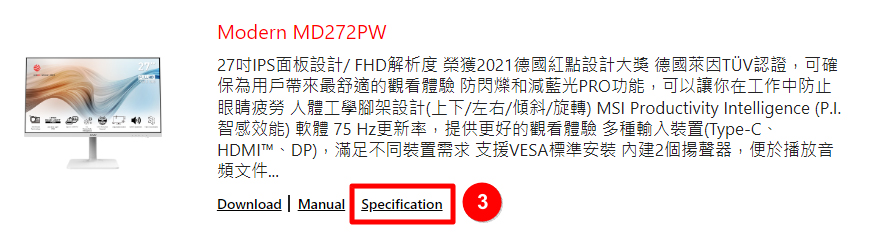
3. 於「SPEAKER」欄位即可查詢該顯示器的喇叭規格。若您在此沒有看到SPEAKER欄位或喇叭相關資訊,則代表該顯示器沒有配備內建喇叭。

若您於規格頁面確認顯示器配有內建喇叭,請繼續往下排查。
確認音訊連接是否正確
1. HDMI、DisplayPort、Type-C(DP Alt mode)本身帶有音訊傳輸功能,然而VGA、DVI則沒有,因此若您是使用VGA、DVI介面或是任何界面轉接至VGA、DVI,您仍需要使用音源線並連接顯示器與電腦的音源孔作為音訊傳遞。
2. 確認您的設備連接至正確的音源孔。
Audio in:

也稱為Line-in,此接口為音源輸入端口,可用於連接外部音訊設備,例如 CD 播放器、混音器、樂器和麥克風等。
若您的視訊訊號為VGA或DVI(不支援音訊輸出),但希望顯示器喇叭也能播放音訊,您需要連接此音源孔。
注意:此端口只支援音源輸入,並不支援輸出,意味著若您將外部音源設備接至此端口,外部音源設備並不能輸出(播放)來自顯示器的聲音。
Headphone Jack 耳機孔:

您可以把此孔位當作Line-Out,可以輸出來自顯示器的聲音,用於連接耳機或其他外部音源裝置。
確認系統音訊設定
至「系統」→「音效」→「更多音效設定」下,確認當前的預設播放設備為顯示器。
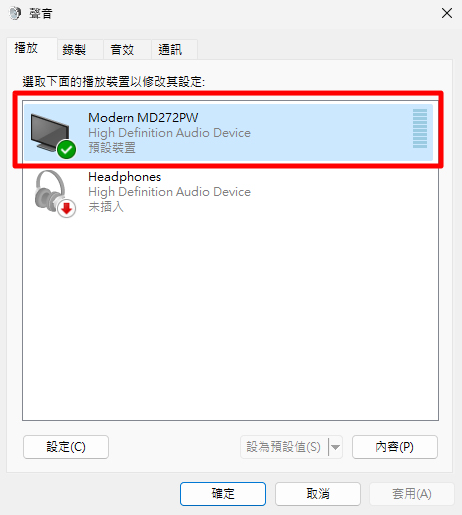
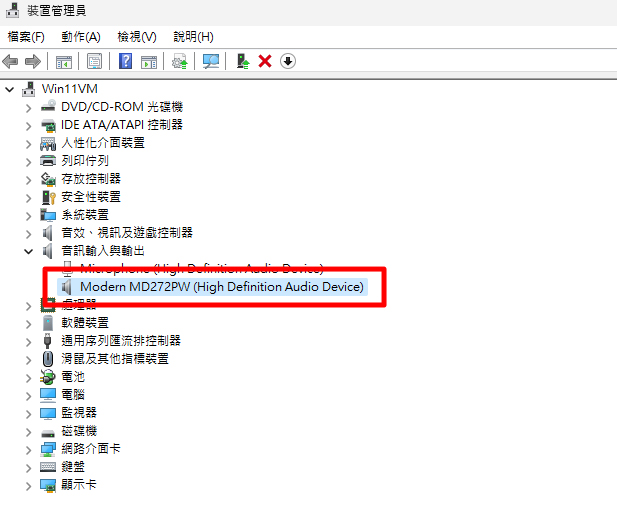
如果您的螢幕喇叭沒有顯示在播放裝置清單當中,請至「裝置管理員」→「音訊輸入與輸出」下,移除顯示器音訊裝置後,點擊「掃描硬體變更」,檢查音訊輸入與輸出是否有辨識到音效裝置,並確認音效驅動已正確安裝啟用。
顯示器喇叭雜音/異音
- 檢查驅動程式:請確認電腦音效驅動程式已安裝完成並正常工作。若有較新的版本,建議您可以在移除舊版本驅動後,嘗試安裝新版本驅動程式來確認問題是否解決。
- 檢查連接線:請確保所使用的音源、視訊線材已牢固連結到螢幕和音源設備。
- 排除外部干擾:附近的電子設備或無線訊號可能會對喇叭產生干擾,導致異常聲音。試著將其他設備移開或關閉,看看問題是否解決。
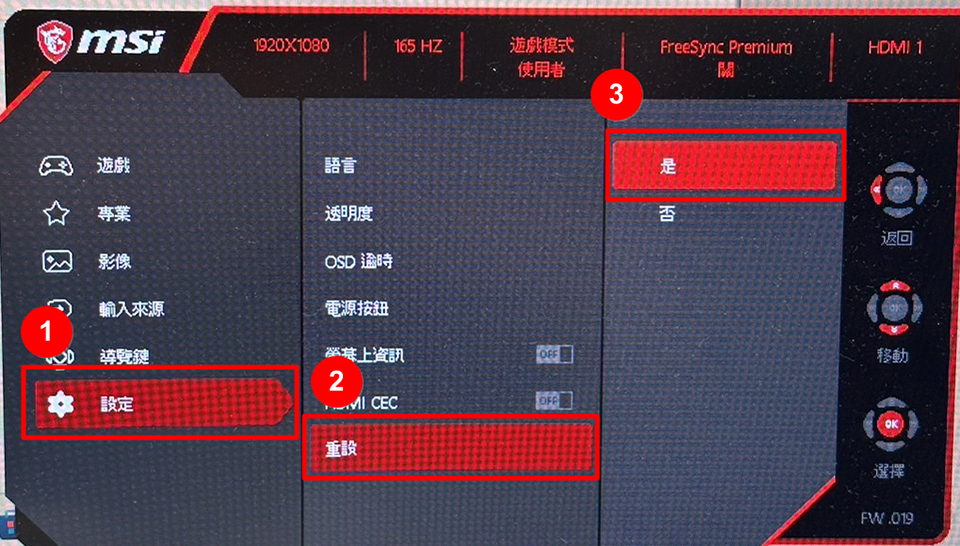
- 重置螢幕設置:
開啟螢幕OSD選單→「設定」→「Reset(重設)」→「是」。
注意:OSD選單畫面會因機種而異。
若以上排查步驟仍無法解決您的問題,請聯繫MSI售後服務中心。