





[Notebook] 在安裝Windows 11/10時無法找到磁碟機該如何處理?
在安裝或重灌Windows的過程中,部分使用搭載Intel CPU的筆記型電腦可能會遇到找不到任何磁碟機的問題,本文章將提供兩種可能的解決方式。
載入Intel IRST驅動
1. 請先參考"如何更新驅動程式"於MSI官網下載Intel Rapid Storage Technology (IRST) F6 Driver驅動,並解壓縮檔夾。
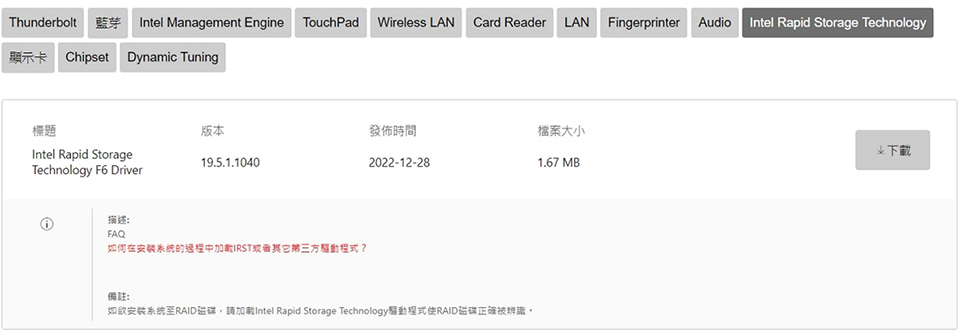
2. 請將解壓縮後的資料夾整個複製到您的USB隨身碟中。
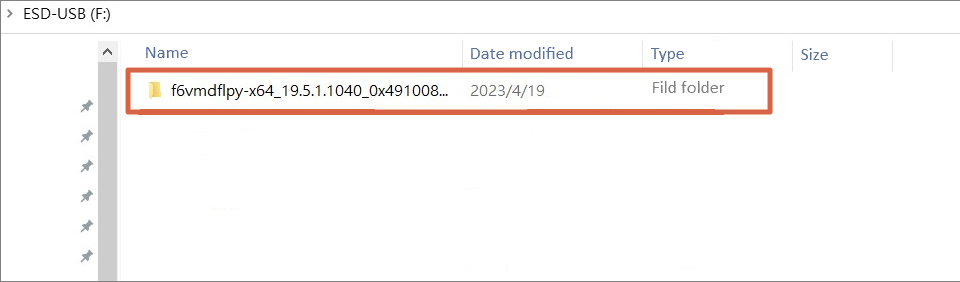
3. 將包含Intel Rapid Storage Technology (IRST) F6 Driver的USB隨身碟接上筆記型電腦。
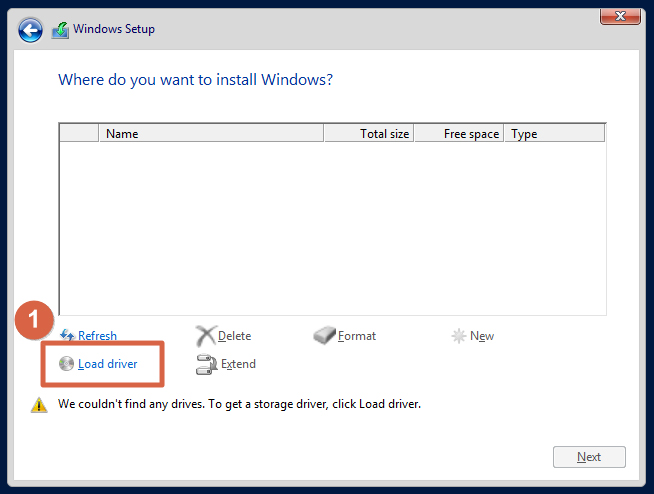
4. 於安裝Windows的過程中,在選擇安裝系統的磁片位置時會看到出現警語 “We couldn’t find any drivers. To get a storage driver, click Load driver”,請點選「Load Driver載入驅動程式」。
5. 根據筆記型電腦使用的CPU世代選擇 IRST 或 VMD 的資料夾後,點選「OK」。
Intel 11th 或更新世代 CPU 的筆記型電腦:
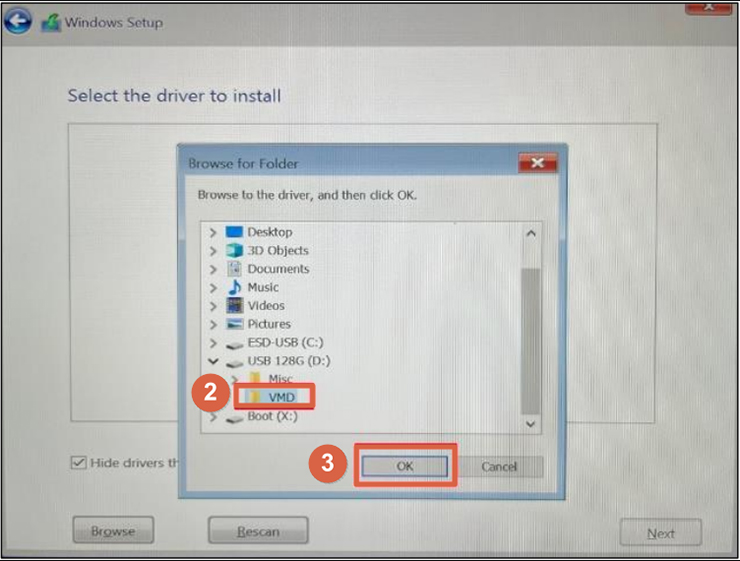
Intel 10th Gen 或更舊世代 CPU 的筆記型電腦:
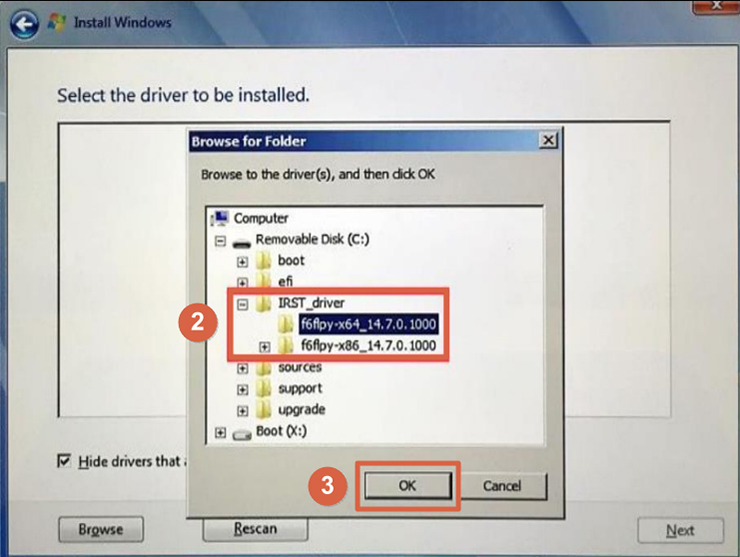
6. 根據筆記型電腦使用的CPU世代選擇 IRST 或 VMD 的資料夾後,點選「OK」。
Intel 11th 或更新世代 CPU 的筆記型電腦:
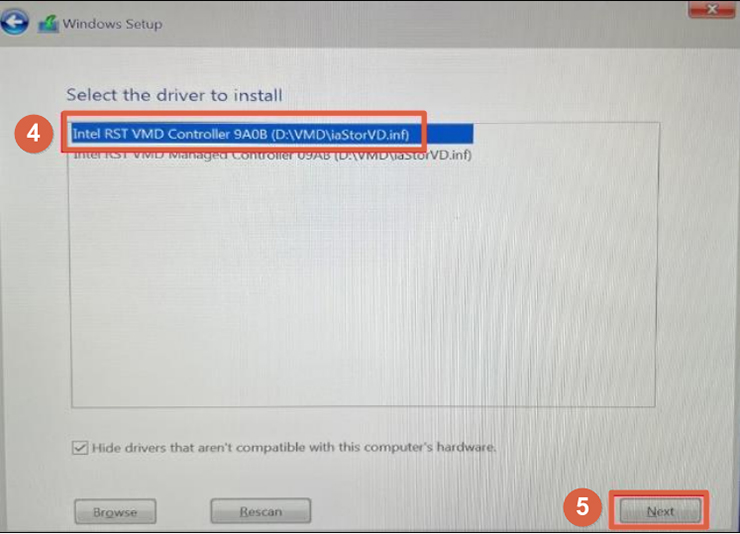
Intel 10th Gen 或更舊世代 CPU 的筆記型電腦:
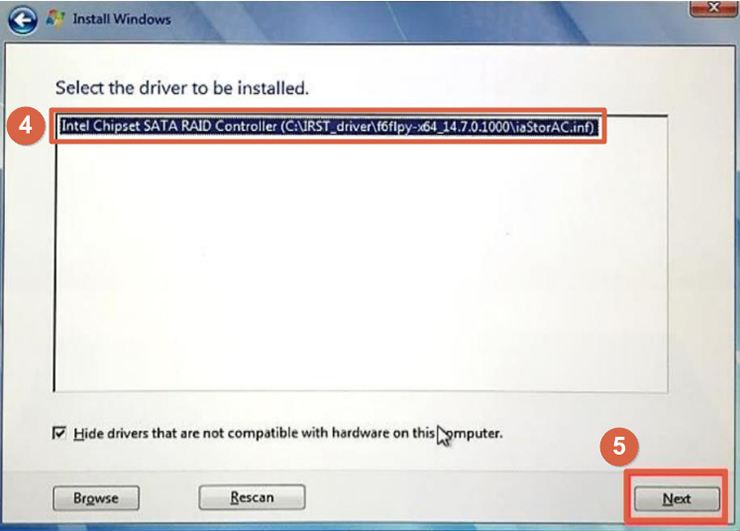
7. 驅動安裝完成,磁碟機即可正常顯示。
您可以參考[操作指南] 如何在安裝Windows系統過程中載入IRST驅動獲取更加完整的說明以及資訊。
若是以上方法仍無法解決您的問題,你可以參考關閉Intel Volume Management Device (VMD)以繼續安裝Windows。
關閉Intel Volume Management Device (VMD)
注意:關閉VMD技術將會導致您的電腦無法使用RAID磁碟陣列。
1. 將筆電開機,並在MSI Logo出現時連續按下「DEL」鍵,以進到BIOS選單
2. 選擇「Advanced」→選擇「Enable VMD controller」→選擇「Disabled」。
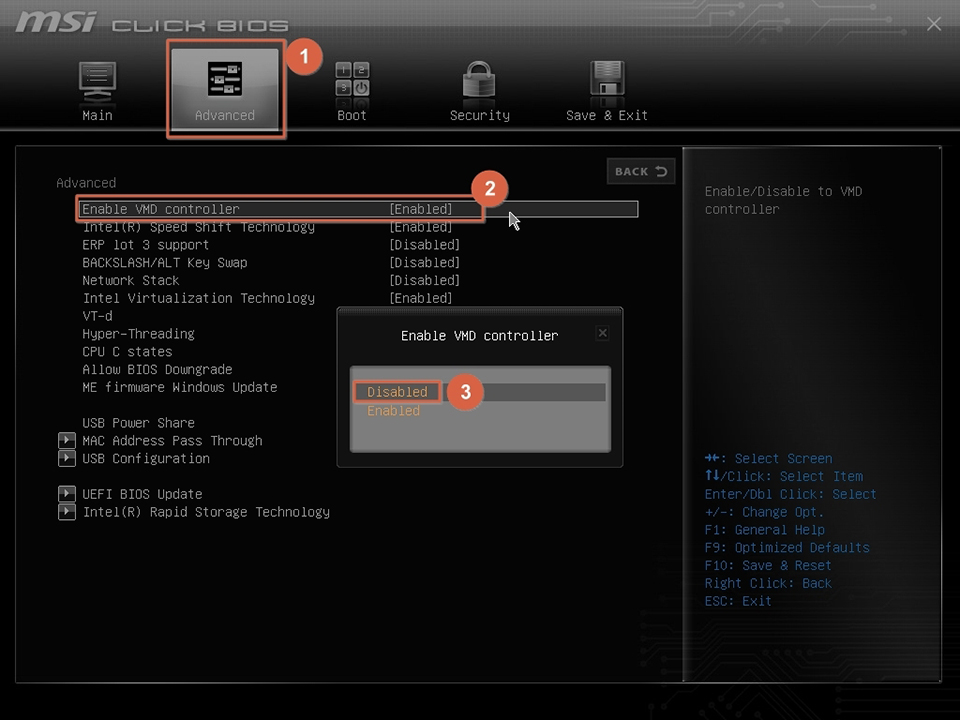
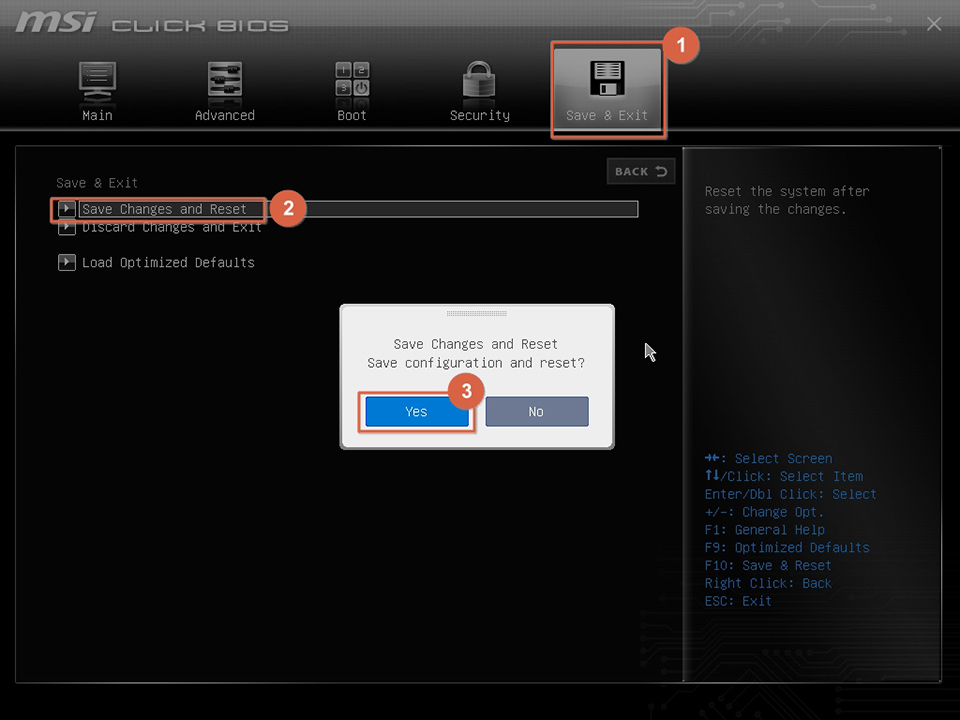
3. 保存設置並離開。選擇「Save & Exit」→選擇「Save Changes and Reset」→點選「Yes」,筆電會重新啟動,您即可在Windows 11/10安裝過程中找到磁碟機。
若以上排查方式仍無法解決您的問題,請聯繫MSI售後服務中心。