





[Notebook] 遊戲中藍屏當機、畫面凍結
造成電腦藍屏當機的原因有非常多種,軟體或硬體的不良都有可能造成藍屏當機、畫面凍結的現象,本文將提供排查方向與可能的解決方法。
確認遊戲推薦硬體配置
到相關的遊戲網站,確認一下遊戲的推薦應體配置,若推薦配置遠高於筆記型電腦,則很有可能發生當機情況,建議更換更高配置的筆記型電腦進行遊戲。
確認電源連接及其設定
1. 查看右下角的電池圖示,確認在遊戲全程,筆記型電腦一直處於電源連接狀態。
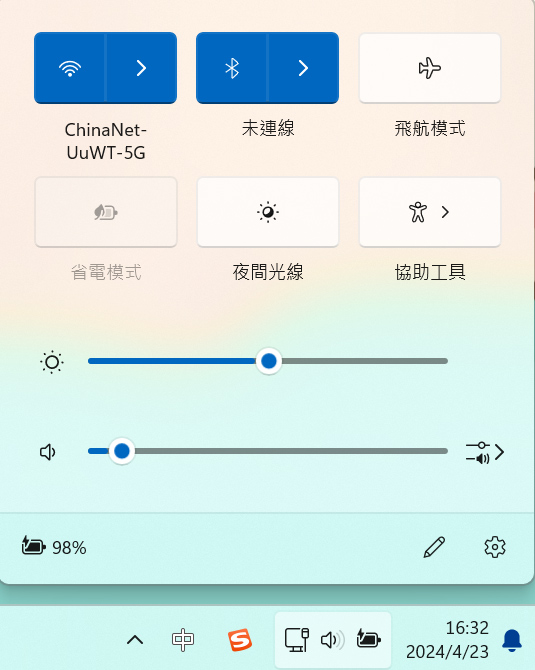
2. 若在遊戲過程中,出現未連接電源的圖示,請確認變壓器是否為出廠搭配的變壓器,且接觸良好。

3. 右擊Windows圖示,選擇「電源選項」→「電源模式」→「最佳效能」。


重裝顯卡驅動
請參考以下文章重裝顯卡驅動
NVIDIA顯卡請參考:
[操作說明] NVIDIA顯卡驅動全新安裝與更新
AMD顯卡請參考:
[操作說明]如何乾淨安裝/更新AMD顯示卡驅動及Radeon Software
Intel顯卡請參考:
[操作說明] Intel顯示卡驅動程式全新安裝與更新
EC重置
請參考[Notebook] 如何重設嵌入式控制器 (EC reset),EC重置後,查看問題是否解決。
更新BIOS並執行Windows Update
BIOS與Windows套件更新通常有助於解決一些已知問題並優化系統運作,請定期確保您的筆記型電腦為最新版本。
請參考:
[Notebook] 如何更新BIOS?
[Notebook] 如何更新Windows作業系統?
若BIOS與Windows套件已確認為最新版本仍存在問題,請繼續往下排查。
使用事件檢視器針對性排查
1. 記下當機發生的時間,右鍵點擊「開始」,打開「事件檢視器」。
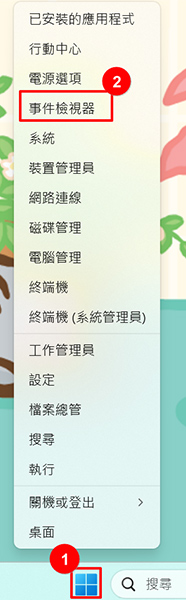
2. 點擊左側「應用程式」與「系統」分類,查詢在當機發生的時間點,事件檢視器是否有記錄到相關應用程式、驅動或其他原因導致當機。如果有,請嘗試刪除、更新或重新安裝可能造成問題的原因,進行針對性排除。

系統還原
若問題仍然存在,請參考 [Notebook] 如何透過 F3 Recovery一鍵還原至出廠系統?,將系統還原至出廠狀態。
若您按照以上步驟操作仍無法解決問題,請聯繫MSI 售後服務中心為您提供更進一步的協助。
參考資訊與關連性文章
[操作說明] NVIDIA顯卡驅動全新安裝與更新
[操作說明]如何乾淨安裝/更新AMD顯示卡驅動及Radeon Software
[操作說明] Intel顯示卡驅動程式全新安裝與更新
[Notebook] 如何重設嵌入式控制器 (EC reset)
[Notebook] 如何更新BIOS?
[Notebook] 如何更新Windows作業系統?
[Notebook] 如何透過 F3 Recovery一鍵還原至出廠系統?