找到最適合的
日常使用螢幕

選購工作或日常使用螢幕時該注意什麼?
無論你是在為日常使用選購螢幕,還是要打造居家辦公環境,選對顯示器都能提升視覺舒適度與工作效率。螢幕尺寸、解析度與連線介面應依照你的工作空間與工作流程來選擇,而護眼功能與人體工學設計則能在長時間使用時減少疲勞感。
尺寸
在選擇螢幕尺寸時,要考量你的桌面空間以及你打算如何使用顯示器。較大的螢幕可以提供更充裕的視野與多工空間,但同時也會占用更多桌面空間。
- 24 吋或以下:體積精巧,適合桌面空間有限與基本作業使用。
- 27–32 吋:在多工處理、文件編輯與內容創作之間取得良好平衡。
- 34 吋以上:非常適合大型試算表、專業設計工作與多視窗工作流程。
解析度
螢幕解析度會影響文字、圖片與影片的清晰度與細節表現。較高的解析度可呈現更銳利的畫面,並在較大的螢幕上提供更多可用畫面空間。
- 1080p (FHD):適合一般辦公作業與網頁瀏覽,畫面清晰。
- 1440p (QHD):文字與影像更銳利,適合多工處理、試算表與輕量創意工作。
- 4K (UHD) / 5K:提供最高細節表現,適合沉浸式娛樂、專業設計與高解析度內容編輯。
護眼與人體工學
對於工作或日常使用來說,護眼功能與人體工學設計在長時間盯著螢幕時相當關鍵。降低藍光、抗閃爍與防眩光等功能能減少眼睛疲勞,而可調整式支架則有助預防頸部痠痛與整體不適,讓你一整天都能維持舒適與高效。
連接性
在選擇螢幕時,確保可用的連接埠符合你的裝置與工作流程非常重要。常見的選項如 HDMI、DisplayPort 和 USB-C,可支援筆記型電腦、桌上型電腦與各類周邊,提供影像輸出、資料傳輸與電力供應,打造順暢且高效率的工作環境。
螢幕比較
最多新增 4 款型號進行比較,然後在單一概覽中檢視其規格。
@{{item.title}}
最適合日常使用的螢幕是什麼
最適合日常使用的螢幕會依你的工作方式與最常進行的使用情境而有所不同。請選擇一種使用情境或你最在意的關鍵規格,我們就會推薦最適合你的螢幕。

對於居家辦公用螢幕來說,畫面清晰與舒適的觀看體驗有助於你在長時間工作時維持專注。依據你的工作空間大小,搭配 FHD 或 QHD 解析度的 24–27 吋螢幕,能在畫面清晰度與可用顯示空間之間取得良好平衡。

擴充基座螢幕透過結合顯示與擴充功能,讓你的桌面配置更為簡化。一條 USB Type-C 傳輸線即可整合電力供應、資料傳輸與乙太網路,而像串接(daisy-chain)支援等功能,則能輕鬆建構多螢幕環境,打造整潔且高效率的工作流程。

若你在日常工作之餘也會輕度遊戲,流暢且清晰的畫面能帶來更佳體驗。配備 144Hz 更新率的 24–27 吋螢幕,可提供順暢的遊戲畫面與靈敏的操作反應。

攜帶式螢幕讓你無論在何處工作或學習都更具彈性。USB-C 連線可實現簡單的一線連接,而輕量化設計與可調整支架則讓你在外出使用時依然方便好用。
哎呀!你所在國家沒有適用的產品,但我們正在努力!
為何選擇 MSI 螢幕作為工作與日常使用
多種尺寸
MSI 提供多款螢幕尺寸,從 16 吋到 34 吋一應俱全,無論是專注工作、多工處理,或是娛樂使用,都能依據你的桌面空間與使用需求選擇最合適的螢幕。

護眼功能
MSI 的護眼技術整合了低藍光、防閃爍與防眩光功能,幫助減輕長時間使用螢幕時的眼睛疲勞與不適。
搭載 MSI 護眼技術
低藍光 + 防閃爍 + 防眩光


Eye-Q Check
MSI 的 Eye-Q Check 是一款護眼檢測工具,只需一分鐘即可評估眼睛疲勞狀況。透過姿勢校正、散光測試與阿姆斯勒方格等檢測,協助使用者在問題惡化前及早發現潛在的眼睛疲勞或視力問題。
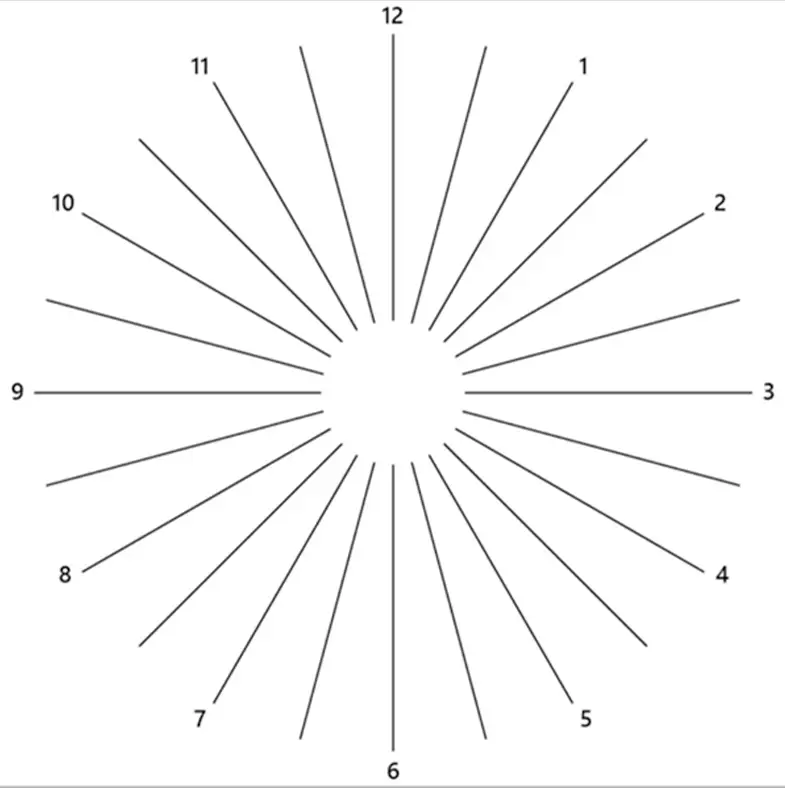

散光測試
測試方法:用左手遮住左眼,靠近螢幕觀察圖像,接著換右手遮住右眼再做一次相同動作。若你發現有些線條比其他線條顯得更灰,MSI 建議你休息 20 分鐘。


阿姆斯勒方格表
若你發現格線中有任何線條出現波浪、模糊或扭曲,或是方格看起來不是正方形、大小不一,MSI 建議你休息 20 分鐘。
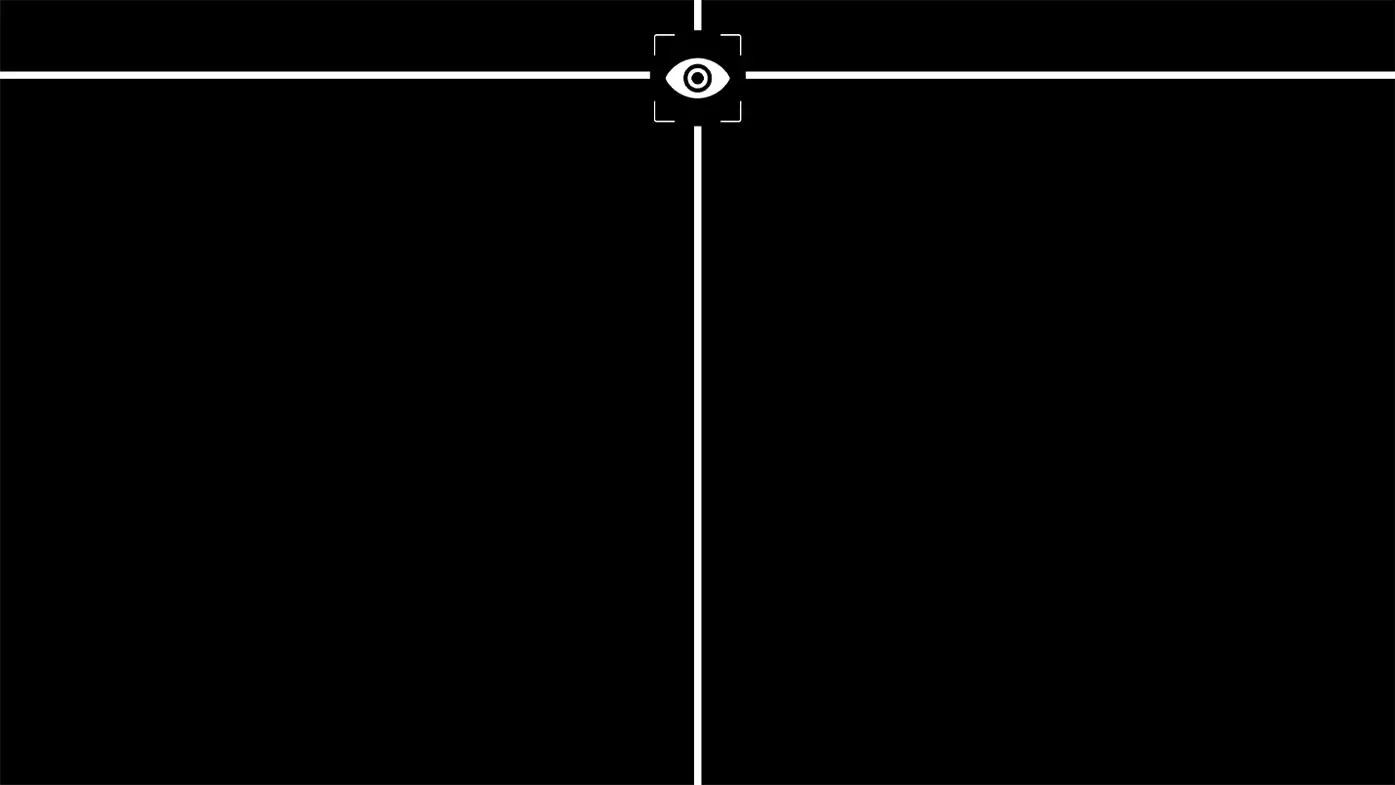
姿勢矯正
MSI 建議你坐姿挺直,並調整眼睛位置至螢幕上緣高度的大約九分之一處。良好的坐姿可有效預防頸部與肩膀痠痛。
可調整式支架
MSI 的可調整式支架可讓你調整螢幕高度、傾斜角度與左右旋轉,提供舒適的觀看角度、減少頸部與眼睛的疲勞,並能依不同工作需求或多螢幕配置彈性調整。


旋轉:-90°~90°
高度:0~130mm


傾斜:-5°~20°


旋轉:-45°~45°
MSI 螢幕提供多功能連接性,方便在多台裝置間切換,並支援高效率的多螢幕設定,協助使用者在擴充工作空間的同時,維持簡潔有序的線材管理。


榮獲獎項的 MSI 螢幕
探索 MSI 螢幕在設計與效能方面榮獲全球獎項的優異產品。