玩轉 MPG CORELIQUID P13 螢幕:HUD監控、動畫、影片一次搞懂!
電腦機殼 & PC周邊
如果你是遊戲玩家和硬體愛好者,你的電競主機需要推動高幀率表現,同時成為整體裝備的視覺焦點。然而,如果你也想追蹤硬體運作狀態,通常意味著必須在「螢幕上堆滿溫度監控資訊」或「為了保持沉浸感而完全不顯示數據」之間做出選擇。
但如果你不需要在這兩個選項之間二選一呢?另一個元件可以承擔顯示所需資訊的責任,完全不需要犧牲任何螢幕空間。
這個理念的最新進化就是 MSI MPG CORELIQUID P13 系列。透過整合 2.1 吋 IPS 顯示螢幕與無縫曲面設計,P13 從一般元件蛻變為動態優雅的儀表板,在你最需要的位置——電腦主機核心——提供第二螢幕。
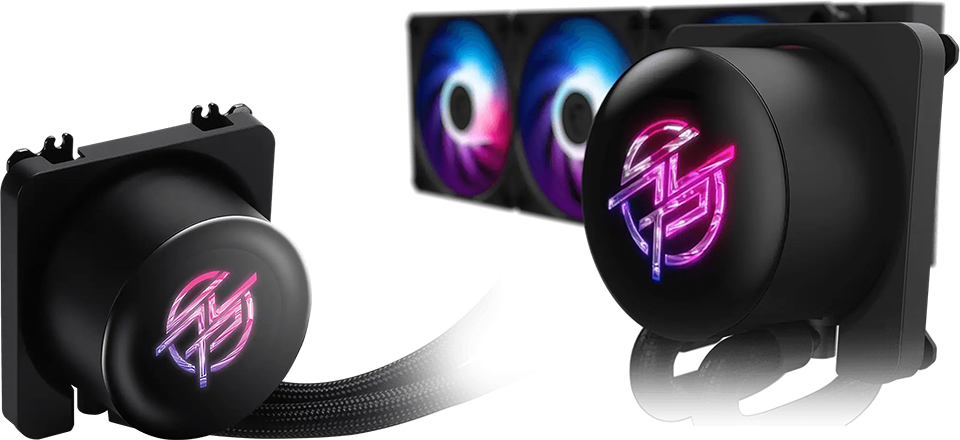
結合 MSI Center 軟體,你可以完整使用 MPG CORELIQUID P13 內建的所有功能,獲得所需的彈性,依照個人喜好自訂設定。
讓我們來看看幾種使用和控制這個顯示螢幕的方式!
即時系統健康檢查:開機動畫
按下電源按鈕、看著電腦啟動運轉的過程有種奇妙的滿足感,而 MPG CORELIQUID P13 的 2.1 吋顯示螢幕為這個體驗增添了另一層次。系統一開機,顯示螢幕就會啟動優雅的開機動畫,立即確認水冷幫浦已啟動、系統正在開機!
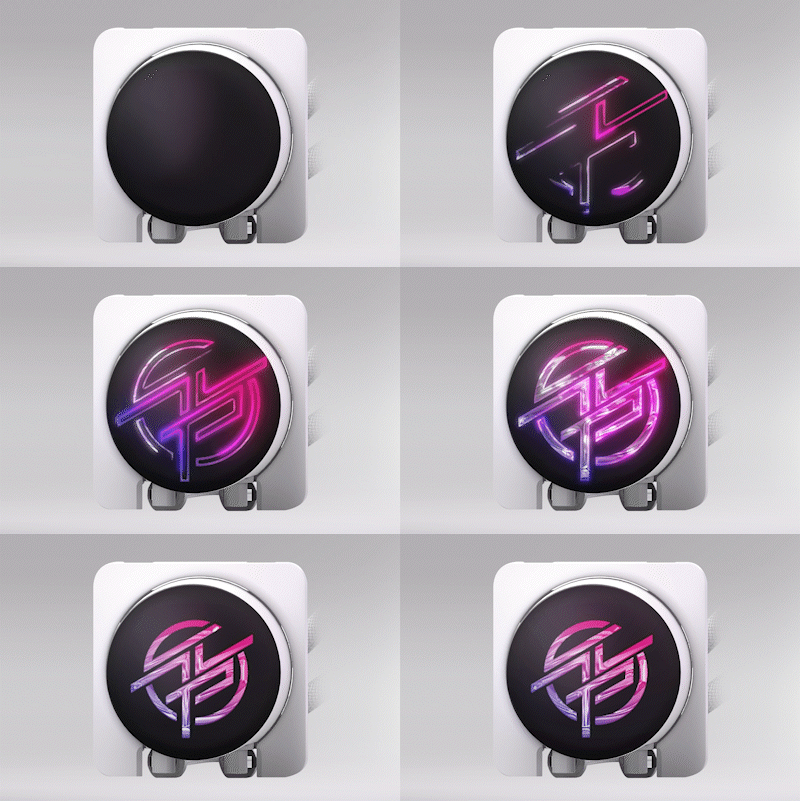
進入 Windows 後,你可以使用 MSI Center(前往 EZ Display)透過延伸模式播放自訂動畫,搭配你的主機風格或空間氛圍;如果你是內容創作者,還能顯示自己的 Logo。
抬頭顯示器:即時硬體監控
你投資高階顯示卡和螢幕,是為了完整體驗絕美的遊戲世界,而不是盯著視野邊緣漂浮的一堆數字。有了 MPG CORELIQUID P13 的 2.1 吋 LCD 螢幕,你可以保持遊戲畫面清爽,同時在激烈的 Boss 戰中持續掌握效能和溫度。
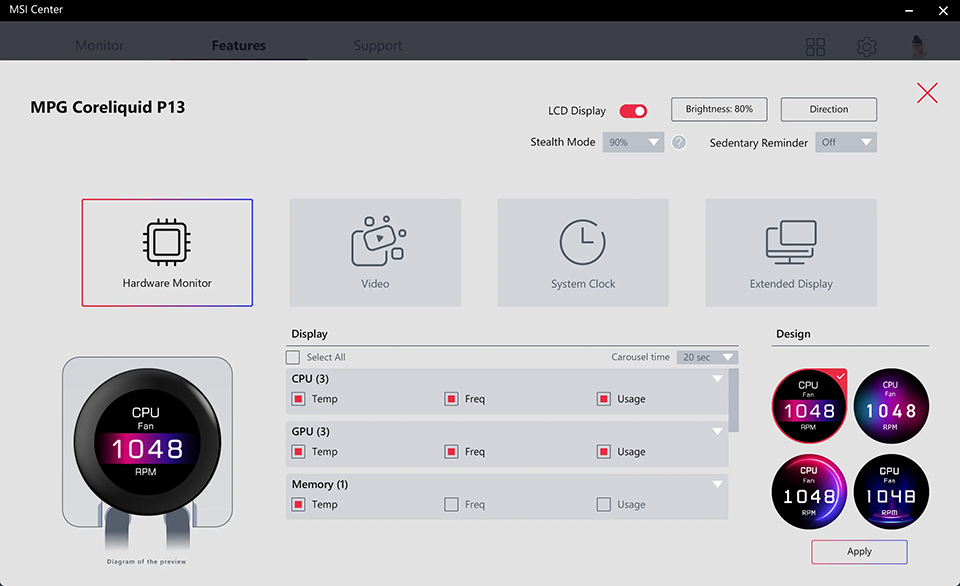
只需在 MSI Center 中選擇你想追蹤和顯示的項目,MPG CORELIQUID P13 的螢幕就會立即變成超實用的抬頭顯示器,讓你透過透明側板一眼就能查看時脈速度、溫度、記憶體使用率等更多資訊。
功能設計與美學:時鐘與更多應用
雖然你可能在遊戲時使用抬頭顯示器來確保硬體運作正常,但當你只是瀏覽網頁或回覆電子郵件時,可能不需要監控系統溫度。
當系統沒有高負載運作時,盯著靜態的溫度讀數感覺有點多餘,對吧?這正是為什麼你可以在 MSI Center 中將 MPG CORELIQUID P13 的 2.1 吋顯示螢幕設定為優雅的時鐘。
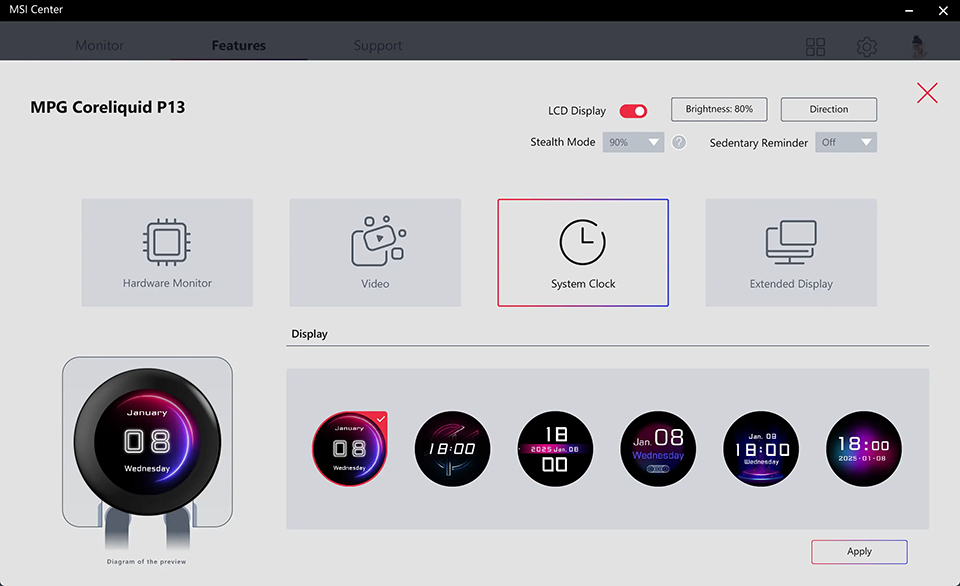
時間顯示不會只是像螢幕上的普通讀數;得益於 MPG CORELIQUID P13 的無邊框設計,它在曲面無縫玻璃表面下看起來極為驚艷,是將你的電競主機瞬間融入房間美學的絕佳方式——同時還增添了實用功能。
娛樂或品牌展示:循環播放影片
靜態圖片固然不錯,但動態影像才能更直接的嶄露個性跟風格。透過 MPG CORELIQUID P13 LCD 螢幕,你不僅限於簡單的 GIF 動畫;實際上可以直接從 YouTube 或 BiliBili 等平台串流影片內容到水冷頭。
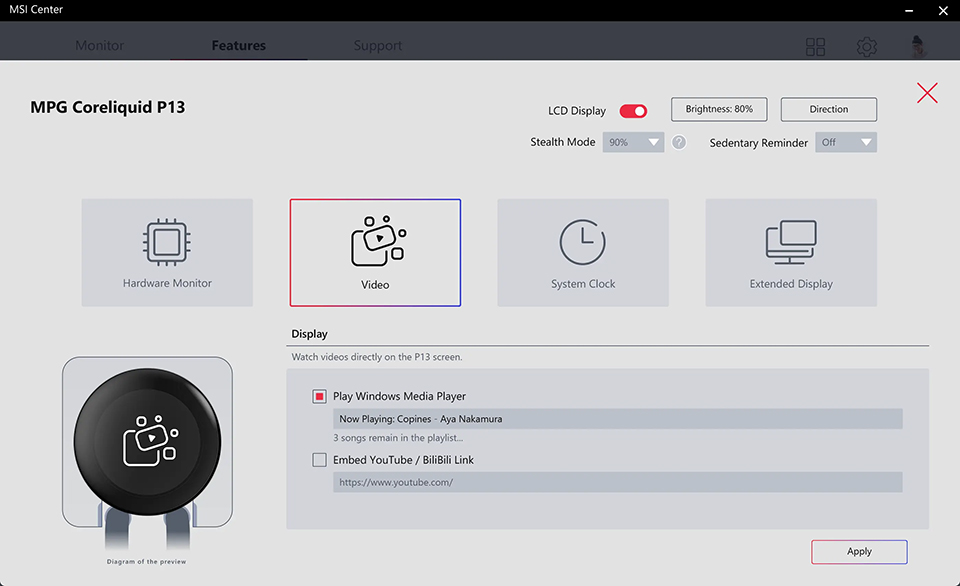
使用 MSI Center 的 EZ Display 應用程式提供你想循環播放的影片連結,就能在 LCD 螢幕上看到循環播放的影片!
MSI Center 在收到影片連結後會設定為持續循環播放單一影片——確保顯示螢幕專注於你選擇的特定內容,而不會跳到隨機的「接下來播放」影片或自動播放建議,避免破壞你的主機風格主題。
多一個顯示螢幕:工作空間的延伸
雖然你可以設定 MPG CORELIQUID P13 的螢幕顯示我們上述介紹的所有內容,但它也可以透過設定為延伸顯示模式,作為功能完整的第二甚至第三螢幕!
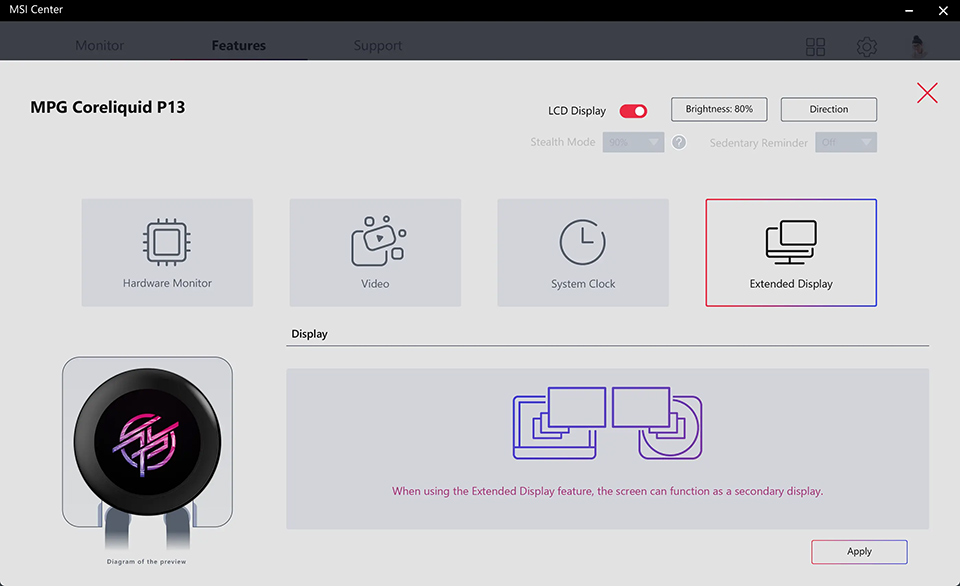
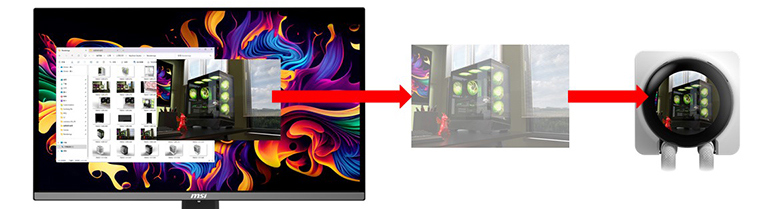
這讓你可以將任何視窗拖放到這個螢幕上。從迷你版 Discord 介面到 Spotify 播放器,選項無窮無盡。
當你將視窗精確定位到想要的位置後,只需在 MSI Center 中停用游標功能,就能防止在遊戲進行中或使用多個視窗/分頁時,滑鼠指標意外移到 MPG CORELIQUID P13 的顯示螢幕上。
附註:為了在使用延伸顯示模式時獲得最流暢的體驗,MSI 建議透過 HDMI 連接你的主要遊戲螢幕。
用 MPG CORELIQUID P13 系列提升你的空間質感
MPG CORELIQUID P13 系列是我們追求軟硬體和諧整合的最新進化——讓你能做更多事!
這次進化不僅關乎散熱效能;更是為你提供更強大的工具。
無論你是深入設定即時監控、將它用作第二螢幕,或只是尋找完美的動畫循環來搭配房間氛圍,MPG CORELIQUID P13 都能吸引目光——以前所未有的方式提升你的空間質感。
你需要 MSI Center 2.0.65.0 或更高版本(下載連結:https://tw.msi.com/Landing/MSI-Center)以解鎖 P13 內建的完整個人化功能套件,充分發揮其潛力!
欲了解更多關於 MPG CORELIQUID P13 一體式水冷散熱器的詳細資訊,請前往其產品頁面。
常見問題 (FAQ)
Q:如果我沒有安裝 MSI Center,還能使用這款水冷散熱器嗎?
A:雖然基本散熱功能在沒有 MSI Center 的情況下仍可運作,但我們建議安裝 MSI Center(2.0.65.0 或更高版本)以解鎖並使用 MPG CORELIQUID P13 及其 2.1 吋 LCD 螢幕內建的所有功能。
Q:如何防止滑鼠指標移到 LCD 螢幕上?
A:當你在「影片模式」中使用 P13 LCD 時,可以啟用「游標鎖定」選項來防止指標移到 P13 的顯示螢幕上。另一方面,在延伸模式中,P13 的螢幕會作為主顯示器的延伸,包括能夠在其中移動游標——讓你靈活地按照自己想要的方式進行設定。
Q:主螢幕透過 HDMI 或 DisplayPort 連接有差別嗎?
A:MSI 建議在 MPG CORELIQUID P13 的顯示螢幕上使用延伸顯示模式時,透過 HDMI 連接主螢幕,以在 Microsoft Windows 11 上獲得最佳一致性和最流暢的體驗。
Q:當我關閉主顯示器時,P13 LCD 會繼續顯示我選擇的內容嗎?
A:是的,如果你透過 HDMI 連接主螢幕。即使主螢幕關閉,P13 的 LCD 仍會繼續顯示你在 MSI Center 中設定的內容。
Q:當我在 MPG CORELIQUID P13 的 2.1 吋顯示螢幕上播放 YouTube 影片時,會顯示廣告或自動播放下一部影片嗎?
A:MSI Center 設定為單一影片循環播放——確保不會在你未於 MSI Center 中特別新增連結的情況下自動播放其他影片。廣告行為遵循你所在地區的 YouTube 政策,這意味著非 Premium 帳戶可能會出現廣告。為了獲得最佳的影片循環播放體驗,MSI 建議使用 YouTube Premium 帳戶。
Q: 如果我沒有安裝 MSI Center,會看到什麼?
A: 如果你沒有安裝 MSI Center,MPG CORELIQUID P13 將只會循環播放其開機動畫。如果你想個人化此行為,需要安裝 MSI Center(2.0.65.0 或更高版本)。官方下載連結:https://tw.msi.com/Landing/MSI-Center