使用 MSI DigiME 的 AI 動作捕捉軟體 開啟你第一次虛擬串流體驗
主機板 ,
桌上型電腦
MSI 和 Red Pill Lab 聯手開發了 DigiME,這是一款方便操作的 AI 動作捕捉串流軟體。使用者可以打造自己的虛擬角色,並放進想要的虛擬空間中,將影像串流播送給觀眾。
最棒的是,你不需要專門準備任何穿戴裝置!
DigiME 如何運作?
市面上的動作捕捉軟體通常需要搭配昂貴的器材、強大的設備、複雜的裝置才能運作,DigiME 採用的則是另一個方法。
DigiME 搭載 AI 動作捕捉引擎,只要標準的網路攝影機和麥克風就能支援全身的動作捕捉需求。另外,DigiME 還支援多種串流和視訊會議應用程式,串流直播主可以採用全新的方式與觀眾互動。
DigiME 的核心機能能夠使用 NVIDIA RTX 顯示卡的光線追蹤功能以及 Intel Core Ultra (Series 2) 桌機處理器的次世代 NPU。
顯示卡負責處理虛擬空間的即時渲染,NPU 則能夠提供更強大、更有效率的 AI 計算,例如即時動作捕捉的運算。
如果你沒有 NPU,還是可以使用目前處理器中的整合顯卡。然而,效能也將因此有所差別。
怎麼開始使用 DigiME
DigiME 的設計力求簡潔,確保能提供使用者直覺化、容易操作的介面。
登入之後,你就可以開始客製你喜歡的虛擬角色和空間。
下圖是以視窗開啟的應用程式。
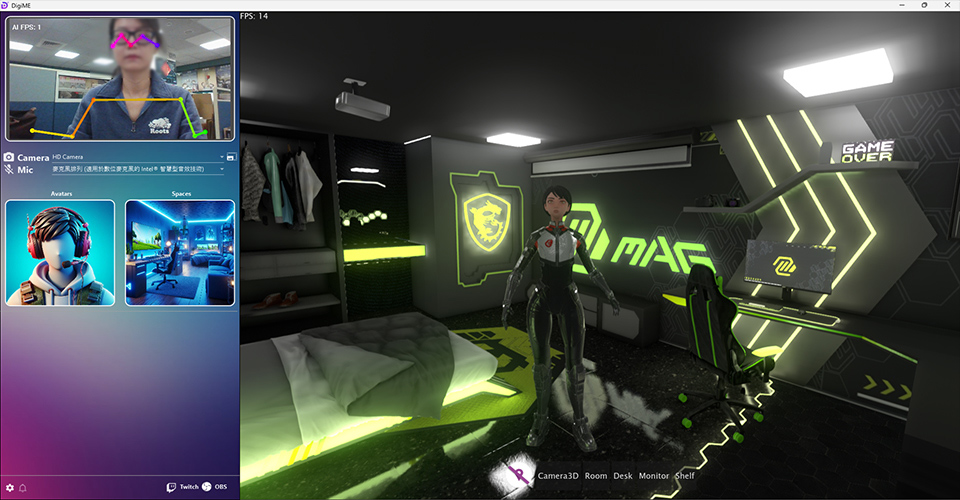
DigiME 主介面會在左上角顯示鏡頭畫面,下方是你的攝影機和麥克風,以及「選擇虛擬角色(Choose Avatar)」和「選擇空間(Choose Spaces)」的選項。
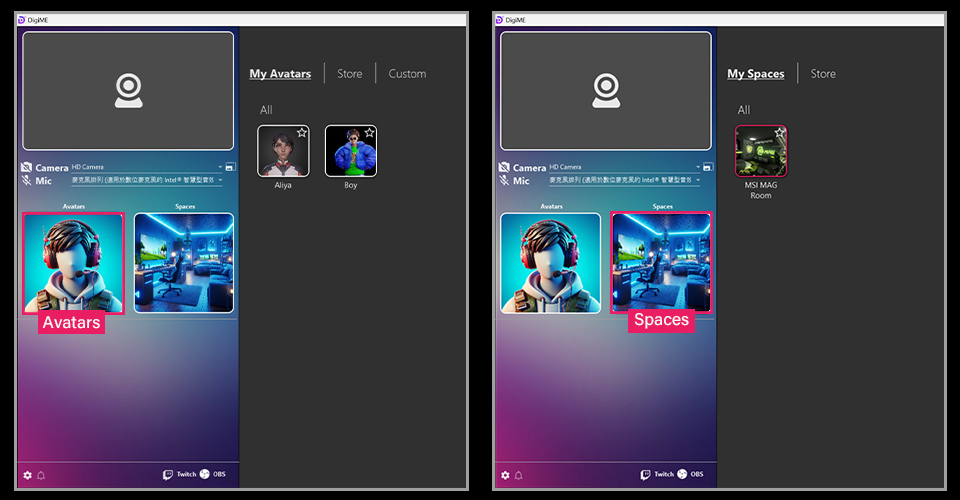
在開始之前,請先確保左上角的鏡頭畫面有正常顯示,並在下拉式選單選擇正確的麥克風。如果並未顯示鏡頭畫面,請從攝影機的下拉式選單選擇正確的攝影機。
現在開始建立虛擬角色吧!選擇「ReadyPlayerMe」之後,你就會看見虛擬角色的介面。
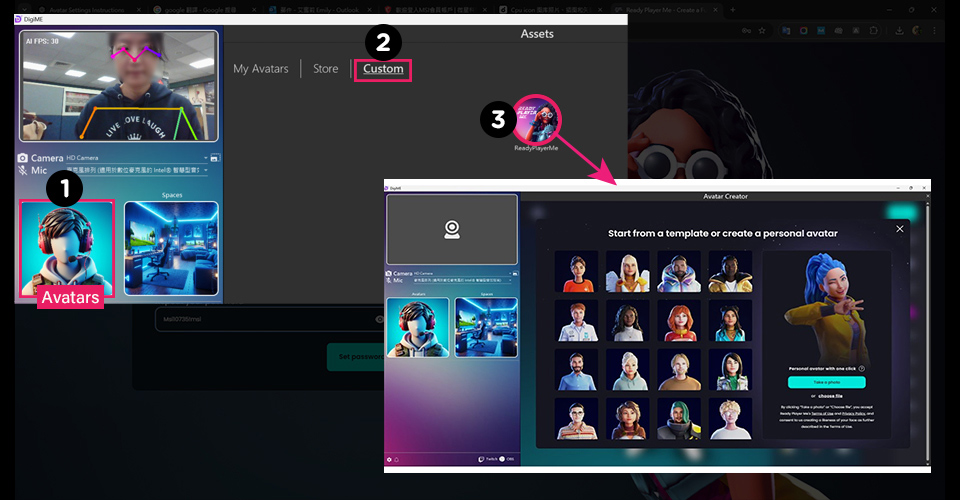
DigiME 支援 ReadyPlayerMe 虛擬角色,登入帳號後,你就可以匯入任何已經製作好的角色到 DigiME。如果你還沒有帳號,可以在稍後建立帳號,將你的角色上傳至雲端。
登入(或跳過此步驟)後,你就可以開始製作虛擬角色。
製作角色的方式有 2 種。你可以從預設的選項中選擇想要的角色,或是上傳照片生成角色。如果你選擇上傳照片,可以選擇現成照片,或是使用鏡頭拍攝新照片。
本教學示範使用鏡頭拍攝。請確保你的臉部清晰可見。
如果你滿意上傳照片後生成的虛擬模型,就可以開始客製了。我們提供多樣的時尚配件、髮型、妝容等選項,讓你幫自己的虛擬角色增添個人風格。
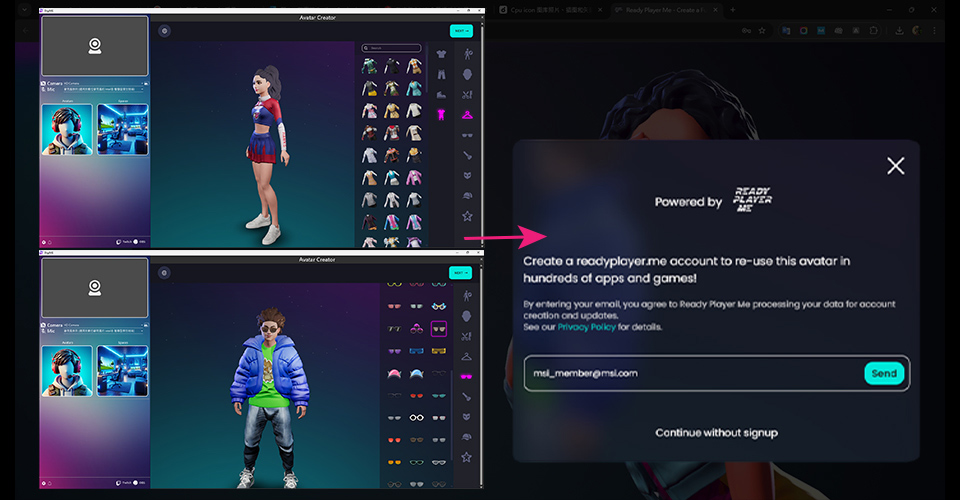
滿意之後,幫虛擬角色取個名字並儲存吧。你現在可以選擇建立 readyplayer.me 帳號將虛擬角色儲存至雲端,以供未來於其他應用程式使用。
無論是否建立帳號,點擊 DigiME 主介面的「選擇虛擬角色」都可以找到並選擇方才建立的角色。
接著,讓我們來選擇想要的虛擬空間。點擊「選擇空間」並前往「商店」即可查看 DigiME 提供的所有虛擬空間。你可以選擇自己喜歡的那個。
應用程式已經預載了一個空間,你可以在商店下載更多風格各異的空間。找到想要的空間後,只要選擇就能立刻將真實背景轉變為虛擬空間!
一切順利的話,主畫面應該會顯示能與你的動作和聲音移動並對嘴的虛擬角色。另外,背景會套用你方才選擇的虛擬空間。
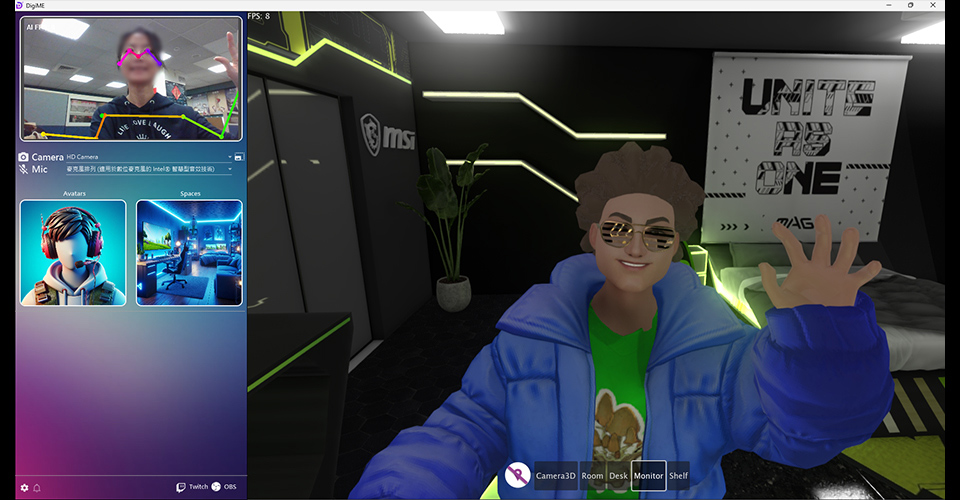
再繼續下一步前,你可以先試用看看,確保一切都正確同步。
DigiME 介面正下方(下圖標示處)可以選擇各種鏡頭位置,讓你進一步自訂你的虛擬化身和空間,以及與觀眾互動方式。
你可以選擇適合的鏡頭設定,並進一步使用滑鼠滾輪縮放。如此一來,就可以依實際使用當下所需,強調空間或角色。
在正式上線前,建議先微調你的 DigiME 體驗。我們提供一些微調的選項,首先是「鏡頭鏡像(Mirror Webcam)」。
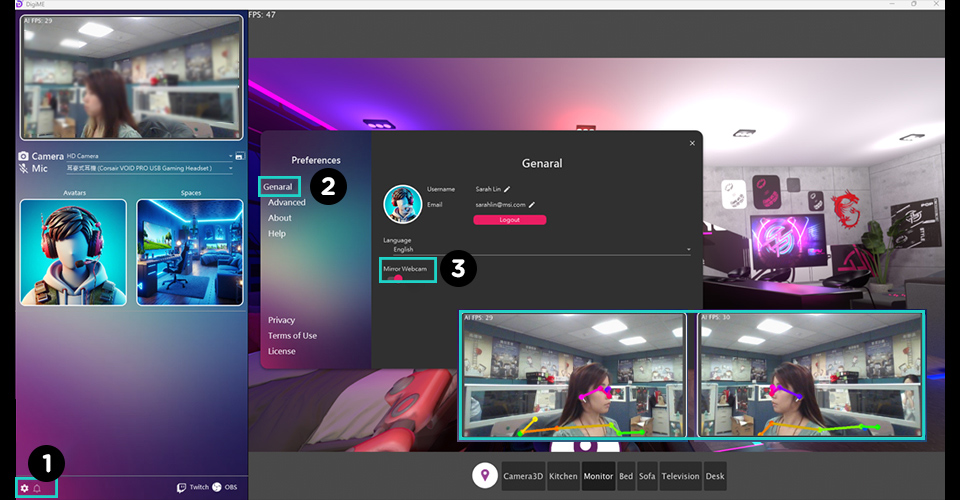
如果鏡頭畫面沒有鏡像會感到彆扭的話,可以開啟這項設定,讓串流的畫面鏡像呈現。
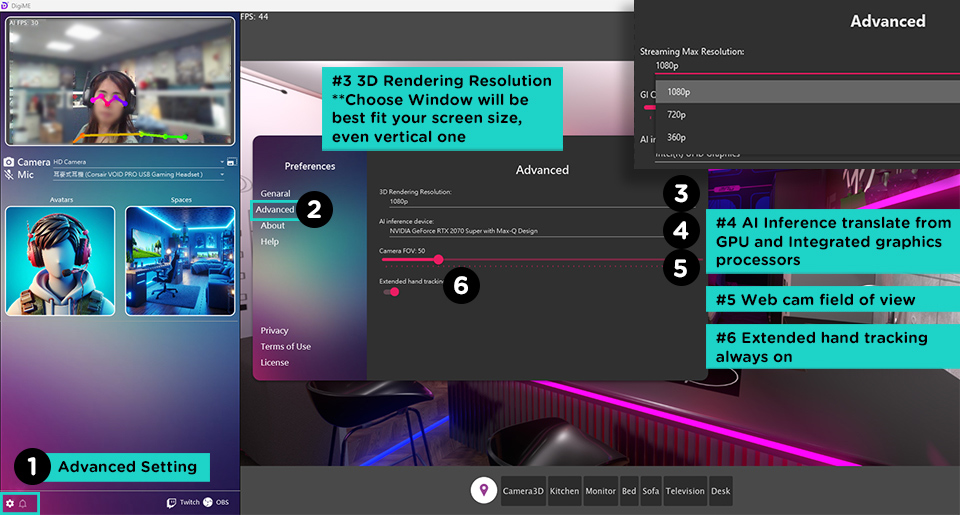
針對進階使用者,DigiME 也提供一系列進階功能讓你依喜好調整。
前往設定,選擇左側「進階」選項即可開啟如上圖所示的介面。
你可以在這裡選擇想要的渲染解析度(以減少 GPU 負載)、偏好的 AI 推論裝置(MSI 推薦使用 NPU),並微調相機視野,決定要如何呈現角色與空間。
調整完之後,是時候上線啦!請開啟你想要用的串流應用程式,我們這裡以 Google Meet 作為示範。
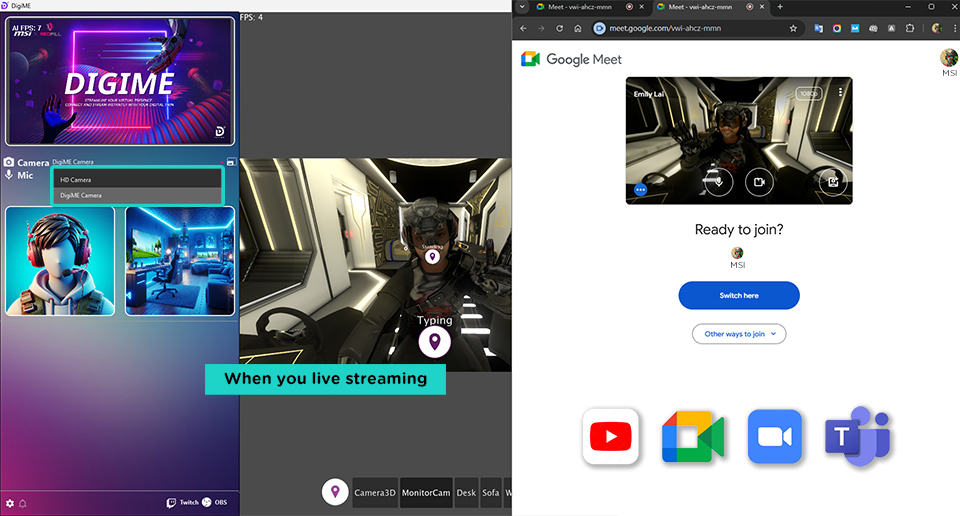
如果 DigiME 設定正確,你將可以在串流或會議軟體的攝影機選項中找到「DigiME 攝影機」。選擇之後就能看見你的 DigiME 虛擬角色和空間了。
如果你使用如 OBS、Streamlabs、Skype 等其他應用程式,操作方式並不會差異太多。
DigiME 會將自己以相機的形式提供給作業系統,如此實現廣泛的相容性。只要在想要的應用程式選擇「DigiME 攝影機」,就能輕鬆讓虛擬角色上線!
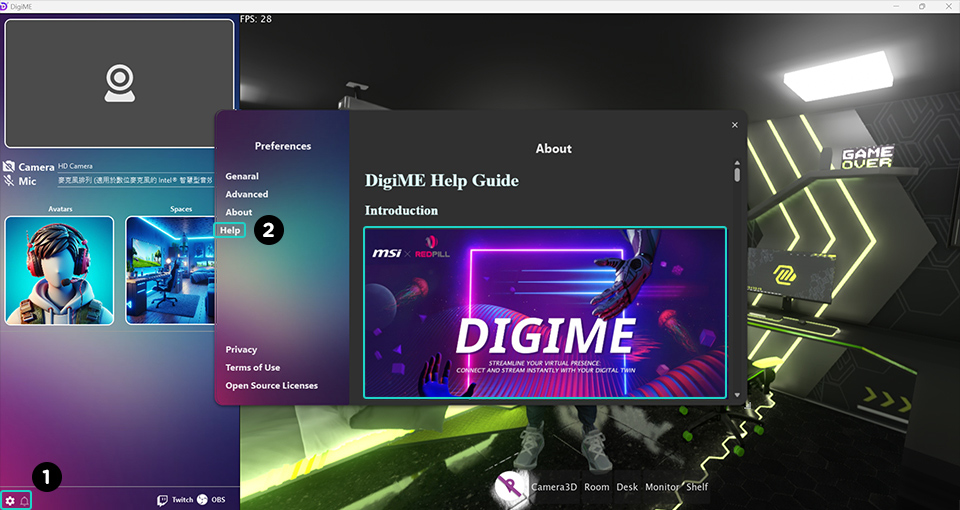
當然,如果你需要額外協助,可以前往偏好設定(上圖標示處)中的 DigiME 幫助指南。
最佳 DigiME 體驗推薦的硬體設備
如果想獲得最佳的 DigiME 體驗,我們推薦至少使用 RTX 2060 GPU 和搭載晶片上 NPU 的處理器,例如 Intel Core Ultra 200 處理器。如果你的裝置沒有 NPU,也可以改為使用整合顯卡。
新型的桌機和桌機處理器現在都配備有能處理現代 AI 需求的功能。有個支援它們的強大平台至關重要。
MSI 提供一系列AI-Ready 800 系列主板,專為 Intel Core Ultra (第 2 代) 處理器設計,具有如 NPU 加速等功能,可進一步提升 AI 處理性能。
您還可以在這裡找到搭載 AI-Ready Intel Core Ultra (第 2 代) 處理器的 MSI 電競桌機系列。
歡迎下載DigiME,開始體驗虛擬串流樂趣!
有關更多DigiME的資訊請前往參閱我們的活動頁面.