MSI OLED CARE 如何防止 OLED 烙印
顯示器
談到OLED面板,大家最關心的第一個問題就是烙印風險。如果保養得當,OLED 面板烙印的風險將會大大降低。「MSI OLED CARE」是一個幫助您維護 OLED 顯示器的簡單工具。
OLED 為何會出現烙印現象以及如何減少發生的可能性?
當 OLED 面板上的靜態影像長時間(通常在峰值亮度)不間斷時,就會發生 OLED 烙印,導致用於製造此面板的有機材料退化。即使靜態影像發生了變化,所產生的燒傷效果也會顯示為靜態影像的殘影。防止烙印的主要方法是確保螢幕上沒有靜態影像或元素,並在非絕對必要時調整峰值亮度等級。
MSI OLED Care 如何保護您的 OLED 顯示器
MSI OLED CARE 包含三個部分(像素偏移、面板保護和靜態螢幕偵測)。MSI OLED CARE 的所有功能目的在防止上述行為,透過 MSI Gaming Intelligence APP 或相容的 MSI OLED 顯示器的 OSD 選單輕鬆存取。


1. 像素偏移
當像素移動時,影像將不會顯示在相同位置,從而防止靜態影像出現。Pixel Shift 的間隔可以根據您的需求進行調整,它提供三種預設間隔:慢速、正常和快速。
2. 面板保護
面板保護功能旨在維護顯示器的 OLED 面板,確保使用壽命。 Panel Protect 正在執行像素刷新,這是保護 OLED 螢幕的關鍵,如果螢幕處於活動狀態超過 4 小時,則會自動啟動。系統會提醒我們進行像素刷新的時間。我們可以跳過像素刷新,直到連續使用 16 小時,系統將強制我們出於 OLED 面板的保護目的進行像素刷新。
不用擔心通知會一直打擾我們。當我們收到第一個通知時,我們可以選擇延遲通知,直到顯示器使用超過16小時後,該通知才會再次出現。一旦超過,通知將重新出現,提示您執行強制像素刷新。我們也可以直接在 OSD 選單中更改通知設定。選擇使用 16 小時,通知只會顯示到使用 16 小時時才啟動。
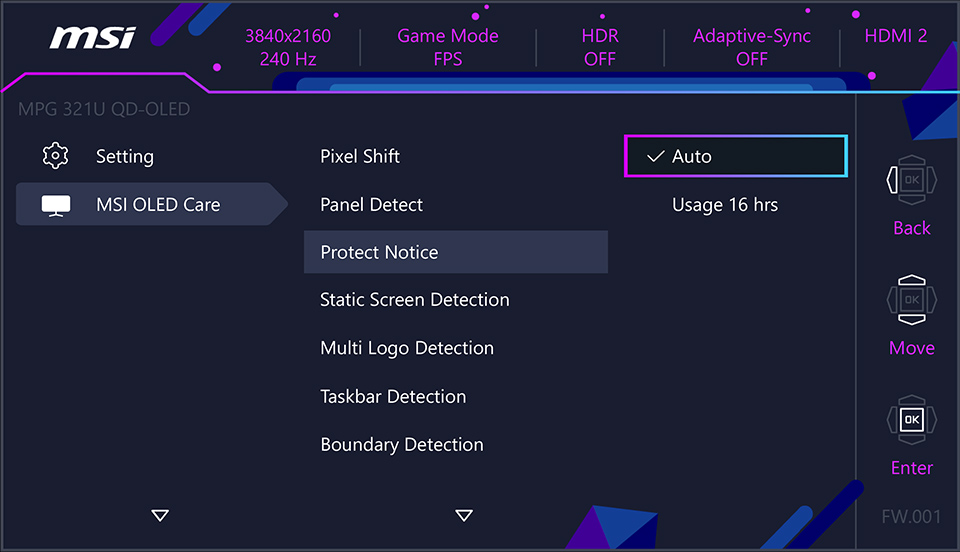
當進行長時間面板保護時選擇使用 16 小時,通知僅在使用 16 小時前顯示。

當進行長時間面板保護時跳出通知後,我們可以點擊「稍後」來跳過通知。
(拍攝於 MEG 342C QD-OLED)
此外,當我們使用顯示器超過 4 小時時,MSI OLED Care 可以讓顯示器在 10 分鐘後進入待機模式時自動進行像素刷新,或在關閉顯示器時立即進行像素刷新。
* 過程中保持顯示器開啟。
* 使用者可以隨時手動啟動Panel Protect以優化影像。
* 此保護功能可能需要幾分鐘才能完成。
* 電源指示燈將閃爍橙色燈光,直到過程完成。
* 執行時,請勿拔掉顯示器的電源線。
* 執行時,再次按下電源按鈕可取消此功能。
保護通知如何運作


* MEG 342C QD-OLED 和 MAG 341CQP QD-OLED 需要韌體更新才能獲得上述保護通知。
長時間面板保護(僅限 MEG 342C QD-OLED)
當進行長時間面板保護時,如果螢幕時間超過 1500 小時,則會啟動此功能。保護系統將通知您是否要進行面板刷新。您可以跳過它,使用 16 小時後,顯示器將強制進行面板刷新。
如上所述,MSI OLED Care 使我們能夠跳過通知。一旦我們跳過通知,它就不會每 4 小時顯示一次,直到強制出現一次。
* 過程中保持顯示器開啟。
* 使用者可以隨時手動啟動Panel Protect以優化影像。
* 此保護功能可能需要一個小時才能完成。
* 電源指示燈將閃爍白色燈光,直到過程完成。
* 在此過程中您可能會看到螢幕上出現一條捲軸線,這是正常現象,並非故障。
* 執行時,請勿拔掉顯示器的電源線。
* 執行時,再次按下電源按鈕可取消此功能。
我們不可能記住使用過的時間。通知不僅提醒我們有關顯示器狀態的詳細訊息,同時也可以在 OSD 選單中查看。 OLED面板資訊記錄了我們使用的時間。如下圖所示,「2, 0h 7m」表示已執行2次Panel Protect,執行Panel Protect後目前累計使用時間為0小時7分鐘。

3. 靜態螢幕偵測
靜態螢幕偵測透過偵測螢幕上移動的視覺效果來發揮作用。如果此功能在設定的時間內偵測到螢幕上有靜態影像或元素,顯示器將自動降低亮度。一旦偵測到移動,顯示器就會恢復原來設定的亮度。可以在 OSD 選單中輕鬆調整亮度調整前的持續時間和亮度級別,以最佳方式滿足使用者的需求。
以上功能為MSI OLED Care 1.0。隨著即將推出的 MSI QD-OLED 電競顯示器,MSI 推出了針對以下場景的額外功能,以防止烙印。如前所述,烙印的主要原因是高亮度和靜態影像的結合。MSI OLED Care 2.0 將自動偵測並降低特定靜態物體的亮度,從而防止顯示器出現烙印問題。
1. 邊緣檢測
在觀看電影或影音媒體時,您可能已經注意到螢幕頂部和底部有兩個黑線。發生這種情況是因為顯示器的長寬比通常為16:9,而許多電影使用更寬的長寬比,例如 2.35:1 或 2.39:1。因此,在這些條件下長時間觀看會增加邊緣區域烙印的風險。同樣,左右兩側出現的黑條也會增加烙印的風險。

為了防止烙印,MSI OLED Care2.0會偵測黑條的邊緣並降低邊緣附近的亮度。當左右兩側有黑條時,顯示器將進行像素移動以移動像素。

您曾經使用過電腦上的分割畫面功能嗎?當您需要同時處理多個任務時,這非常方便。但有一個因素可能會造成烙印,我們非常清楚 OLED 顯示器上長時間保留靜態影像的不利影響。為了降低這種風險,MSI OLED Care 2.0 將降低分割線附近的亮度,目的在降低這些靜態線造成烙印的可能性。

2. 工作列偵測
無論您使用的是 Mac 還是 Windows,螢幕底部總會有一個工作列。一些用戶選擇隱藏工作列以降低烙印風險。現在我們提供另一種方法來防止工作列變成靜態圖像。使用MSI OLED Care2.0,將自動偵測辨識工作欄,降低工作欄周圍的亮度。
3. 多標識檢測
靜態圖像也常見於標誌中,特別是在螢幕底部出現持久橫幅的新聞頻道上。MSI OLED Care2.0會偵測靜態標誌並降低標誌周圍的亮度。

微星OLED Care 2.0功能列表
Model
Boundary Detection
TaskBar Detection
Multi-Logo
MPG 321URX QD-OLED/
MPG 271QRX QD-OLED
MPG 271QRX QD-OLED
O
(With Additional Pixel Shift)
(With Additional Pixel Shift)
O
O
MAG 321UPX QD-OLED/
MAG 271QPX QD-OLED
MAG 271QPX QD-OLED
O
(With Additional Pixel Shift)
(With Additional Pixel Shift)
O
O
MPG 491CQP QD-OLED
O
(Non-VRR condition)
(Non-Vertical Split)
(Non-VRR condition)
(Non-Vertical Split)
O
(Non-VRR condition)
(Non-VRR condition)
O
(Non-VRR condition)
(Non-VRR condition)
MAG 341CQP QD-OLED
O
(Non-VRR condition)
(Non-VRR condition)
O
(Non-VRR condition)
(Non-VRR condition)
O
(Non-VRR condition)
(Non-VRR condition)
如需了解有關 QD-OLED 的更多詳細訊息,請參考:
https://tw.msi.com/blog/what-is-qd-oled-what-is-the-difference-with-lcd
https://tw.msi.com/blog/what-is-qd-oled-what-is-the-difference-with-lcd