如何將 Roamii BE Lite 更新至最新的 Roamii 韌體版本?
網路設備
MSI推出的 Roamii BE Pro Mesh 系統,搭載升級版的 Adaptive Roaming 技術,提供更順暢且更可靠的全屋 WiFi 體驗。
Adaptive Roaming 能夠提供您在家中移動時,維持穩定且不中斷的連線。其支援節點之間的零等待切換,讓裝置能自動連接到最強訊號而不中斷使用。透過智慧頻段選擇功能,裝置會被分配至最佳的 WiFi 頻段,以獲得最佳速度與穩定性。若連線中斷,Auto Recovery 會迅速恢復連線,讓您持續進行串流播放、遊戲或工作而不受影響。
依照以下步驟操作,也可以在 Roamii BE Lite 上啟用這些功能。
在開始之前,請注意:
- 本指南適用於執行舊版韌體(v722187~v753636)的 Roamii BE Lite 裝置。
- 整個升級過程約需 30 分鐘。
- 為確保升級過程的最大穩定性,建議使用有線(乙太網路)連線進行操作。
- 本流程包含兩次韌體升級。第二次升級將會清除所有設定,並將路由器重設為原廠預設值。
階段一:中介韌體升級(至 v780360)
1.1 初始設定:請確認您已完成初始設定精靈。並確認網際網路連線正常,且所有 Mesh 節點均已上線。
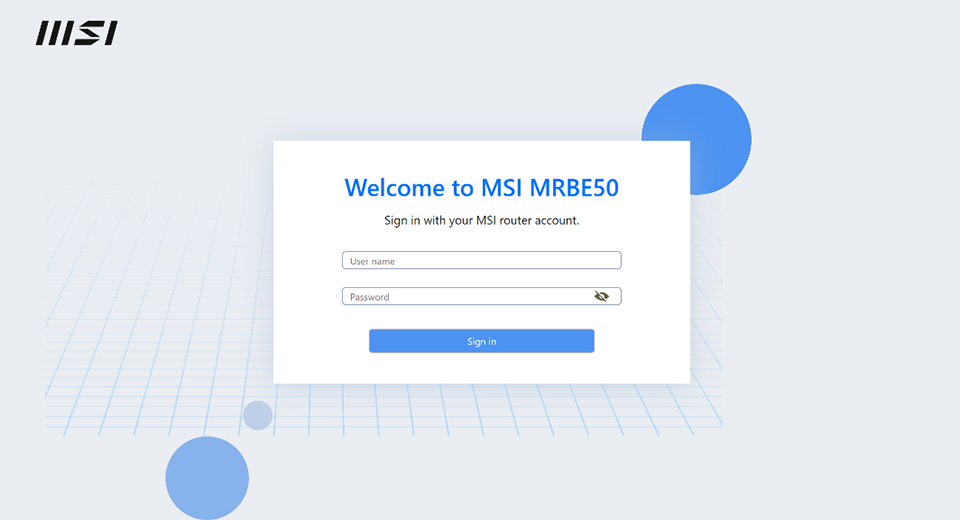
1.2 進入網頁管理介面:將您的裝置(透過乙太網路或 WiFi)連接至路由器,並於瀏覽器中登入網頁管理介面:https://msirouter.login.
1.3 檢查更新:前往「Advanced(進階)」→「Administration(系統管理)」→「Firmware Upgrade(韌體升級)」→「Online Firmware Upgrade(線上韌體升級)」。
1.4 確認版本:點擊Check(檢查)。您目前的韌體版本應介於 v722187 與 v753636 之間。
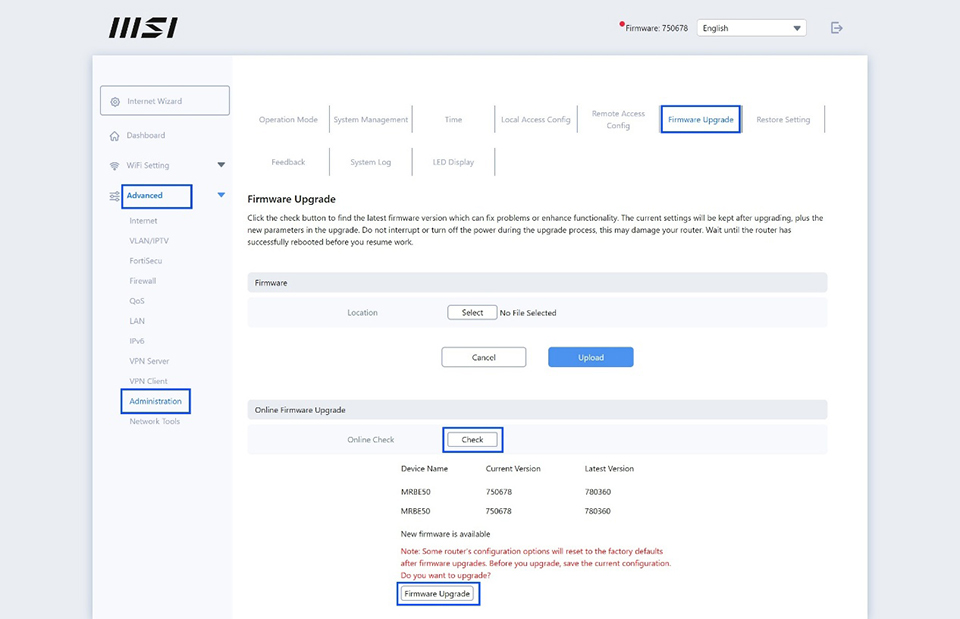
1.5 進行升級:可用的最新版本應顯示為 v780360,請點擊「Firmware Upgrade(韌體升級)」開始更新。
1.6 請耐心等候:等待升級流程完成。當升級完成後,路由器的 LED 指示燈將呈現穩定白燈狀態。
階段二:最終韌體遷移(至 v1.00 或以上)
2.1 重新登入:重新登入網頁管理介面(https://msirouter.login)。
2.2 確認您的網際網路狀態為已連線,且所有 Mesh 節點(如有)皆已成功連線。
2.3 檢查更新:前往「Advanced(進階)」→「Administration(系統管理)」→「Firmware Upgrade(韌體升級)」→「Online Firmware Upgrade(線上韌體升級)」。e
2.4 確認新版本:點擊「Check(檢查)」。確認所有路由器的「Current Version(目前版本)」皆為 780360,且「Latest Version(最新版本)」為1.00或以上。
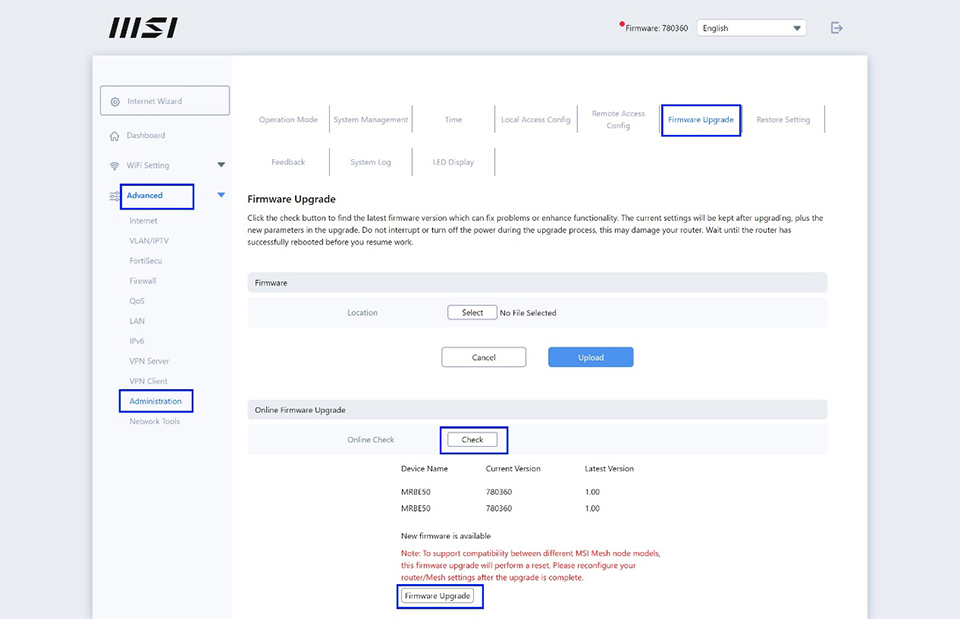
2.5 最終升級:點擊「Firmware Upgrade(韌體升級)」。注意:此步驟將會把路由器重設為原廠設定。
2.6 狀態確認:請等待路由器的 LED 指示燈開始閃爍藍燈,表示裝置已準備好進行重新設定。
階段三:重新設定與 Mesh 設定
3.1 關閉節點電源:請先將您的 Mesh 節點關閉電源。
3.2 連接至主路由器:
- 有線連接:將您的電腦連接到路由器的 LAN 埠。
- 無線連接:使用路由器標籤上的密碼,連接至預設 SSID [MSI_XX]。
3.3 設定:Use the MSI Router 2.0 App 或造訪 https://msirouter.login,依照螢幕上的指示完成設定。
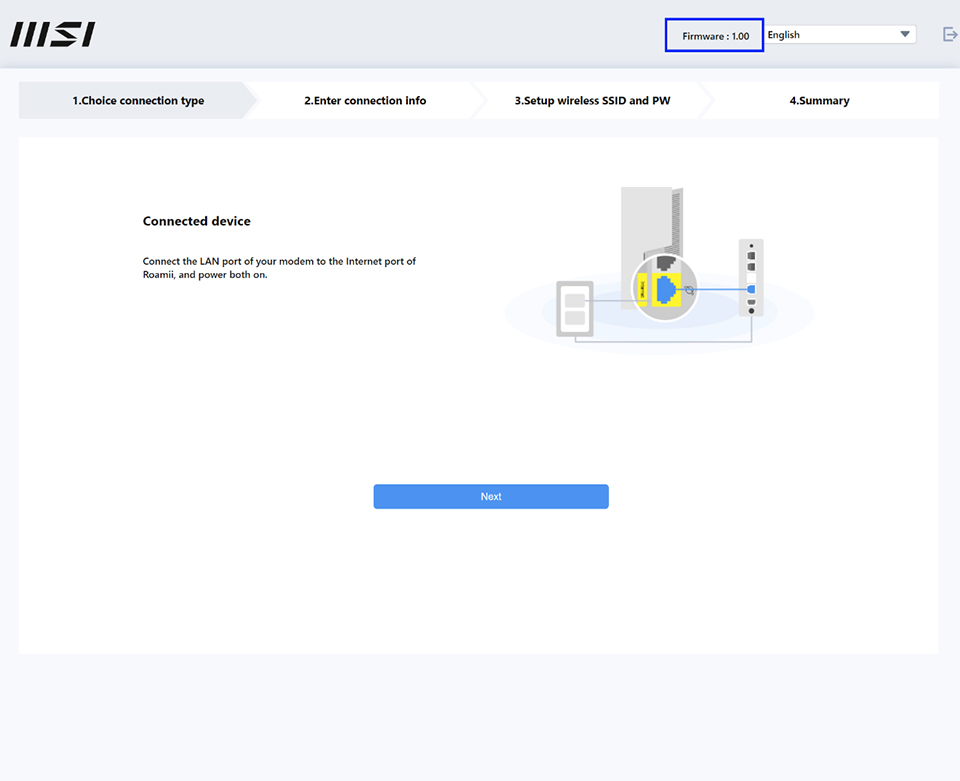
3.4 重新連接 Mesh 節點:開啟 Mesh 節點的電源
- 若節點來自同一組合,它們會自動連線
- 若節點來自不同組合,請同時按下主路由器與 Mesh 節點上的Sync(同步) 按鈕進行配對
3.5 完成設定:當所有 Roamii 指示燈呈穩定白燈時,表示設定已完成。
下載 MSI Router 2.0 app