MSI Gaming Intelligence 軟體介紹
顯示器
概述
MSI Gaming Intelligence(G.I.)是一款強大的軟體,旨在透過鍵盤與滑鼠操作直接設定螢幕功能,以提升使用者體驗。透過取代實體螢幕按鍵,G.I. 提供更直覺的操作方式,讓使用者無需頻繁進入螢幕選單,就能優化顯示設定。當顯示器透過 USB 線並搭配 HDMI 或 DP 連接後,使用者可以輕鬆管理螢幕控制並優化效能,例如:螢幕控制(Monitor Control)可設定影像模式、AI 選單(AI Menu)可針對不同應用進行調整、Mystic Light 可自訂 RGB 燈效,以及依個人偏好設定熱鍵。
如需更多資訊,請透過以下連結參考詳細影片: https://youtu.be/Kcr3kX_kBkE
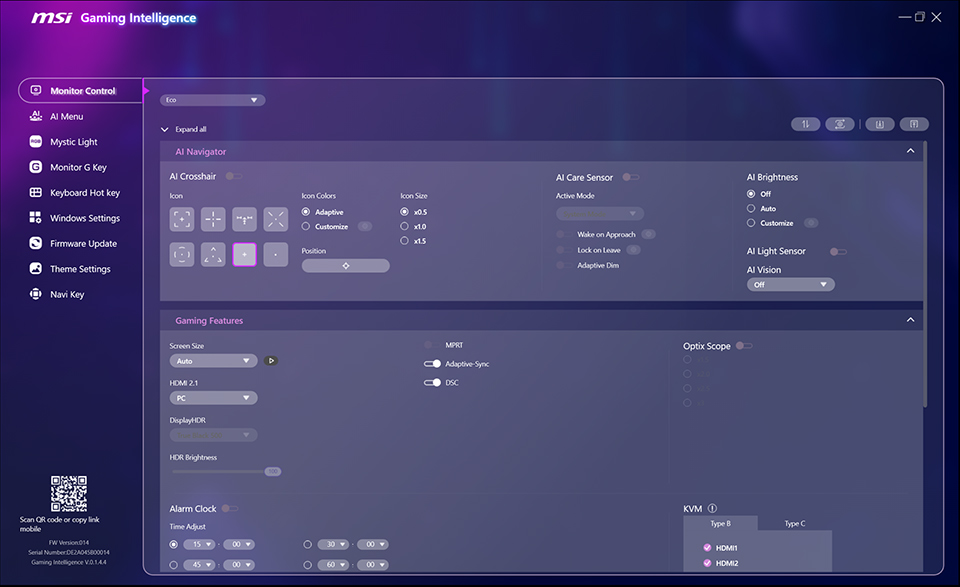
Gaming Intelligence 介紹
透過 USB 以及 HDMI 或 DP 線將螢幕連接至電腦後,即可存取多種設定功能。
注意:實際介面與功能可能因軟體版本不同而有所差異。
請以您所使用的版本為準,以取得最準確的資訊。
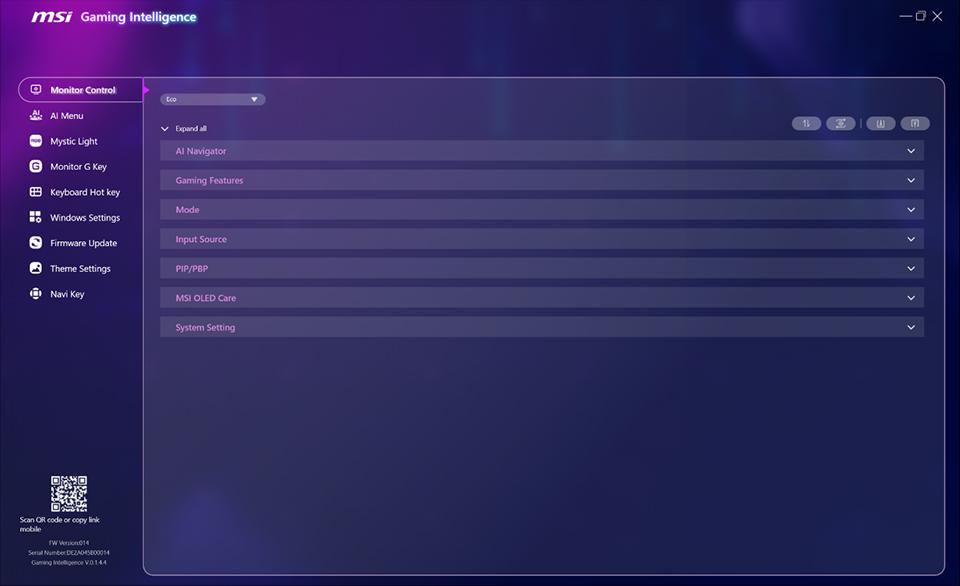
全部收合(Collapse all)功能可讓畫面更清晰,並方便您快速存取所需的特定選項。
螢幕控制(Monitor Control)
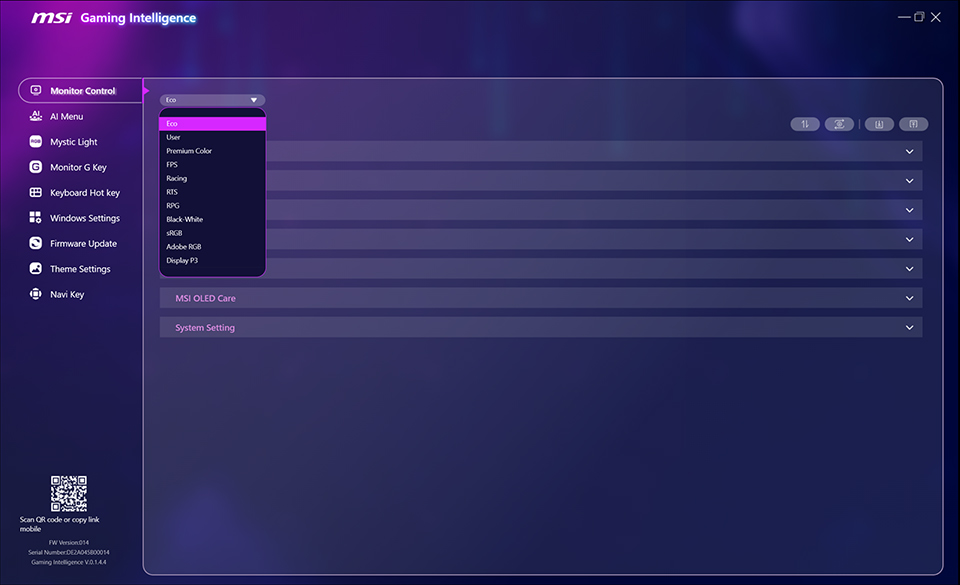
在「螢幕控制(Monitor Control)」中,您可以快速切換多種預設模式,例如 Eco、User、FPS 及 Racing,以配合當前的使用情境。
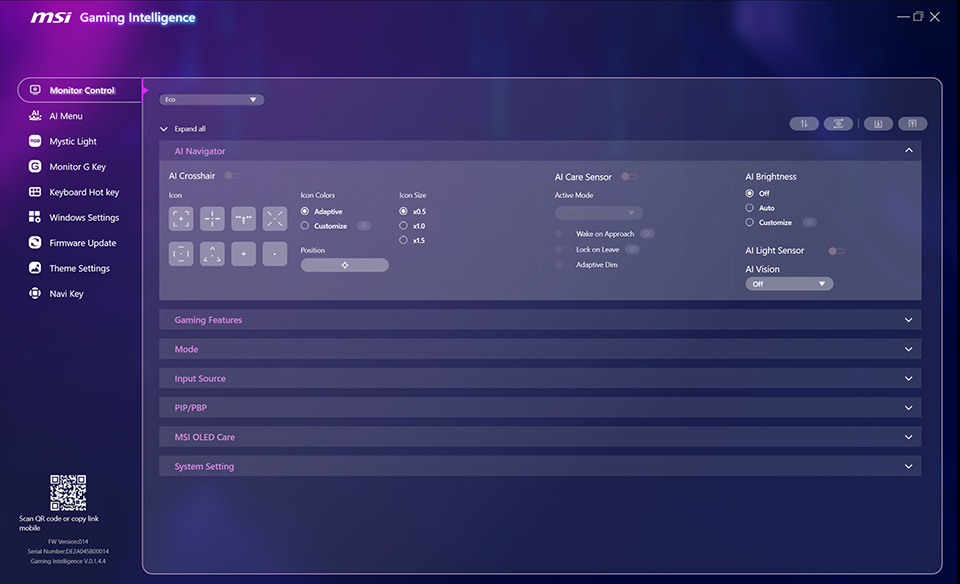
在「AI Navigator」區域(位於 Monitor Control 中),您可以透過自訂準心圖示來個人化遊戲體驗,包括顏色、大小與位置。此外,您也可以啟用 AI Care Sensor、AI Brightness 及 AI Light Sensor,以優化觀看體驗,同時降低 OLED 面板烙印的風險。
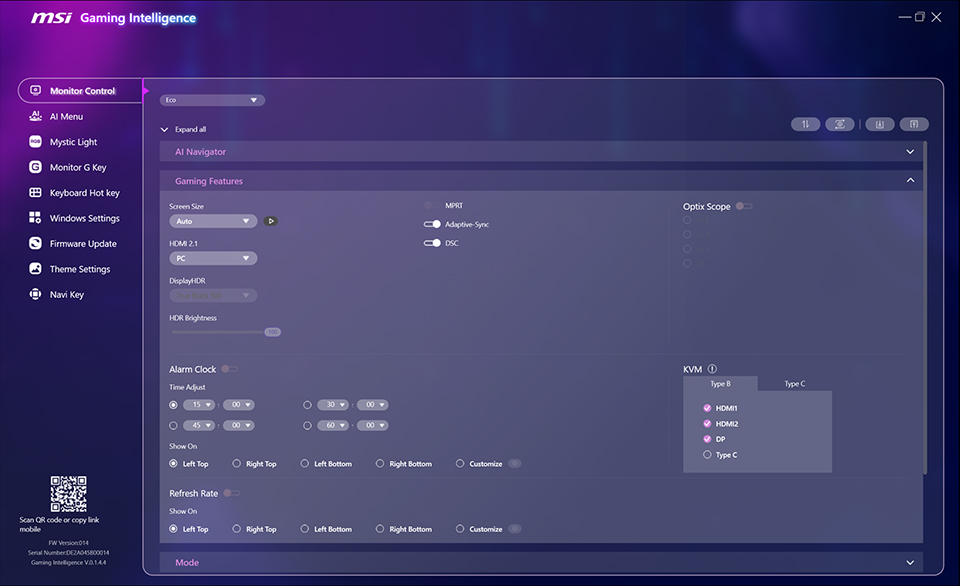
「遊戲功能(Gaming Features)」區域整合了多種設定,例如螢幕尺寸(Screen Size)、HDR 模式選項、VRR、Optix Scope,以及鬧鐘與刷新率(Refresh Rate)儀表板,讓您能夠快速切換。此外,內建的 KVM 功能讓您可以使用同一組鍵盤與滑鼠,同時控制兩台不同的系統,方便進行多工處理。
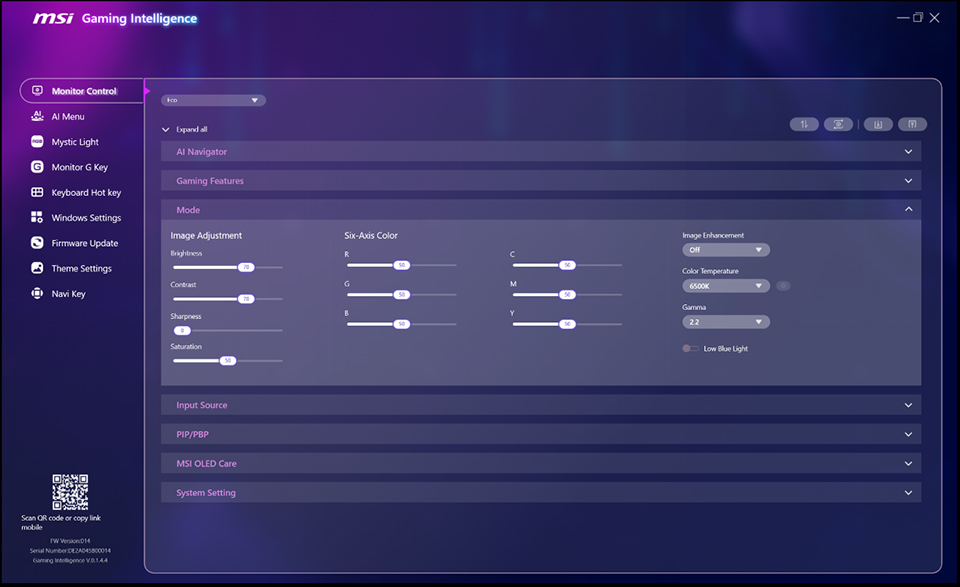
至於「模式(Mode)」區域,您可以依照需求輕鬆自訂影像設定,例如亮度(Brightness)、對比度(Contrast)、銳利度(Sharpness)以及影像增強(Image Enhancement),以適配不同模式。在 SDR 內容方面,也提供六軸色彩(Six-Axis Color)調整功能,可進行專業級的色彩校正。
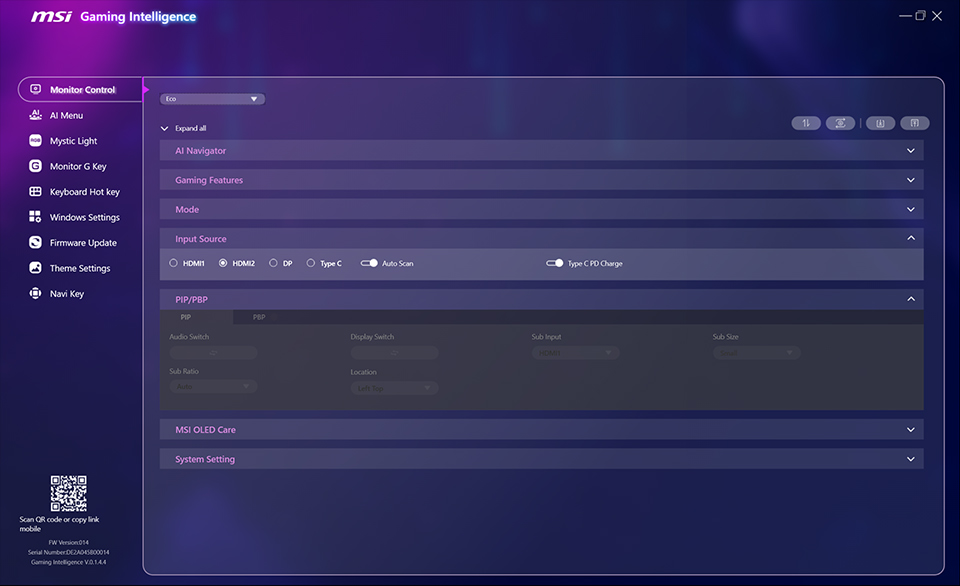
PIP/PBP 功能讓您能輕鬆管理多視窗分割畫面配置。您可以切換音訊與顯示來源,並自訂視窗大小、比例與位置,同時執行多個應用程式,而無需切換至 OSD 選單。
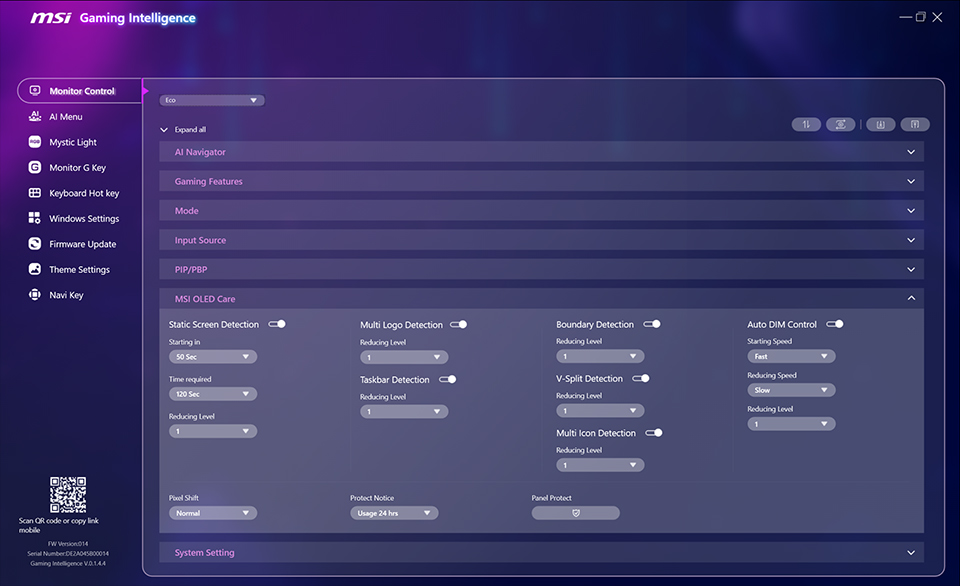
MSI OLED Care 功能提供多種機制,透過多層保護來降低 OLED 面板烙印的風險,讓使用者在面板壽命與必要的保護機制之間取得平衡。
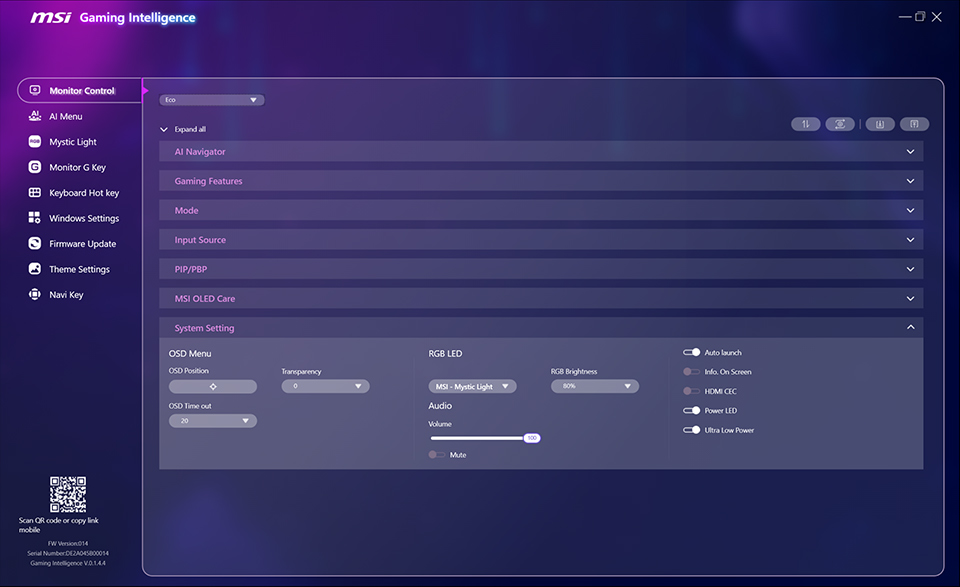
「系統設定(System Setting)」區域提供多種實用功能,其中之一是 HDMI CEC 技術。此功能可讓螢幕與控制裝置進行通訊,使其能喚醒螢幕,並依不同裝置自動調整對應模式。
AI 選單(AI Menu)
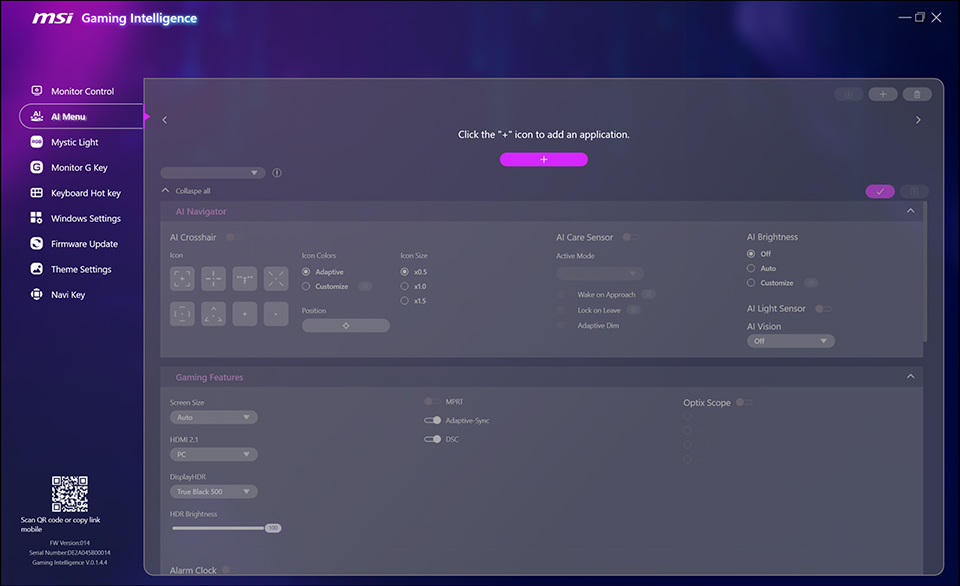
AI 選單(AI Menu)功能提供實用設定,可讓您為個別應用程式定義並指定特定顯示模式。完成設定後,當您切換應用程式時,G.I. 可自動切換至您預先設定的模式。
Mystic Light
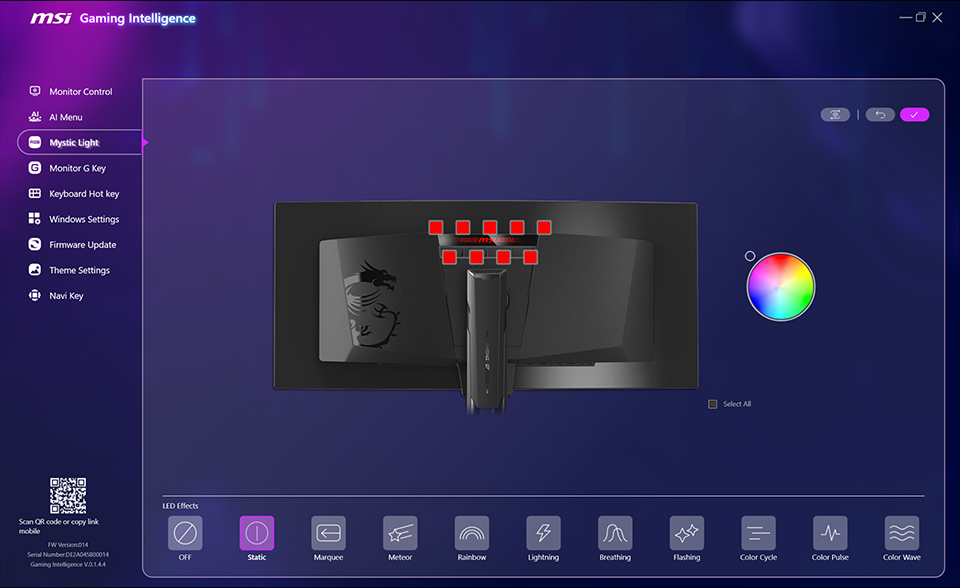
對於具備 RGB 燈效的顯示器,G.I. 整合了 Mystic Light 功能,可自訂顏色與 LED 燈光效果。
快捷鍵設定(Hot Key Settings)
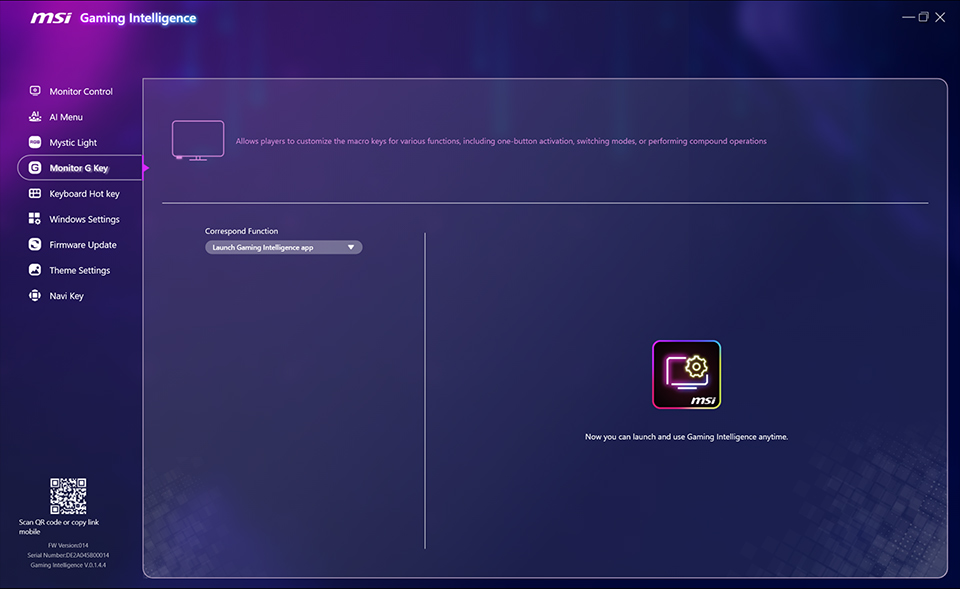
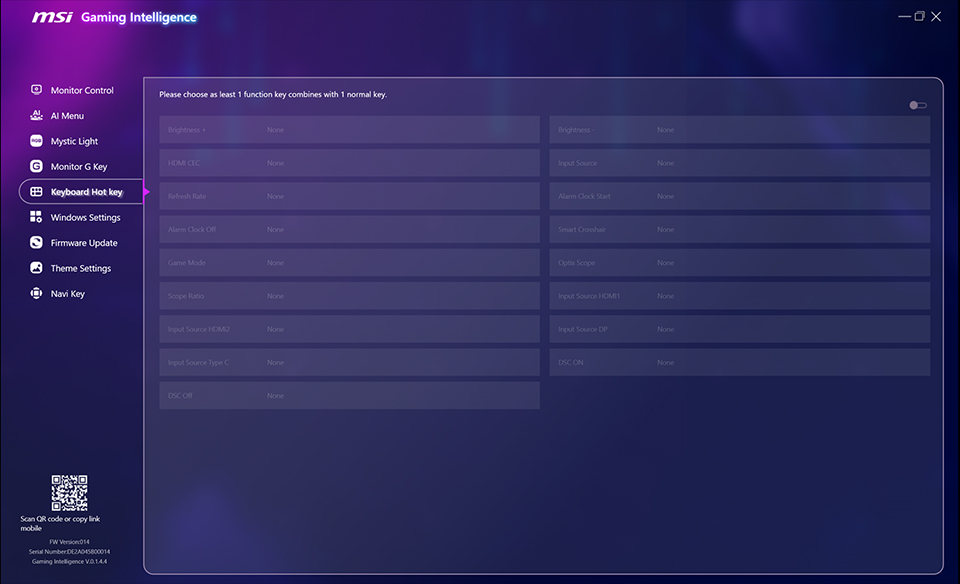
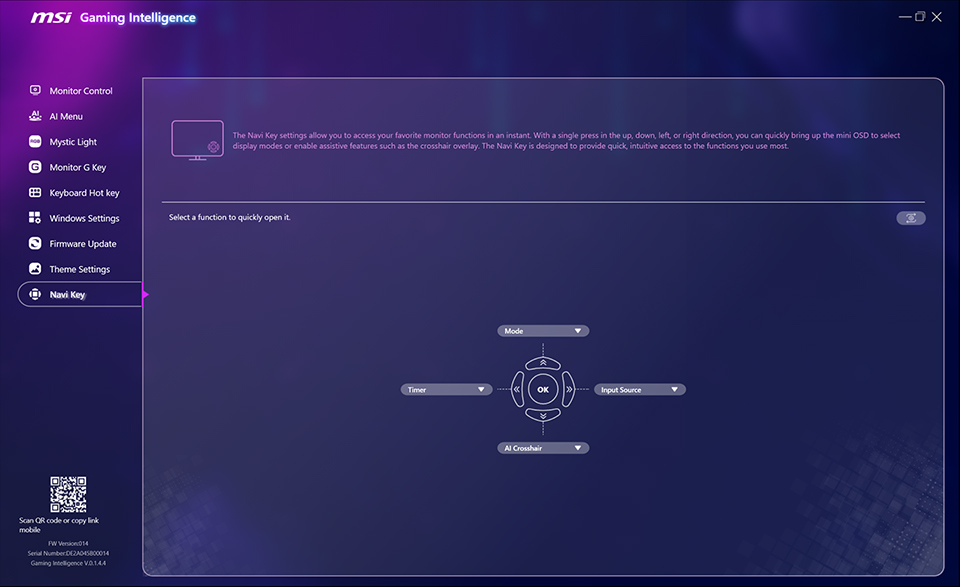
在遊戲或使用應用程式時,您可以透過鍵盤與按鍵將特定功能指派給不同的快捷鍵,方便操作。G.I. 中的 Monitor G Key、Keyboard Hot Key 以及 Navi Key 提供快捷鍵設定功能,讓您在遊戲過程中無需中斷即可切換不同模式或啟用 AI 準心等功能。
Windows 設定(Windows Settings)
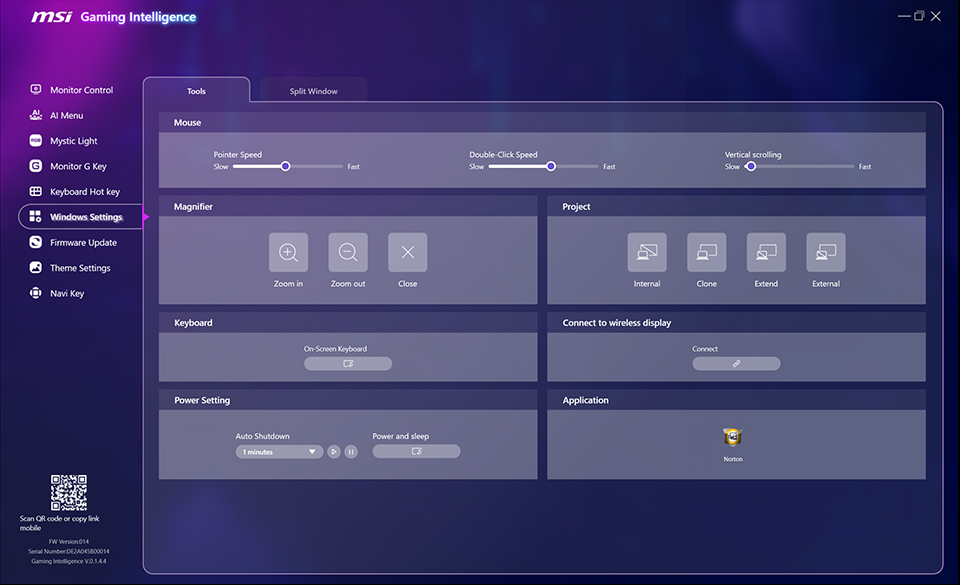
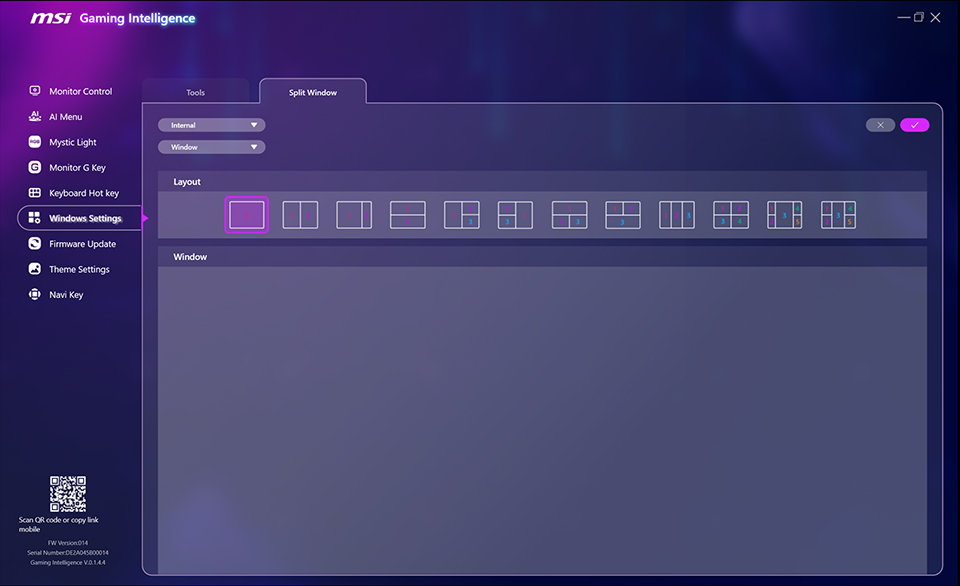
G.I. 也整合了多項 Windows 設定,例如滑鼠速度、放大鏡以及分割視窗等功能。
韌體更新(Firmware Update)
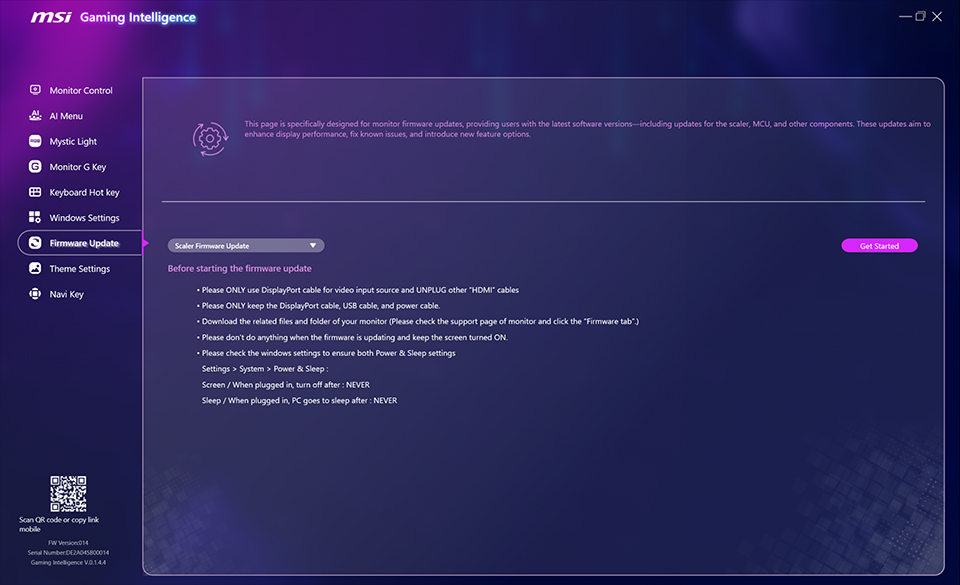
韌體更新功能可讓您的螢幕保持在最新狀態,獲得最新的功能強化與效能改進。您可以參考下方的 MSI 螢幕韌體升級指南:
https://www.msi.com/blog/msi-monitor-firmware-upgrade-guide
主題設定(Theme Settings)
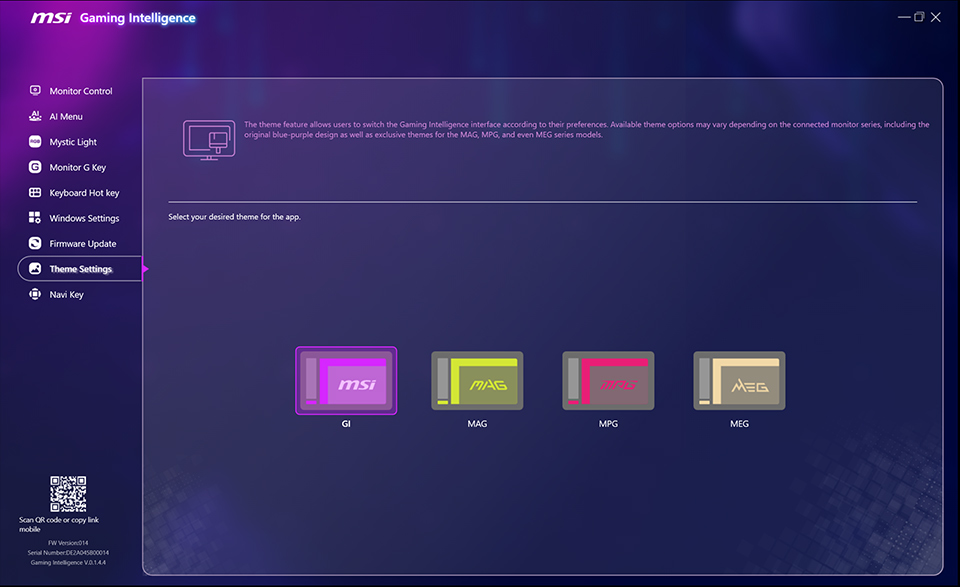
主題設定可讓您依照個人喜好,自訂 G.I. 介面的外觀風格。