首次設定指南:解鎖您的 Prestige N16 Flip AI+的全部性能
筆記型電腦
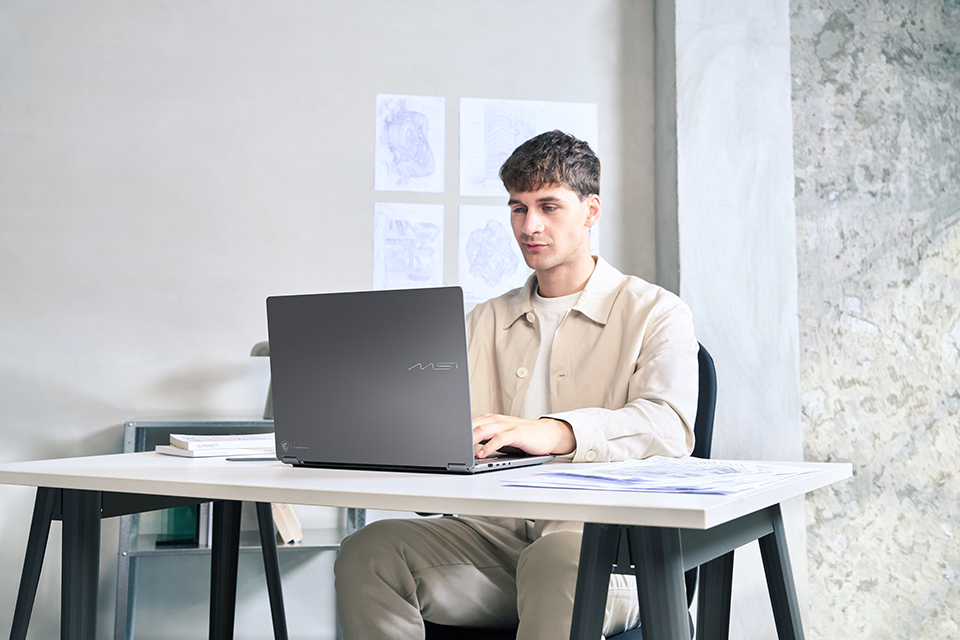
開始之前:接上電源、連上網路,並預留充裕時間
請先準備好原廠電源變壓器,並確認所在環境具備穩定且高速的網際網路連線。在整個設定與系統更新過程中,請務必讓筆電全程保持接通電源狀態。
依據當前的網路速度與待安裝的更新檔案大小,初次設定與更新流程可能需要超過一小時。請預留充裕的時間,並在下載與安裝期間耐心等候;現在為筆電打好穩固基礎,正是為接下來極致流暢的生產力體驗做好萬全準備。
Step 1:連接電源變壓器
Step 2:開機啟動筆電
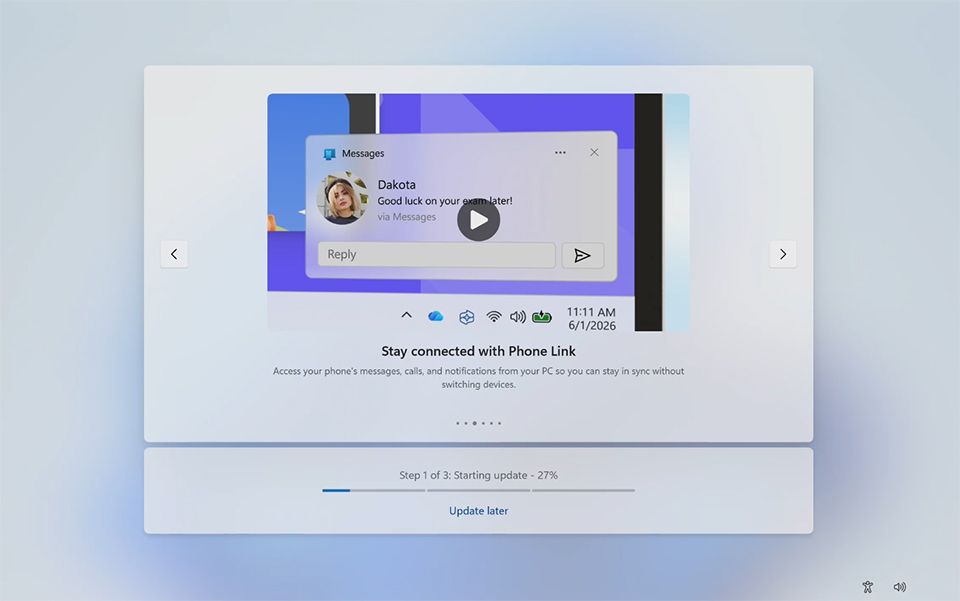
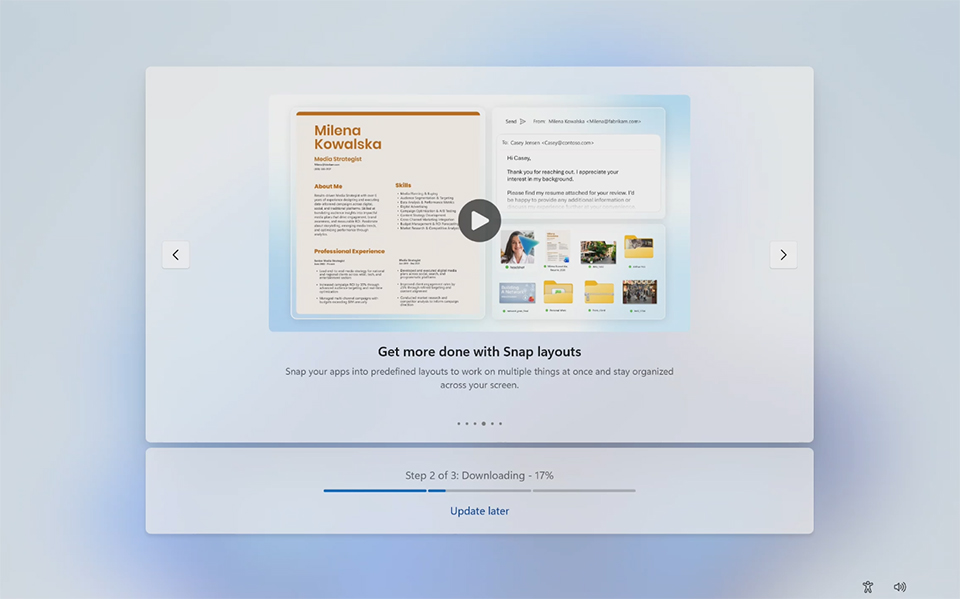
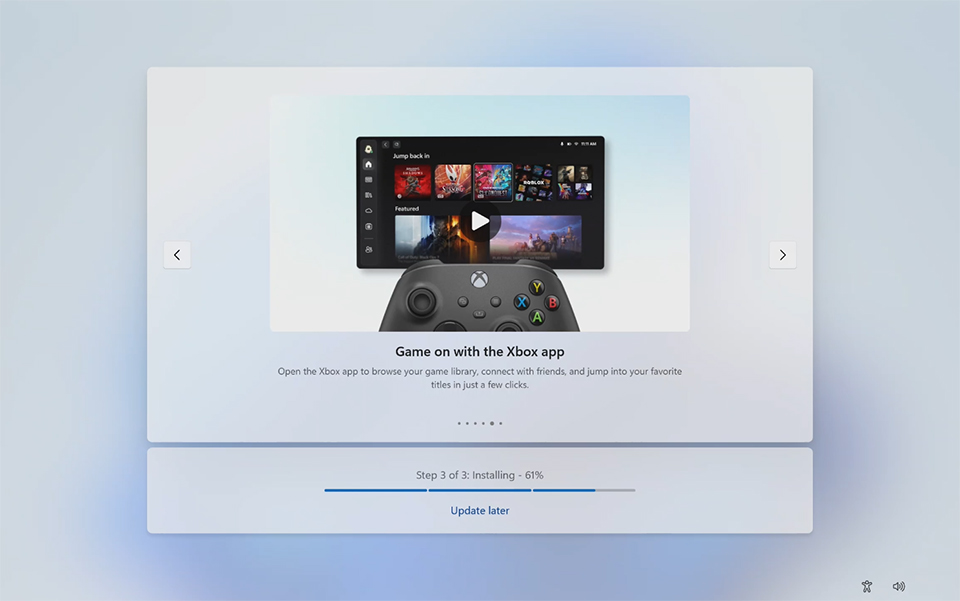
Step 3:完成 Windows 初始設定(OOBE)並全程保持連線
依照 Windows 開箱引導流程(OOBE)的畫面提示操作,並在系統要求時連上穩定、高速的 Wi-Fi 或有線網路。
在進行 OOBE 設定以及後續的 Windows Update 更新期間,請務必讓筆電全程維持網路連線。穩定的網路環境是下載關鍵更新的必要條件,這能確保你的 Prestige N16 Flip AI+ 順利啟用完整的 RTX Spark 極致體驗。
此階段可能需要一些時間,請放寬心讓筆電接通電源並自動跑完螢幕上的所有設定與安裝程序即可!
Step 4:開啟 Windows Update
順利進入 Windows 桌面後,第一件事就是檢查是否有尚未安裝的系統更新:
-
在工作列的搜尋欄中輸入 Windows Update。
-
在搜尋結果中點選「檢查更新」以開啟 Windows Update。
你也可以透過「開始」>「設定」>「Windows Update」來開啟。
看到桌面就代表提醒你該檢查更新了——這時候通常還有不少更新排隊等著安裝呢!
Step 5:安裝更新並依提示重新啟動
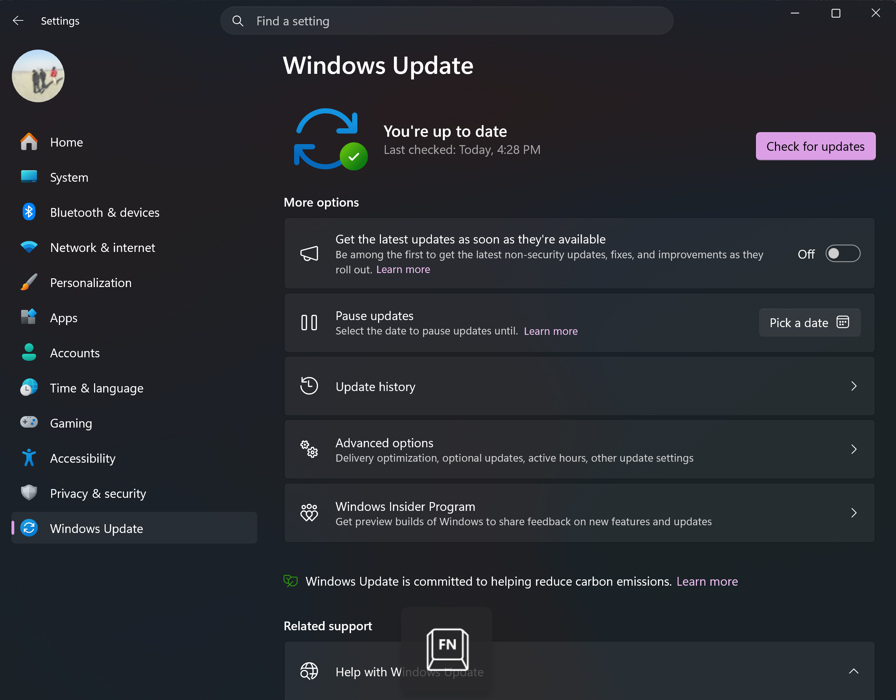
進入 Windows Update 頁面後,點擊「檢查更新」。如果有可用更新,請點選「全部下載並安裝」或畫面上顯示的下載安裝選項。
在下載與安裝更新的過程中,請務必確保筆電全程接通電源並保持網路連線。如果 Windows 提示需要重新啟動,請依照指示重開機以完成更新套用。
重新開機後,記得再次回到 Windows Update 檢查一次。重複安裝剩餘更新並依指示重啟,直到系統顯示「你已是最新狀態」且沒有任何待處理的重開機提示為止,這樣新筆電就完全準備就緒囉!
全面釋放 Prestige N16 Flip AI+ 的極致潛能
完成了初始 Windows 設定與各項系統更新後,你的 Prestige N16 Flip AI+ 已經整裝待發,準備好帶你深入探索 RTX Spark 所賦予的強悍實力!
從下一個靈感迸發的創作專案,到高效率的日常工作流程,這台筆電都已為你做好全方位準備,隨時輸出滿血戰鬥力。初始設定時的多一點耐心,就是為了讓你在開機的第一天起,就能享受無與倫比的強大生產力體驗!