驚艷畫質、流暢遊戲體驗:DLSS 4.5 為 QD-OLED 顯示器帶來的優勢
顯示器
在 CES 2026 上,NVIDIA 正式發表其最新的遊戲 AI 技術突破:DLSS 4.5(Deep Learning Super Sampling,深度學習超級採樣)。DLSS 的主要目標是透過運用 NVIDIA GPU 中 Tensor Cores 的運算能力,徹底革新遊戲體驗。這個最新版本不僅僅是將效能提升兩倍或三倍,更能透過 6 倍多幀生成(6x Multi-Frame Generation),將原始幀率最高提升至 六倍,同時大幅提升畫面細節與影像品質。
自推出以來,DLSS 已經歷多次重大更新。最新的 DLSS 4.5 版本帶來前所未有的流暢度,同時改善長期存在的視覺瑕疵,例如 殘影 與 閃爍 等問題,讓高速移動的畫面比以往更加清晰。這些改善對於高階顯示器,尤其是高刷新率螢幕,能帶來更明顯的體驗提升。
在這篇文章中,將會示範如何在桌上型電腦上啟用並最佳化 DLSS 4.5,並搭配 QD-OLED 顯示器,以打造極致且沉浸感十足的遊戲體驗。
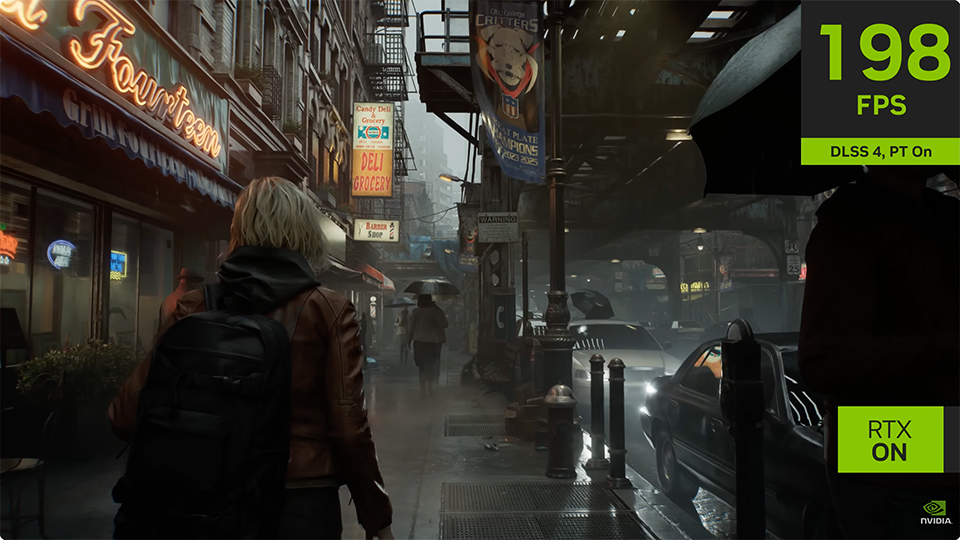
透過啟用 DLSS 4.5 技術,《惡靈古堡:安魂曲》 不僅運行極為流暢,同時也呈現出令人驚豔的畫面表現。
在當前的遊戲硬體市場中,顯示卡(GPU)與顯示器技術都正以極快的速度持續進化。對於追求極致畫質與流暢度的玩家而言,OLED 顯示器已逐漸成為新的選擇標準。由於具備自發光特性,OLED 面板能呈現鮮豔的色彩、真正的黑色,以及近乎即時的反應時間。這些規格對於打造沉浸式 AAA 遊戲體驗來說,都是不可或缺的重要條件。
此外,新一代 QD-OLED 面板採用了專門設計的特殊薄膜技術,可提升光線吸收效果,並減少環境光所造成的泛紫或泛紅現象。透過中和這些反射光,QD-OLED 顯示器能呈現更深邃的黑與更出色的對比度,讓玩家在遊戲過程中保持完整的沉浸感,不受畫面干擾。同時,面板表面具備 3H 等級硬度,提供更優異的抗刮能力,能有效抵抗日常使用造成的磨損,在使用時無需擔心螢幕受損。
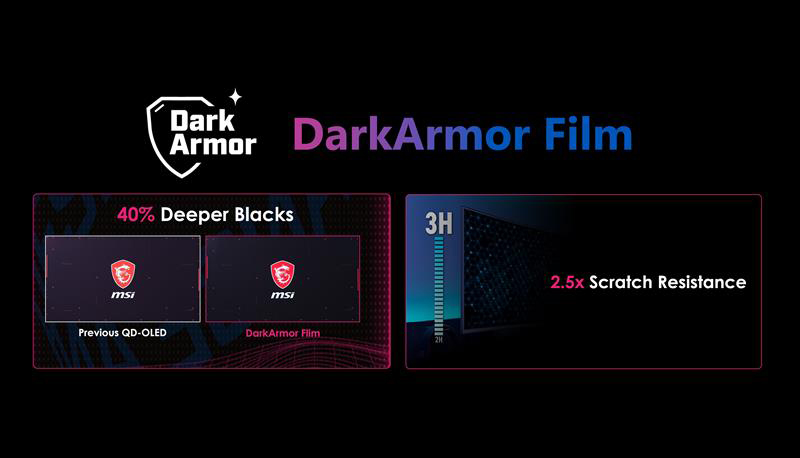
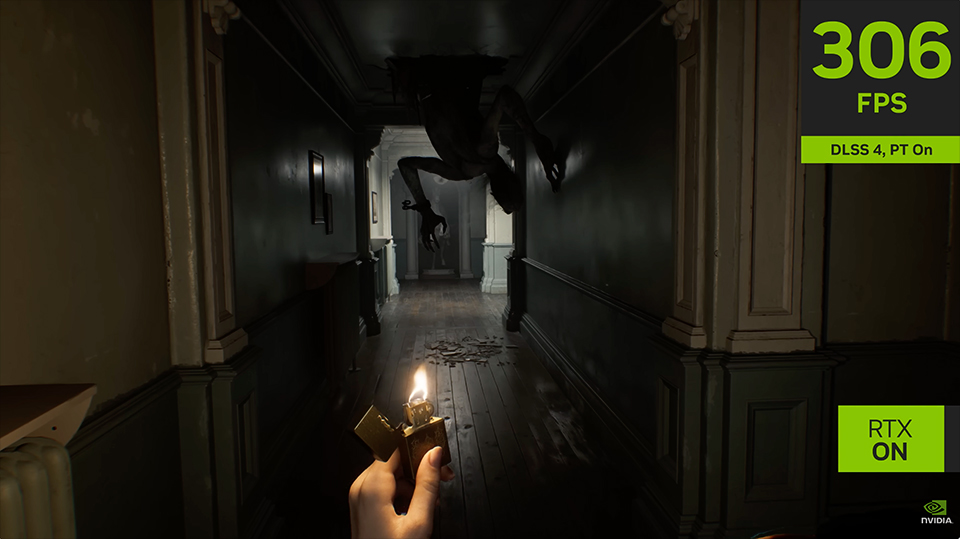
DarkArmor 薄膜技術能讓螢幕呈現更深沉的黑,進一步提升遊戲的沉浸感,特別是在像 《惡靈古堡:安魂曲》 這類恐怖類型遊戲中,效果更加明顯。
在談到沉浸式體驗時,HDR(High Dynamic Range,高動態範圍)無疑是遊戲顯示器最關鍵的功能之一。啟用 HDR 後,遊戲世界的畫面會顯得更加真實且自然,能大幅提升玩家的沉浸感。
然而,顯示器的 HDR 曲線通常是由原廠預先設定好的,未必適用於所有使用情境。在某些遊戲或特定場景中,這些出廠設定可能無法符合使用者的偏好。這往往會在場景切換時造成突兀的亮度變化,例如畫面突然變得過於昏暗或過度刺眼,進而對玩家的眼睛造成明顯的疲勞與不適。
這時候,Uniform Luminance(均勻亮度)功能就能發揮作用。它可讓玩家自訂 HDR 亮度曲線,有效解決亮度波動的問題。透過避免極端的亮度變化,並將顯示效果調整至符合個人需求的水平,玩家就能享受穩定、舒適且最佳化的視覺體驗。如果想了解更多 Uniform Luminance 功能的使用方式與詳細設定步驟,請參考下方連結。
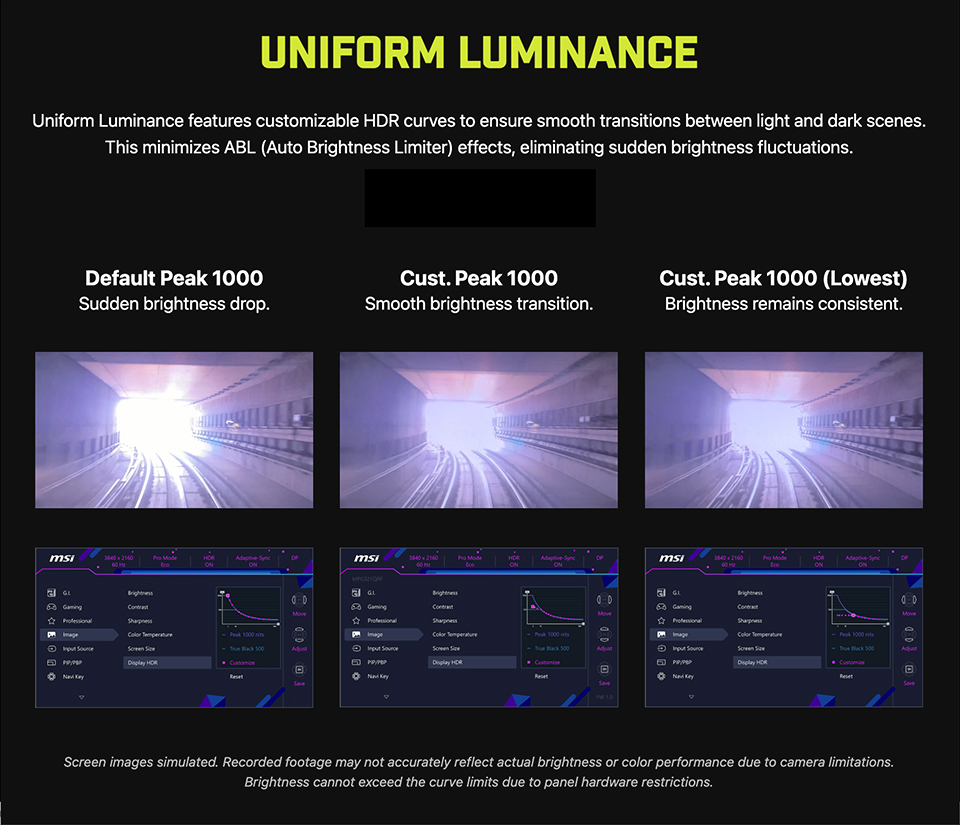
深入了解 MSI QD-OLED 顯示器的 Uniform Luminance(均勻亮度)功能:https://www.msi.com/blog/the-unlocked-customize-hdr-brightness-apl-on-the-msi-mpg-341cqr-qd-oled-x36
接下來,將會一步一步示範如何在系統上啟用 DLSS 4.5。首先,必須確認 NVIDIA App 與 GeForce Game Ready Driver 都已更新至最新版本。
這是非常關鍵的一個步驟,因為 NVIDIA App 是用來選擇 DLSS 模型預設的主要控制中心。同時,最新版本的驅動程式也能確保 GPU 可以正確運作 DLSS 4.5 所需的 Transformer 架構 AI 模型,讓遊戲運行時發揮最佳效能。當軟體與驅動程式都準備完成後,我們就可以繼續進行接下來的設定。
- 開啟 NVIDIA App前往「Graphics(圖形)」分頁,接著選擇「Global Settings(全域設定)」。
- 在 Driver Settings(驅動程式設定)內,找到"DLSS Override – Model Presets(DLSS 覆寫-模型預設)。"
- 選擇"Recommend(建議)"以套用最佳化設定。
- Preset L會自動套用至 Ultra Performance(超高效能)模式,而Preset M則會套用至Performance(效能)模式,以提供最佳的遊戲體驗。
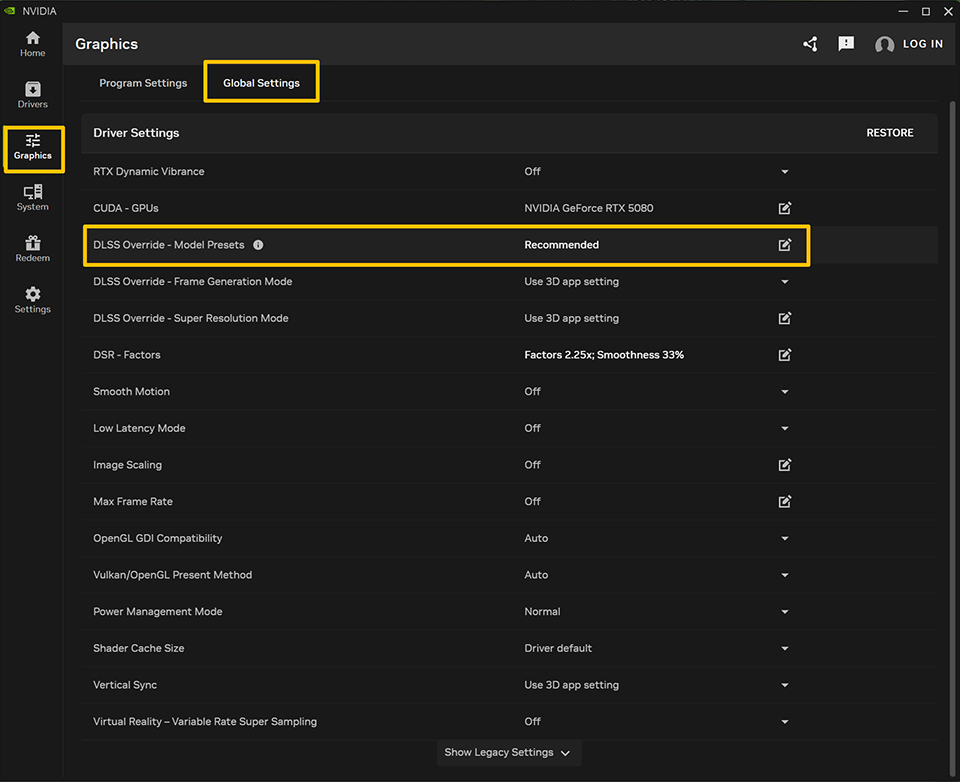
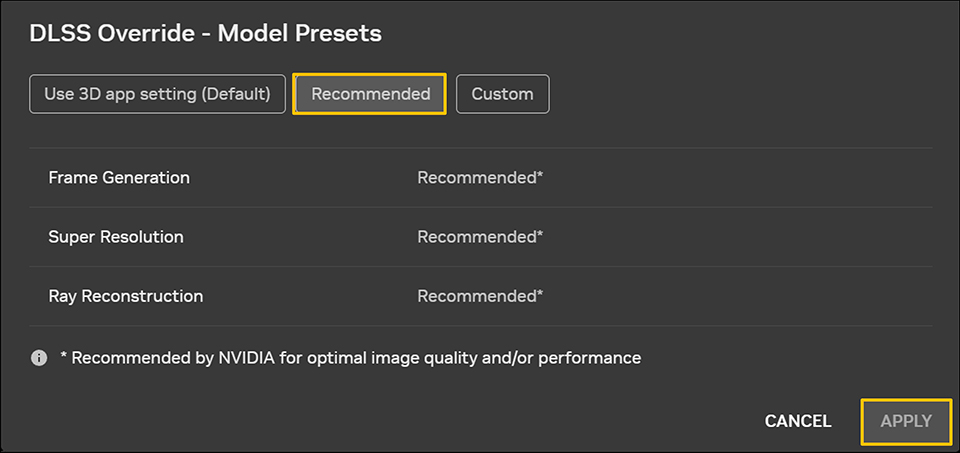
"點擊 「DLSS Override – Model Presets」'會跳出一個視窗。選擇'Recommended(建議)'DLSS 會自動套用最佳化的對應預設設定。或者,也可以選擇'Custom(自訂)',依照個人需求手動指定不同的預設模式。"
最後,啟動遊戲並進入圖形設定(Graphics Settings)。啟用 DLSS,並選擇'Ultra Performance(超高效能)' 或 'Performance(效能)'模式。遊戲會自動套用你在 NVIDIA App 中所選擇的 DLSS 模型預設設定。"
我們也實際測試了DLSS 'Ultra Performance(超高效能)' 與 'Performance(效能)' 兩種模式,提供給大家作為參考。更多詳細資訊請參考下方的表格與圖片說明。
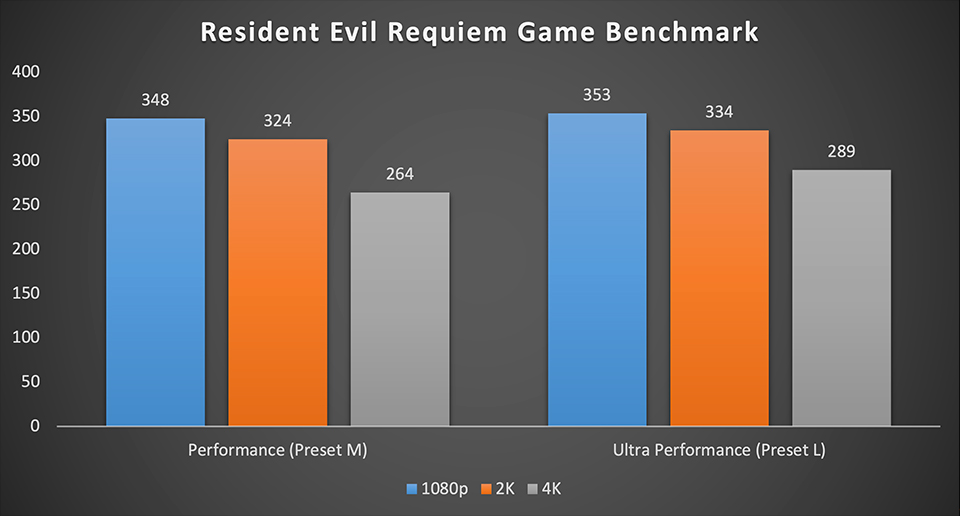
本次測試是在 MPG Infinite Z3 X3D 主機上進行,搭載 AMD Ryzen 7 9800X3D 處理器與 NVIDIA RTX 5080 顯示卡。
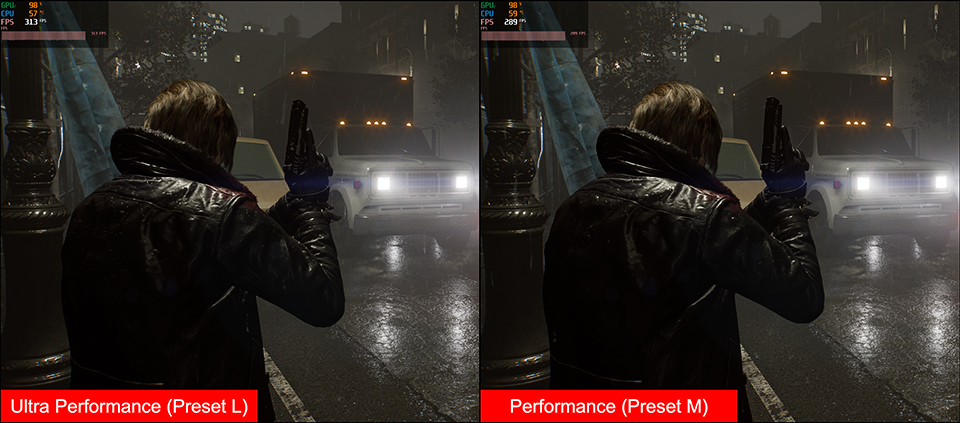
Ultra Performance(Preset L) 能提供極高的幀率表現,同時僅在遊戲畫面細節上出現些微損失。在 4K 解析度 下,這對玩家而言仍然是一個相當可行且實用的選擇。
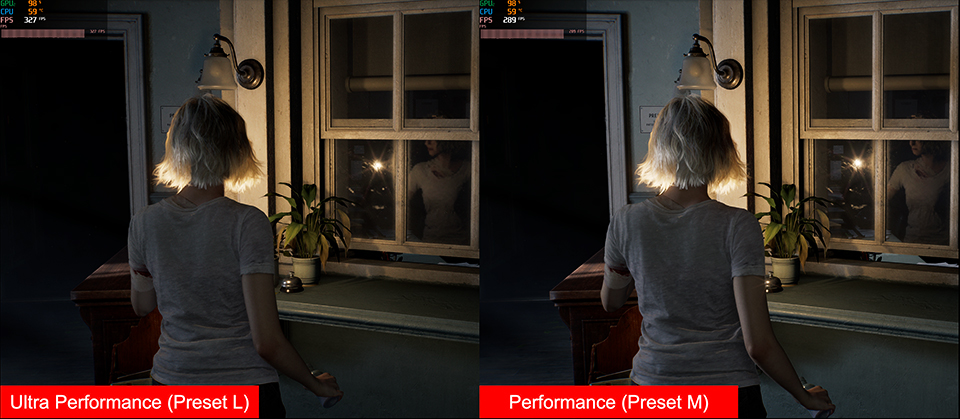
在許多情境下,Performance 模式(Preset M) 的表現同樣相當出色。以較為細緻的場景為例,光線追蹤(Ray Tracing) 的效果看起來會更加自然。整體而言,這兩種 DLSS 預設模式 都非常適合用於遊戲,最終選擇取決於玩家希望追求的是更高的幀率,還是更好的畫面細節表現。
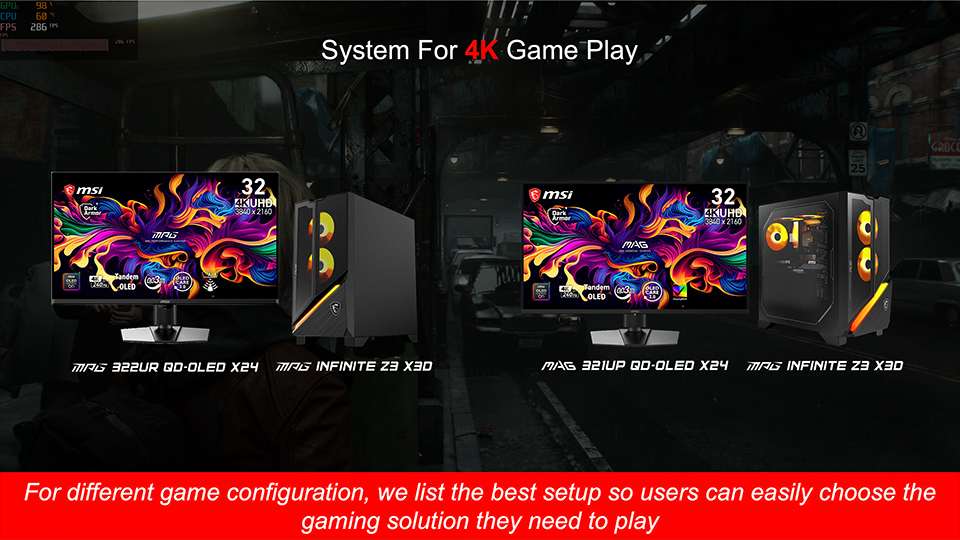
MPG Infinite Z3 X3D: https://tw.msi.com/Desktop/MPG-Infinite-Z3-X3D-y
MPG 322UR QD-OLED X24: https://tw.msi.com/Monitor/MPG-322UR-QD-OLED-X24
MAG 321UP QD-OLED X24: https://tw.msi.com/Monitor/MAG-321UP-QD-OLED-X24
MPG 322UR QD-OLED X24: https://tw.msi.com/Monitor/MPG-322UR-QD-OLED-X24
MAG 321UP QD-OLED X24: https://tw.msi.com/Monitor/MAG-321UP-QD-OLED-X24

Game Benchmark Finder 功能現已上線!
https://tw.msi.com/Landing/find_my_favor
https://tw.msi.com/Landing/find_my_favor
想知道 MSI 套裝主機在你最愛的遊戲中表現如何嗎?
前往 Game Benchmark Finder探索多款熱門遊戲的實際 FPS 測試結果,並找到最符合你需求的 MSI 套裝主機。
前往 Game Benchmark Finder探索多款熱門遊戲的實際 FPS 測試結果,並找到最符合你需求的 MSI 套裝主機。