將您的存儲升級到SPATIUM SSD–逐步教學
電腦機殼 & PC周邊
大綱
組裝一台新的電腦或是升級系統中的任何一項關鍵要素總是令人興奮的,而且是您每天賴以使用的。不可避免地,當需要通過無損數據傳輸進行無縫轉換時,將您的重要數據或操作系統從舊平台轉移到新建或部分升級並更換存儲設備的平台變得很重要。
隨著新的固態硬碟產品線:SPATIUM,MSI提供了一種先進的軟體解決方案,將資料備份於MSI Center。MSI與世界領先的資料備份解決方案Actiphy合作,讓購買MSI SSD並將它安裝到其PC 系統的用戶,能夠建立備份防止資料遺失。
今天,我們將逐步向您展示如何備份重要資料,將它們傳輸到系統中新升級的SSD中,並提供容易使用的備份功能,及在MSI Center中恢復。
準備開始
• 在開始此過程之前,請確保已將您的MSI SSD物理性的安裝到系統中並在磁碟管理中初始化及格式化。如果未安裝MSI SSD,則將無法在MSI Center中使用備份和恢復功能。(Windows 10,請右鍵點擊 Windows 圖標,即可在選項中找到磁碟管理。)
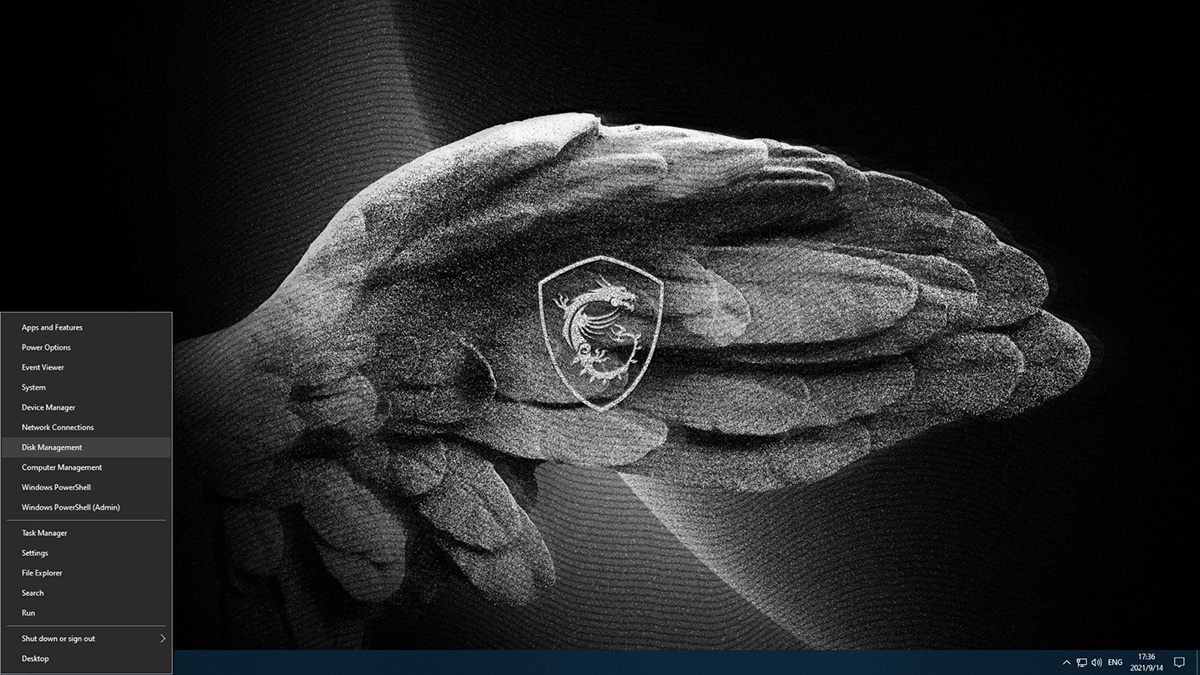
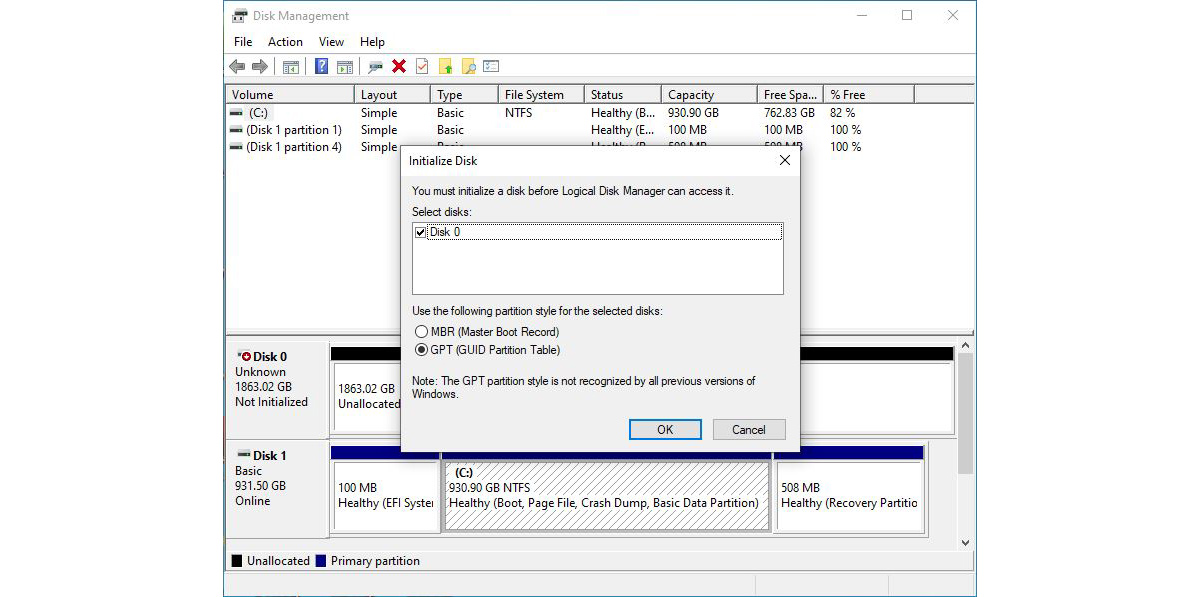
• 請確保您有第三個可用的硬碟,用於存儲來源硬碟的影像。這是必要的,因為我們要創建的影像是不能存儲在來源硬碟或目標硬碟上。第三個硬碟和目標硬碟的容量至少必須相當或超過影像的容量。
• 下載並確保您要安裝的 MSI Center 版本為1.0.31.0 或更高版本。
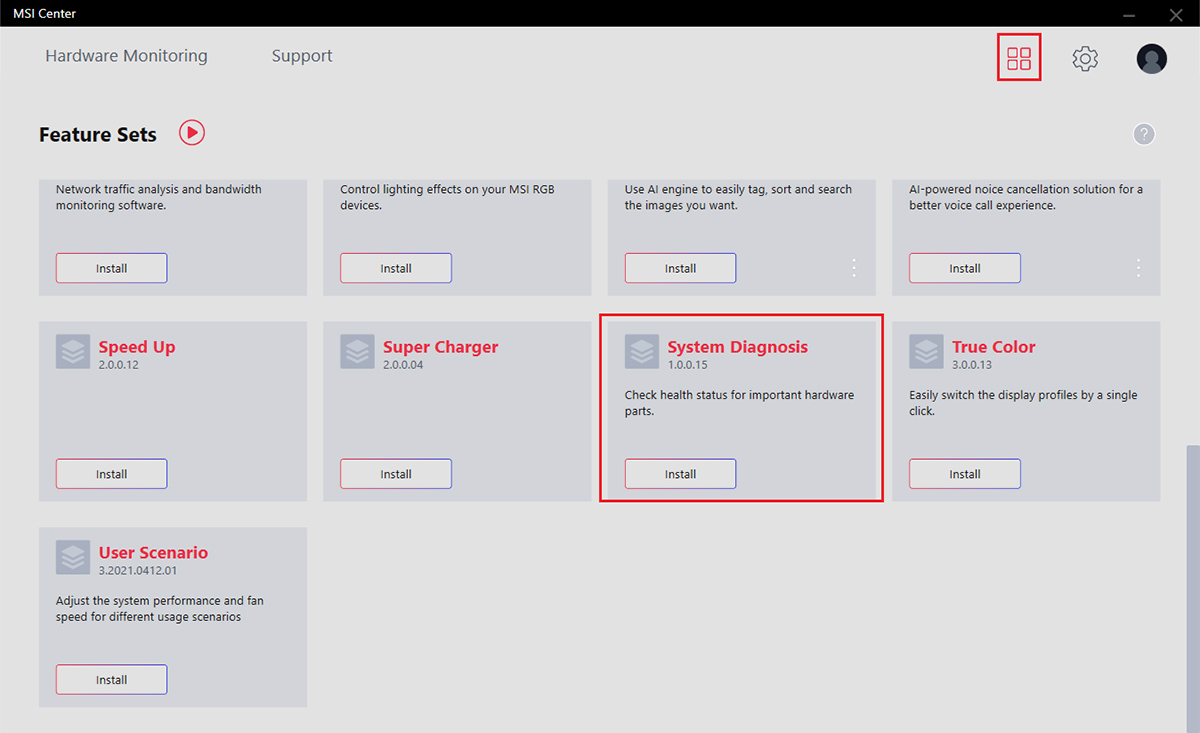
• 啟動MSI Center,並在功能設置中尋找並安裝系統診斷。安裝完成後將其打開。
開始備份
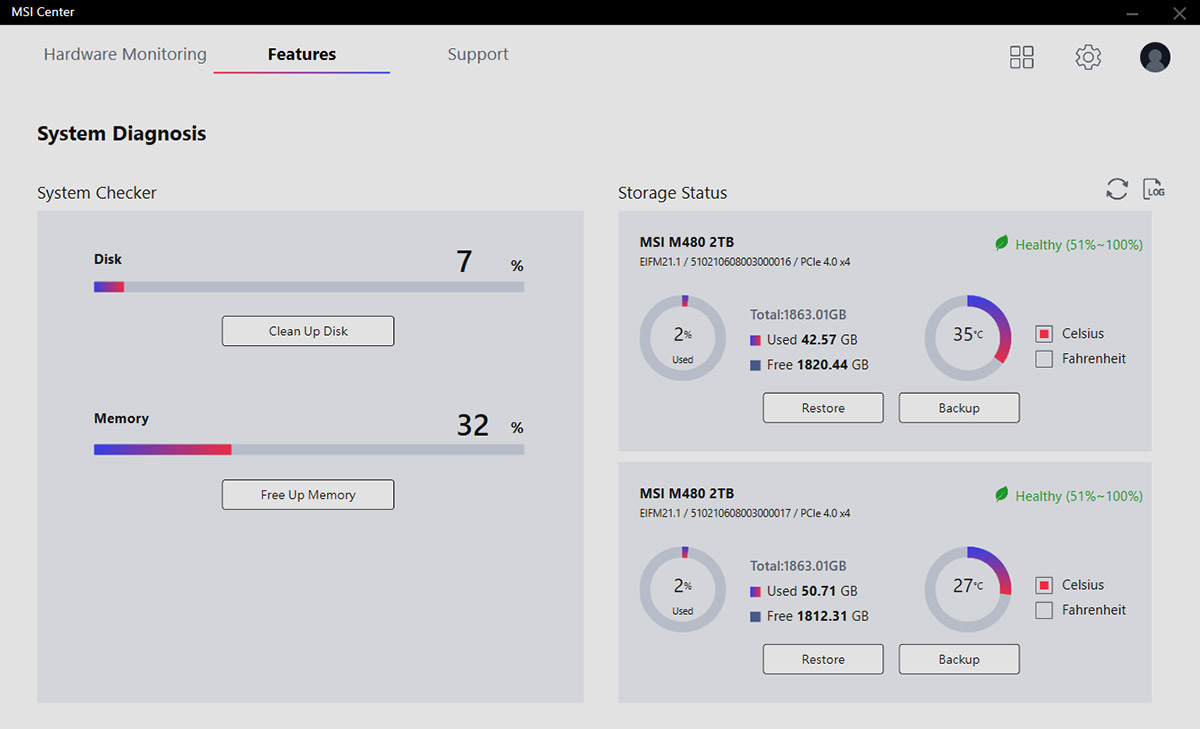
Step 1: 在功能選項中找到系統診斷。
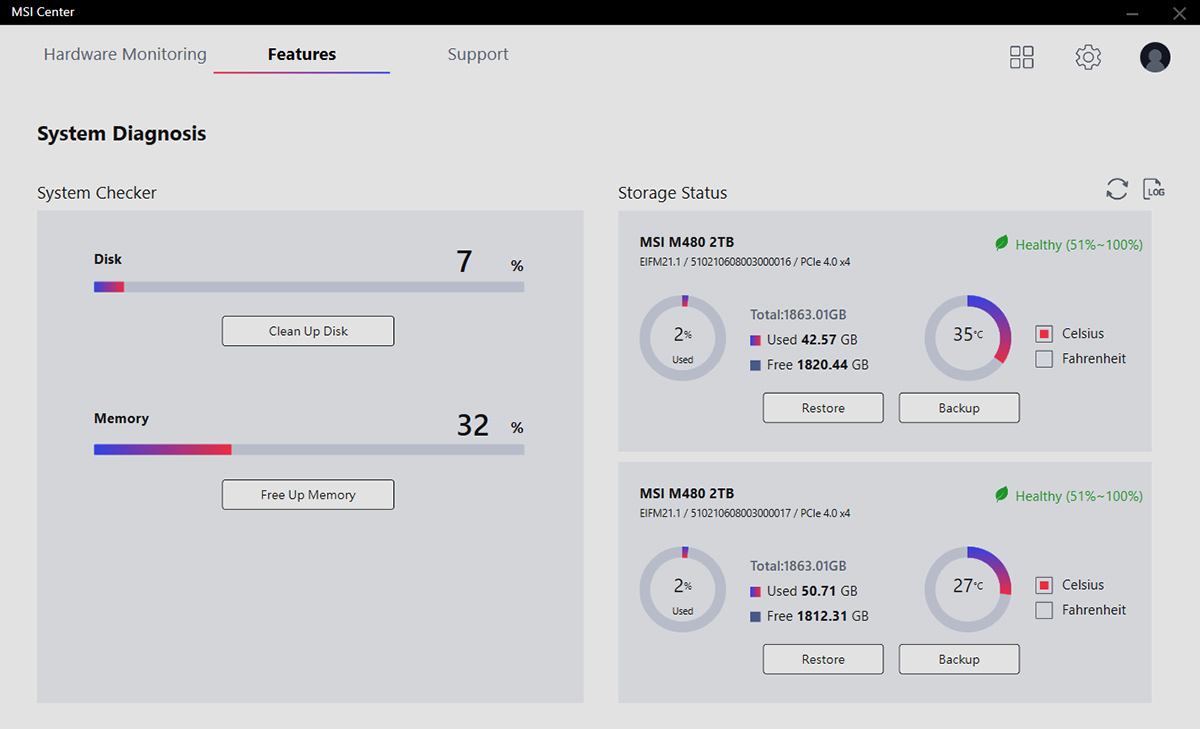
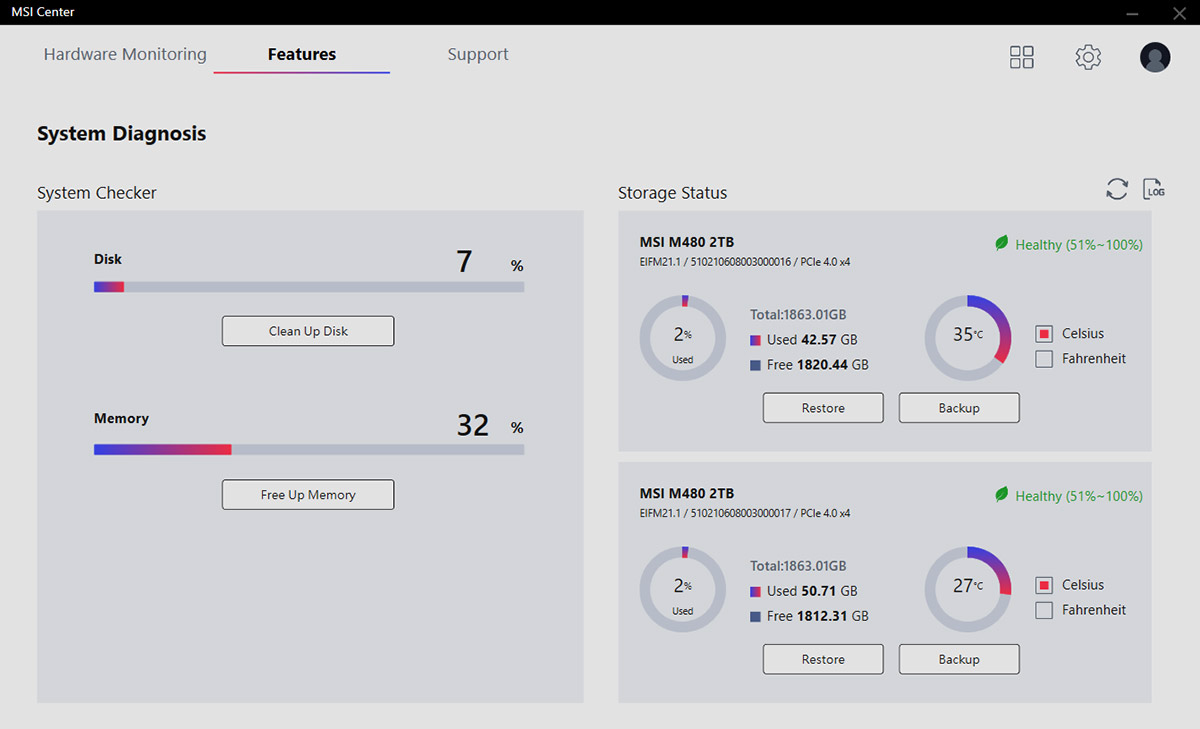
Step 2: 找到要備份的硬碟,點擊所選存儲設備的硬碟健康狀況下方的“備份”按鍵。
Step 3: 在文件名下,輸入您希望為您影像命名的名稱,然後點擊選擇儲存路徑下的“選擇”以選擇預計存儲影像的位置。
Step 4: 選擇壓縮速度和加密。如果您不確定要選擇什麼,我們建議將壓縮速度選擇為“快速”,將加密選擇為“無”作為預設選項。
Step 5: 如果您想使用密碼保護影像,請選擇密碼保護。(可自行選擇)
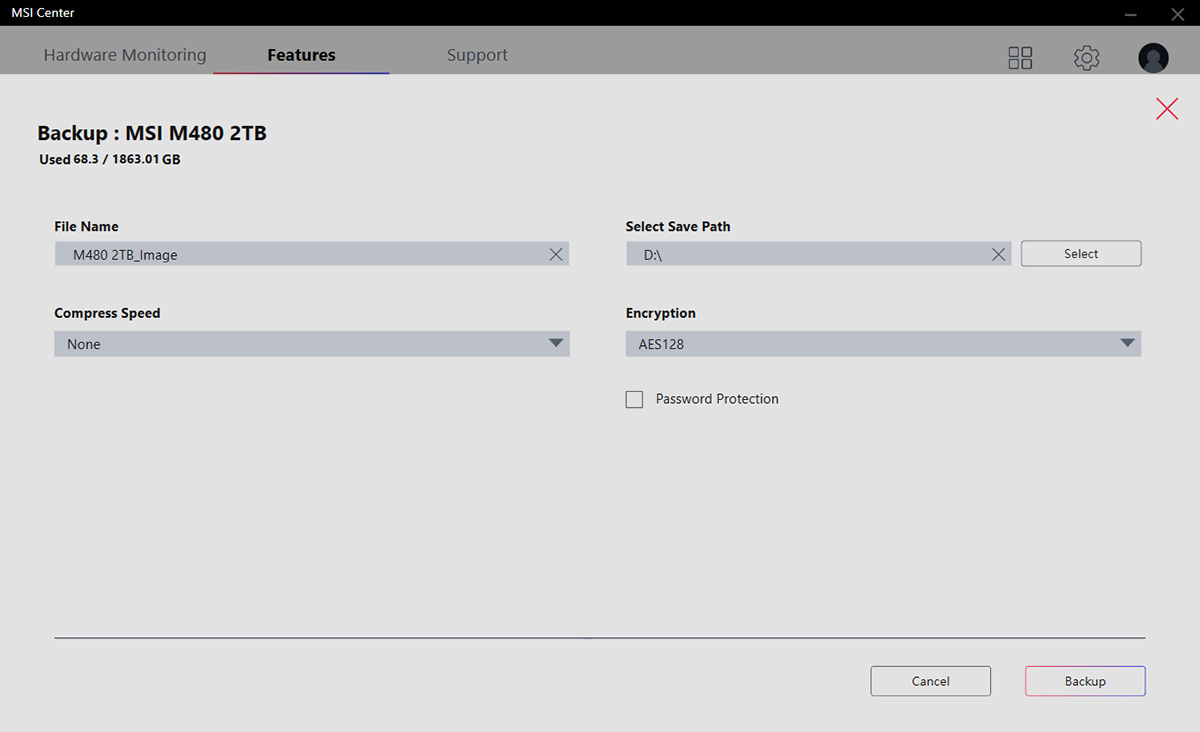
Step 6: 完成上述步驟後,底部的備份按鈕應該就可使用。點擊按鈕開始備份過程,同時應該會出現一個進度條。
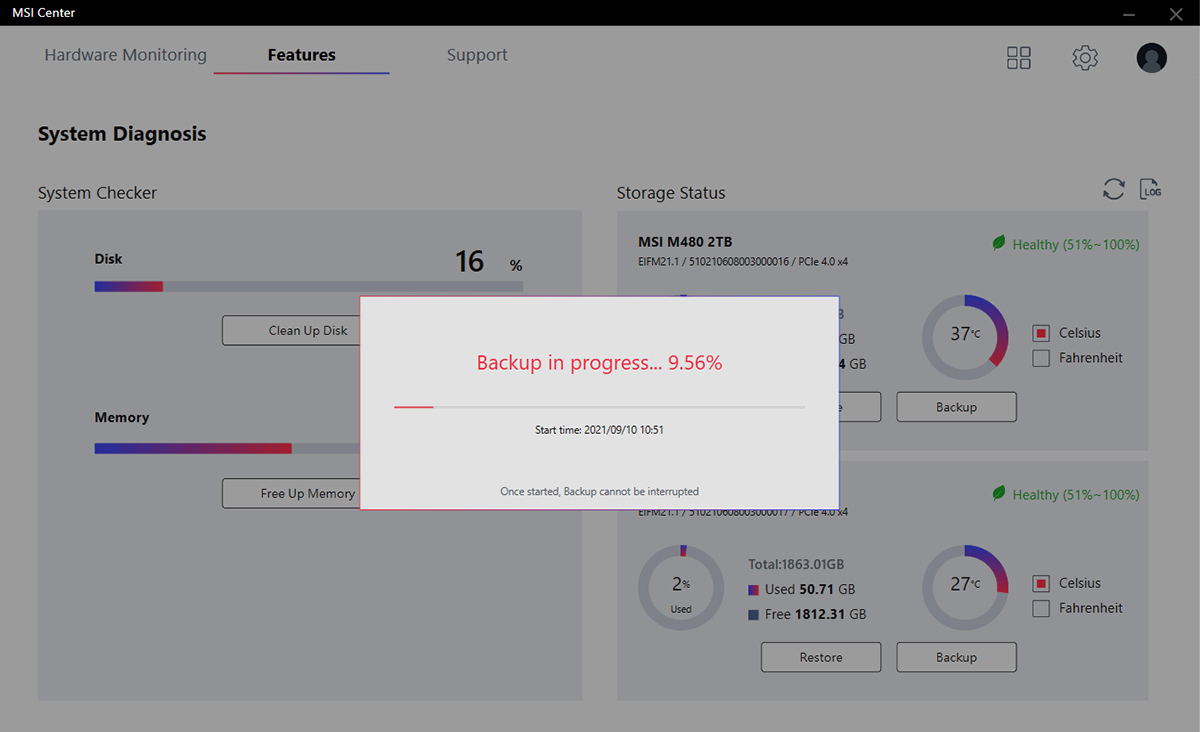
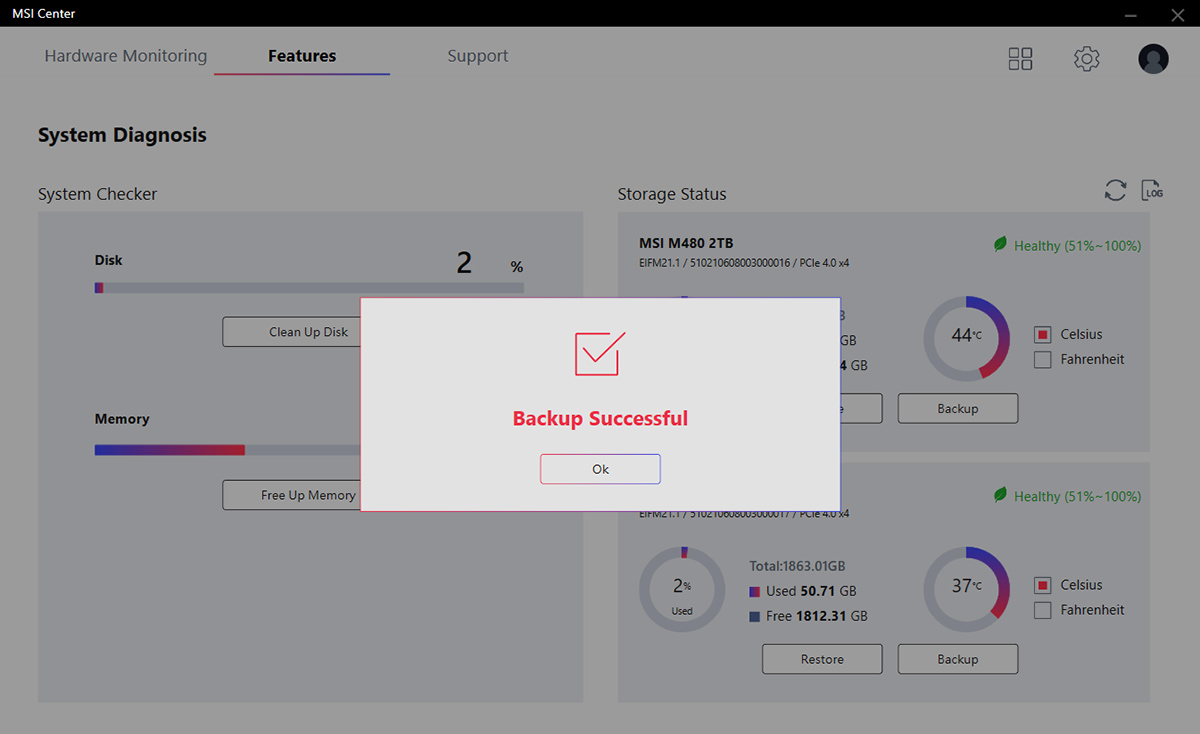
Step 7: 一旦備份影像建立後,您應該會看到“備份成功”通知。點擊”ok”以完成備份過程。
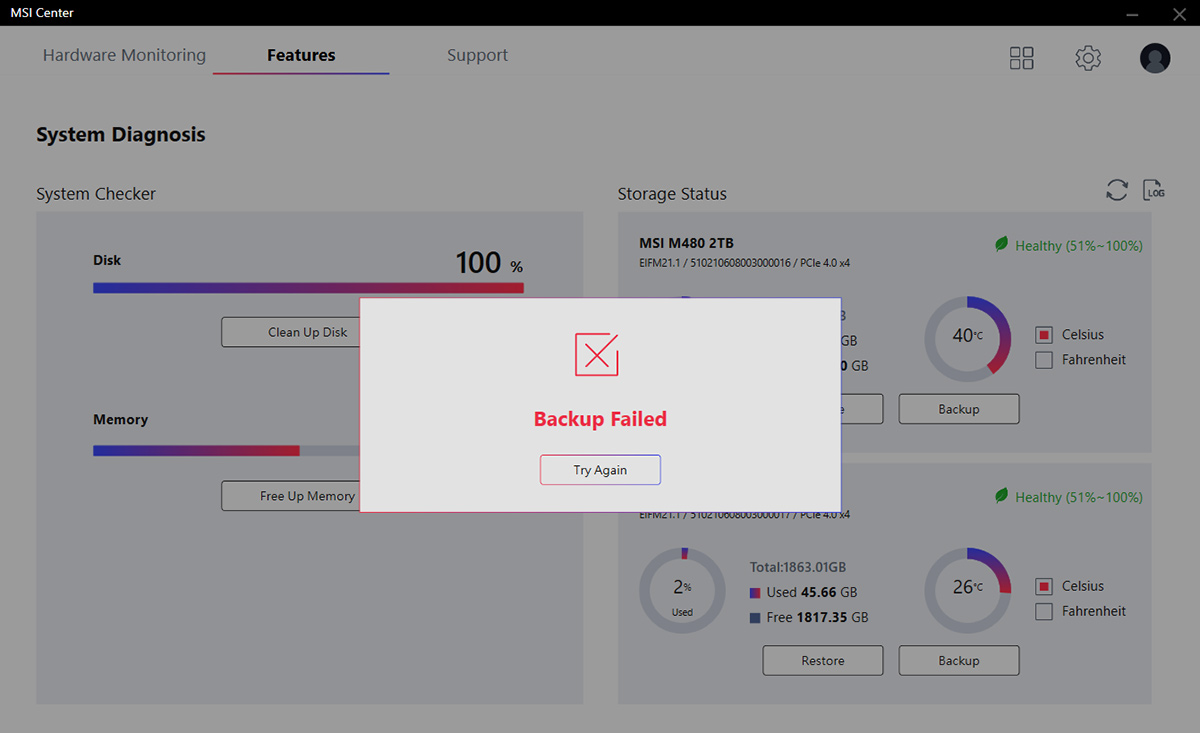
注意:如果您收到備份失敗的通知,請從Step 7開始重試。同時,您也可以關閉不需要的程式或重新啟動系統後再次嘗試。
關於還原
Step 1: 在功能選項中找到系統診斷。
Step 2: 找到要還原影像的硬碟,然後按下目標存儲設備下方的“還原”。
Step 3: 確保您選擇了正確的目標硬碟,並在跳出警告時點擊“恢復”,提醒您磁碟上的所有數據將會被刪除。
Step 4: 選擇要恢復到目標硬碟的影像。
Step 5: 點擊右下角的恢復按鈕。恢復過程開始後,會有進度條顯示。

Step 6: 恢復過程完成後,您應該會看到一條提示“恢復成功”的通知。點擊
‘ok’以完成備份程序。
Step 7: 重新啟動系統,請以移轉完成的SSD作為啟動硬碟,或者關閉電腦電源,從系統中移除舊的存儲裝置,即可享受新安裝SSD的快速速度。
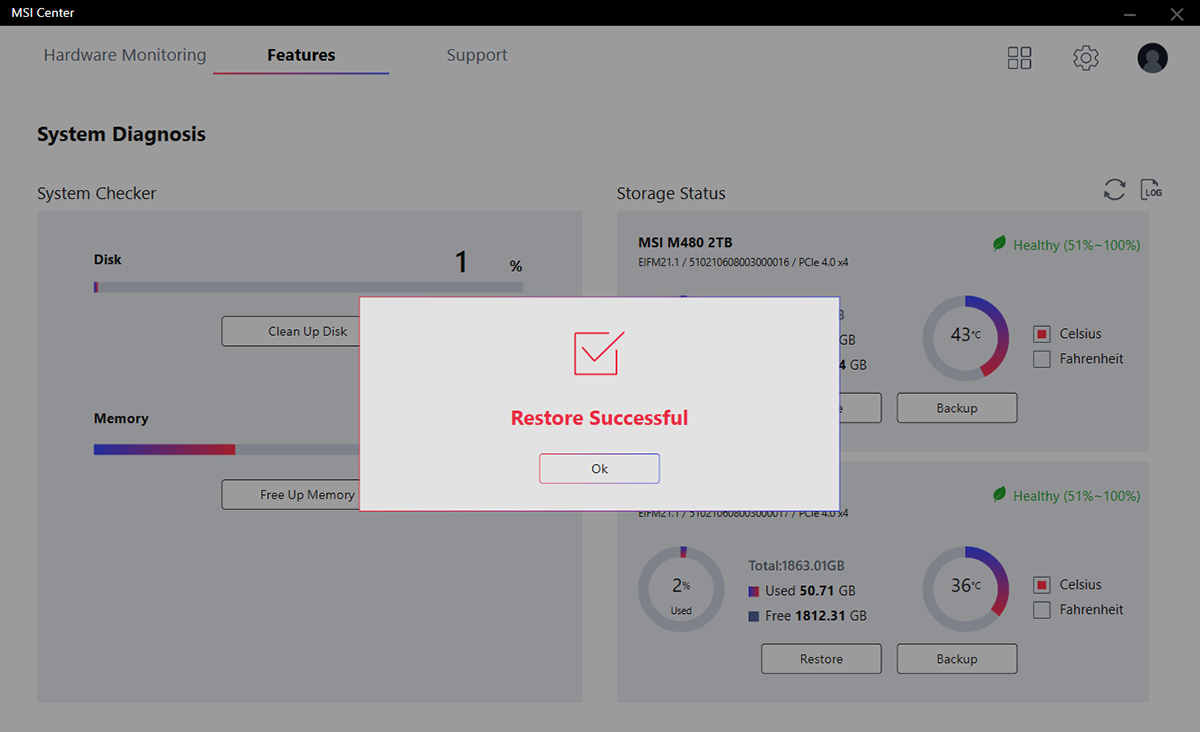
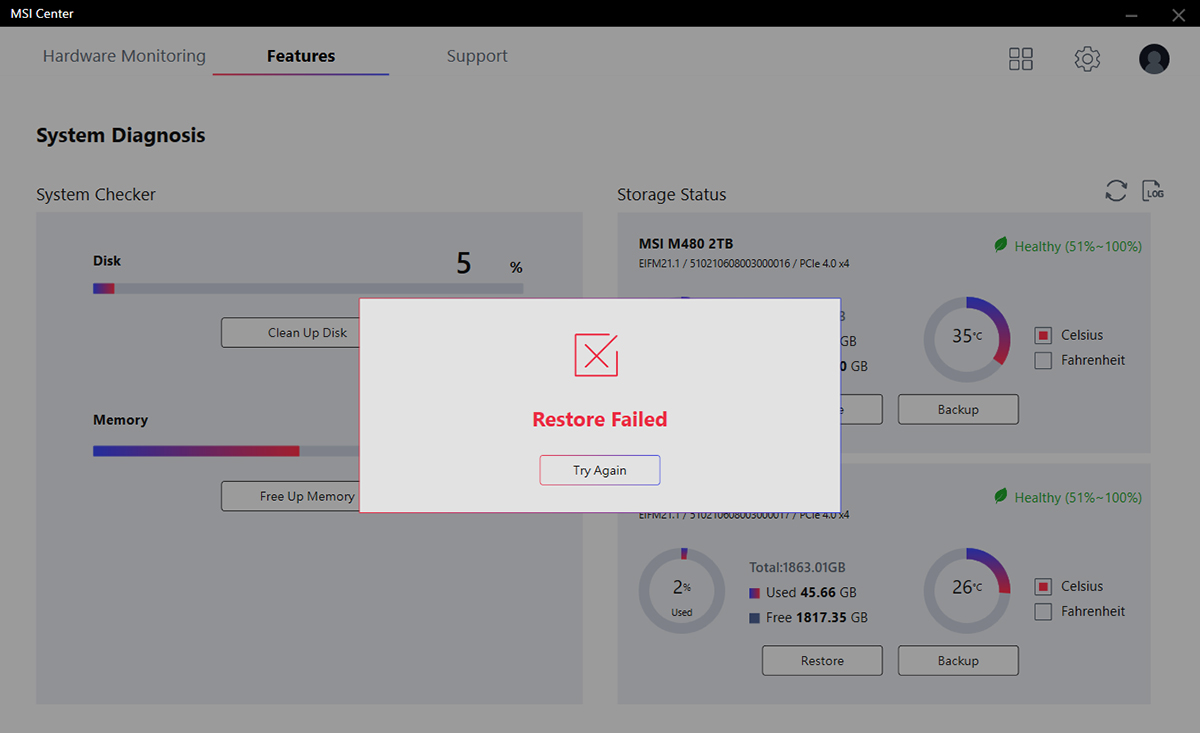
註 1:如果您收到通知,告知您恢復過程失敗,請從Step 2重試。有時重新啟動系統會有所幫助。如果這樣還無法成功,請重新備份並嘗試從新的備份影像恢復。
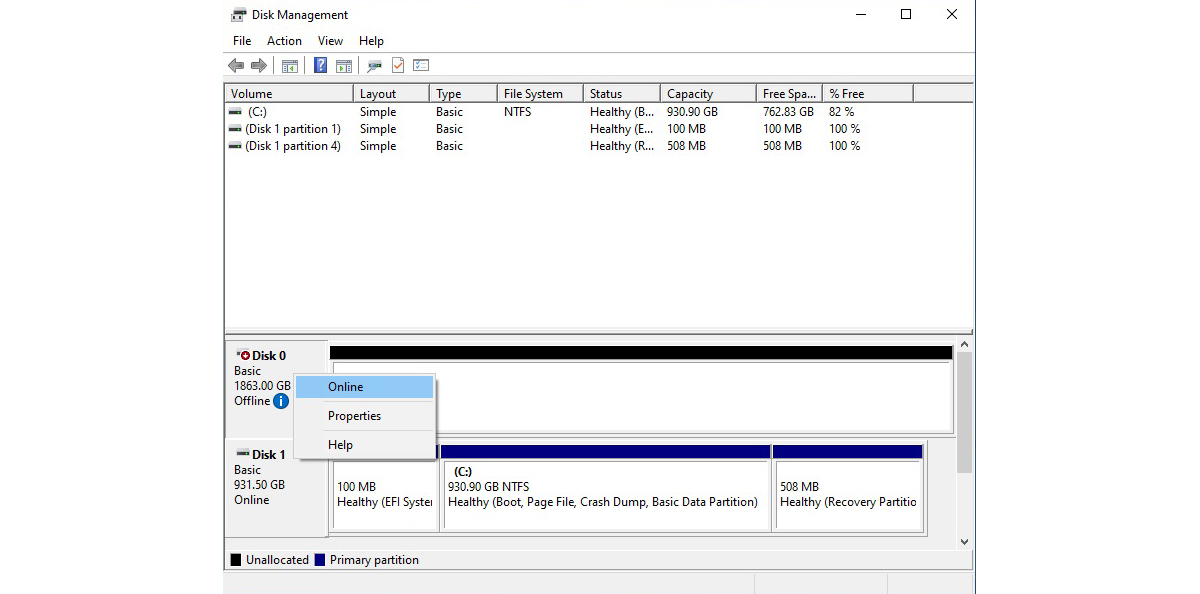
註2:如果找不到剛剛恢復的磁碟,打開磁碟管理,嘗試右鍵點擊該磁碟,選擇線上。 (Windows 10,請右鍵點擊 Windows 圖標,即可在選項中找到磁碟管理。)
了解 MSI Center的存儲功能
在使用 MSI Center時,使用者可以查看SSD狀態的完整資訊,包括硬碟健康狀況、已使用容量和當前的工作溫度等。此外,可以透過刪除不必要的資料來清理磁碟,釋放設備上的存儲空間。
Compatible Models
SPATIUM M480 HS https://tw.msi.com/Storage/SPATIUM-M480-PCIe-4.0-NVMe-M.2-HS
SPATIUM M480 https://tw.msi.com/Storage/SPATIUM-M480-PCIe-4.0-NVMe-M.2
SPATIUM M470 https://tw.msi.com/Storage/SPATIUM-M470-PCIe-4.0-NVMe-M.2
M480 https://tw.msi.com/Storage/M480-PCIe-4.0-NVMe-M.2
M470 https://tw.msi.com/Storage/M470-PCIe-4.0-NVMe-M.2
SPATIUM M480 https://tw.msi.com/Storage/SPATIUM-M480-PCIe-4.0-NVMe-M.2
SPATIUM M470 https://tw.msi.com/Storage/SPATIUM-M470-PCIe-4.0-NVMe-M.2
M480 https://tw.msi.com/Storage/M480-PCIe-4.0-NVMe-M.2
M470 https://tw.msi.com/Storage/M470-PCIe-4.0-NVMe-M.2


