MSI Mini‑LED「HDR」與「區域調光」最佳設定指南
顯示器
MSI推出了一系列令人驚豔的全新 Mini-LED 電競顯示器產品線,包括 MPG 274URDFW E16M, MAG 274UPDF E16M 與 MAG 274QPF X30MV。這些顯示器搭載多項先進功能,旨在提供次世代的視覺體驗。為了進一步提升效能與自訂彈性,MSI 也同步推出全新韌體,新增更多調整選項。
隨著可調整項目增加,部分使用者可能會疑惑:「HDR」與「區域調光」應該如何設定才能達到最佳畫質?本指南將說明各項設定的作用,並提供建議值,協助你發揮 Mini-LED 顯示器的完整潛力。
快速設定摘要
MSI 的預設 HDR 設定旨在呈現最深邃、純淨的黑色與最低的光暈現象,提供幾乎無光暈(Halo-less)的顯示效果,帶來超越傳統 LCD 顯示器能力的視覺躍進。
如果你經常遊玩或觀看以暗場景為主的遊戲與內容,我們建議參考下表所列的 HDR Balance 參數設定。此配置可在維持高亮區域清晰度的同時,保留深層陰影中的細緻紋理。由於感知畫質會受到環境光線影響,你也可以依據自身觀看環境與偏好微調設定,直到畫面呈現最符合你視覺舒適度為止。
使用情境模式
區域調光強度
光暈抑制程度
亮度均勻度
SDR (Office/Web)
Off
N/A
On
HDR (Default Settings)
On (255)
100
Off
HDR (Balance)
On (230)
80 to 90
Off
什麼是「區域調光」,為什麼它很重要?
對於剛接觸 Mini-LED 技術的使用者來說,Local Dimming(區域調光)是實現更高對比、更深黑位與更明亮高光的關鍵技術。Mini-LED 背光並非讓整個螢幕均勻發光,而是將背光劃分為數百甚至數千個可獨立控制的調光區域(Dimming Zones)。

註:此圖片僅供示意說明使用。
影響:當畫面處於暗場景時,對應區域的背光分區可降低亮度甚至完全關閉,大幅提升感知黑位表現,並避免一般 LED 螢幕常見的灰霧、泛白現象。
挑戰:黑色背景上的明亮物體周圍出現光暈。
SDR 內容需要開啟區域調光嗎?
不需要。我們建議在觀看標準動態範圍(SDR)內容時,將 Local Dimming(區域調光)保持關閉。雖然區域調光對高對比 HDR 內容具有顯著提升效果,但在一般 SDR 使用情境中,極高對比通常並非必要。
當你使用顯示器進行文件處理、網頁瀏覽或一般桌面應用等工作時,較舒適的方式是維持整個面板亮度一致。均勻的亮度有助於專注於工作內容。
此外,我們也建議在 OSD 選單中開啟「亮度均勻性(Brightness Uniformity)」功能。啟用後可避免螢幕邊緣出現變暗現象,確保整體亮度一致。
HDR 開啟時的最佳設定
你啟用 HDR 時,必須同時開啟 Local Dimming,才能體驗這些 Mini-LED 顯示器所打造的高對比效果。HDR 搭配區域調光,可讓你完整感受耀眼高光與純淨深黑之間的強烈對比。
HDR 中Local Dimming(區域調光) 強度的選擇
在 OSD 選單中,MSI 提供了三個預設區域調光等級,以及自訂選項,讓使用者掌握最精細的控制:
• Level 1、Level 2、Level 3(預設)
• Customization(自訂)
• Customization(自訂)
若你偏好「設定一次、立即享受最佳效果」的方式,可以直接選擇最高預設 Level 3。這個設定能帶來極深的黑色表現,立即展現 Mini-LED 背光的強大實力。
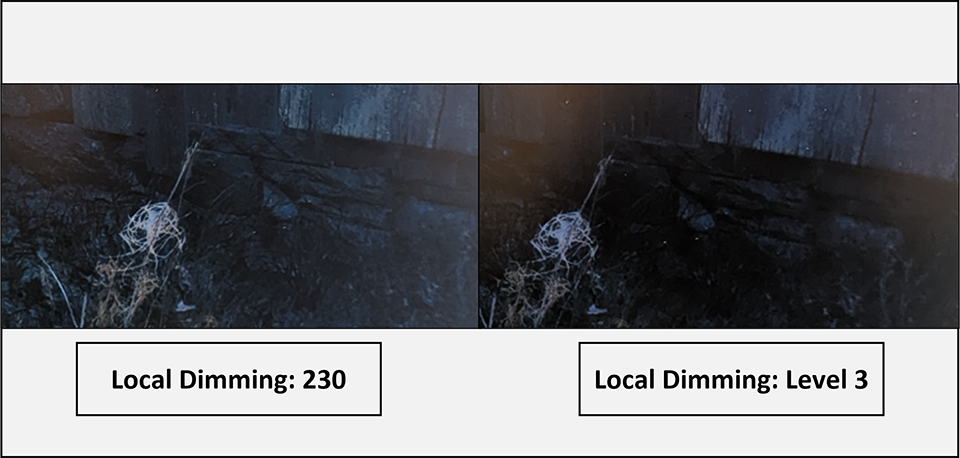
Level 3 在極暗場景下能呈現最深黑位(如下方示意圖),但有時可能會讓陰影中的細微紋理與細節稍微消失。
進階玩家與完美主義者
如果你希望兼顧深黑表現與暗部細節保留,可以將 Custom Local Dimming(自訂區域調光) 設定為約230。
此數值能達到最佳平衡:
- 擁有深邃黑位
- 保留陰影細節
- 提供高對比、層次豐富的畫面
- 不犧牲暗部微小紋理,增加畫面深度
如何設定 Halo Dimming(光暈抑制)數值?
雖然 Mini-LED 藉由大量區域調光分區(Local Dimming Zones)大幅提升了傳統背光的表現,但它仍然屬於背光式顯示器。與每個像素都能自發光的技術(如 OLED)不同,Mini-LED 依靠局部調光區域來控制亮度。例如:當極小且明亮的物體(像是滑鼠游標或夜空中的星星)出現在深色背景時,覆蓋該物體的背光區域必須被點亮。由於一個背光區域包含許多像素,亮光往往會稍微「溢散」到周圍的暗區。這種光線的微幅擴散,就是所謂的 Halo Effect(光暈效應) 或 Blooming(泛光)。MSI 顯示器提供的 Halo Dimming(光暈抑制) 選項就派上用場了。這個設定專為使用者提供微調功能,以減輕光暈效應的視覺影響。
如下圖所示:
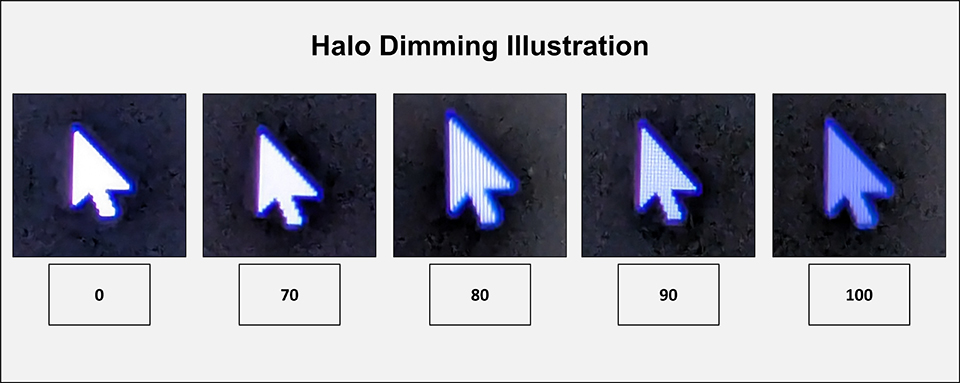
註:雖然放大圖清楚顯示背光區域完全點亮,但在正常觀看條件下,肉眼並不會看到如此強烈的光暈。放大照片僅是背光區域行為的技術示意。
光暈調暗設定為 0:滑鼠游標周圍的整個區域看起來完全被背光照亮。
光暈調光設定為 80:在此設定下,背光控制已經非常出色。您可以開始隱約分辨出明亮物體的單一像素結構,這表示光暈效應已大幅減輕。
光暈調光設定為最大值100:雖然這可以對光暈進行最嚴格的控制,從而呈現深邃的黑色,但會犧牲部分峰值亮度。
為了達到最佳平衡——有效控制光暈效果,同時保持最佳峰值亮度和視覺衝擊力——您可以將光暈調光值設定在 80~90之間。
探索更多關於「MPG 274URDFW E16M、MAG 274UPDF E16M、MAG 274QPF X30MV」電競顯示器:
https://tw.msi.com/Monitor/MPG-274URDFW-E16M
https://tw.msi.com/Monitor/MAG-274UPDF-E16M
https://tw.msi.com/Monitor/MAG-274QPF-X30MV
https://tw.msi.com/Monitor/MPG-274URDFW-E16M
https://tw.msi.com/Monitor/MAG-274UPDF-E16M
https://tw.msi.com/Monitor/MAG-274QPF-X30MV